Startseite
» LINUX
»
Wie man PDFs im Linux-Terminal mit PDFtk aufteilt
Wie man PDFs im Linux-Terminal mit PDFtk aufteilt
Um eine PDF-Datei über das Linux-Terminal mit PDFtk aufzuteilen, verwenden Sie `pdftk --save`, burstum jede Seite als separate PDF-Datei zu speichern, oder ` catpdftk --cave`, um ausgewählte Seiten in eine neue PDF-Datei zu kopieren. Beide Methoden erhalten das Quelldokument, wenn Sie der Ausgabedatei einen anderen Namen geben. In den folgenden Beispielen wird die Seitennummerierung mit 1 begonnen, Seite 1 ist also die erste Seite der Datei.
PDFtk installieren
Unter Debian und Ubuntu installieren Sie die aktuelle Java-Portierung, die als . verpackt ist pdftk-java. Das Paket enthält den pdftkin dieser Anleitung verwendeten Befehl:
Debian führt es pdftk-javain seinem stabilen Repository auf, und Ubuntu stellt es in der Universe-Komponente bereit. Unter Fedora, openSUSE, Arch Linux oder einer anderen Distribution suchen Sie in den aktivierten Distributions-Repositories nach dem entsprechenden Paket und installieren es. Suchen Sie beispielsweise mit `debian` pdftk, ` debian` oder ` debian`. Behandeln Sie AUR-Pakete als von der Community gepflegt und überprüfen Sie deren Build-Dateien vor der Installation. Vermeiden Sie die alten RPM-Befehle mit fester Versionsnummer aus dem Quellartikel: Sie verweisen auf openSUSE Leap 42.3 und veraltete GCJ-Bibliotheken.pdftk-javadnf search pdftkzypper search pdftkpacman -Ss pdftk
Speichern Sie die Quelldatei und die generierten Seiten in einem separaten Verzeichnis, damit die Ausgabedatei leicht zu finden ist. Ersetzen Sie den Beispielpfad durch den tatsächlichen Speicherort Ihrer PDF-Datei:
mkdir -p ~/Documents/pdf-work/split
cp "/path/to/annual-report.pdf" ~/Documents/pdf-work/
cd ~/Documents/pdf-work
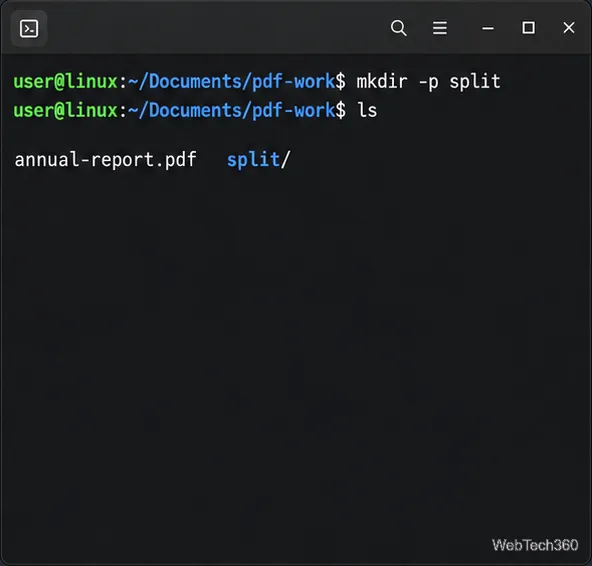
Im Arbeitsordner befindet sich neben dem Quell-PDF ein separater Ordner für aufgeteilte Seiten.
Enthält der Dateiname Leerzeichen, muss er in Anführungszeichen gesetzt werden, wenn er in einem Befehl verwendet wird. PDFtk schreibt relative Ausgabepfade vom Verzeichnis aus, das in Ihrer Terminal-Eingabeaufforderung angezeigt wird.
Jede Seite in eine separate PDF-Datei aufteilen
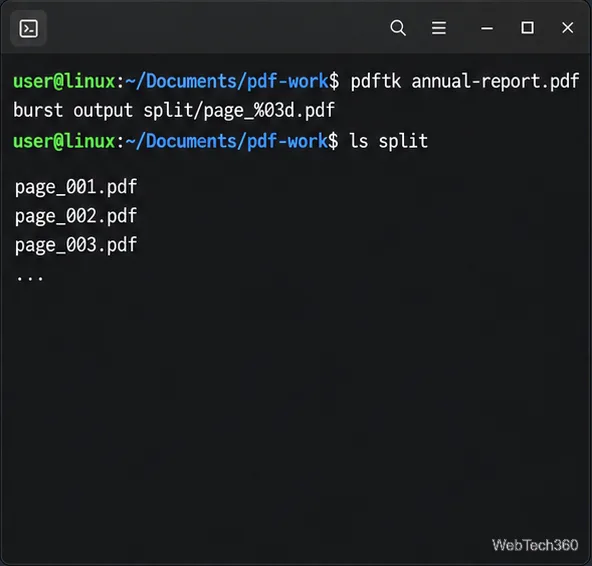
Führen Sie diesen Befehl aus burst, wenn Sie für jede Seite eine separate Datei wünschen. Erstellen Sie zuerst das Ausgabeverzeichnis und geben Sie dann ein nummeriertes Dateinamensmuster an:
Das %03dMuster nummeriert Dateien mit drei Ziffern, z. B. page_001.pdf, page_002.pdf, und page_003.pdf. Dadurch bleiben die alphabetischen Dateilisten in Seitenreihenfolge erhalten, auch bei Dokumenten mit mehr als neun Seiten. PDFtk erstellt außerdem einen Seitendatenbericht namens doc_data.txtim aktuellen Arbeitsverzeichnis. Überprüfen Sie das Ergebnis mit:
ls -1 split
burstErstellt für jede Quellseite eine nummerierte PDF-Datei im gewählten Ausgabeverzeichnis.
Einen Seitenbereich in eine PDF-Datei extrahieren
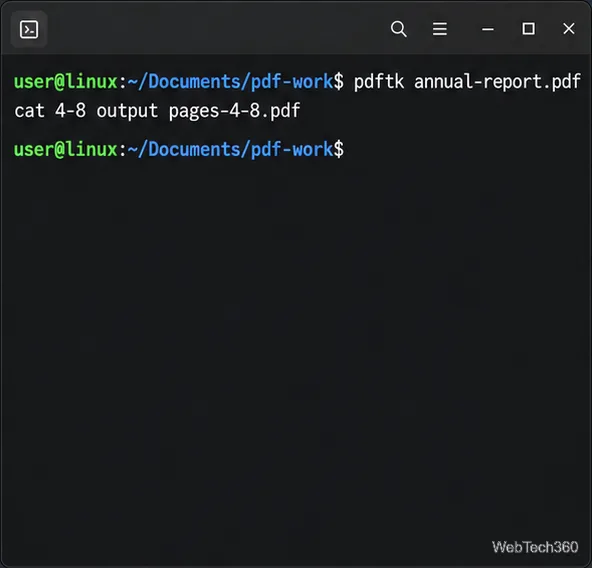
Verwenden Sie diese Option cat, wenn die Ausgabe ein einzelnes Dokument mit einem zusammenhängenden Bereich sein soll. Dieses Beispiel kopiert die Seiten 4 bis 8 in eine neue Datei:
Das ursprüngliche PDF ist unverändert; pages-4-through-8.pdfes enthält die angeforderten Seiten in ihrer ursprünglichen Reihenfolge. Das PDFtk-Handbuch beschreibt catdas Zusammenfügen von Seitenbereichen zu einem Ausgabedokument.
Dieser catBefehl erstellt eine neue PDF-Datei aus den Seiten 4–8.
Wählen Sie nicht aufeinanderfolgende Seiten
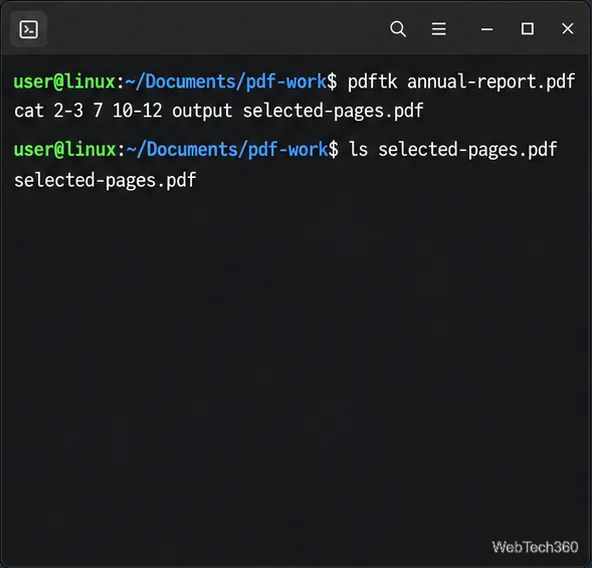
Sie können einzelne Seitenzahlen und Bereiche in einem einzigen Befehl kombinieren. Die Reihenfolge in der Ausgabe entspricht der Reihenfolge, die Sie nach dem Befehl angeben cat:
Dieser Befehl erstellt eine PDF-Datei mit den Seiten 2, 3, 7, 10, 11 und 12. Um eine andere Reihenfolge zu extrahieren, ändern Sie die Nummern und Bereiche. Um nur ausgewählte Seiten in einzelne Dateien aufzuteilen, verwenden Sie die entsprechende Option burstund behalten Sie die benötigten Seitennummern bei; catdie Option speichert die ausgewählten Seiten immer zusammen in einer PDF-Datei.
Listen Sie Seitenzahlen und Bereiche in der Reihenfolge auf, in der sie erscheinen sollen.
Überprüfen Sie die Ausgabe und vermeiden Sie häufige Fehler.
Dient ls -1 splitzur Überprüfung der Ausgabedateien oder ls -lh pages-4-through-8.pdf selected-pages.pdfzur Bestätigung, dass die angegebenen Ausgabedateien vorhanden sind.
Wählen Sie jedes Mal einen neuen Ausgabedateinamen. Verwenden Sie nicht die Quell-PDF-Datei als Ausgabepfad und prüfen Sie vor dem Ausführen eines Befehls, ob bereits eine Datei mit dem Zielnamen existiert.
Wenn das Terminal eine Fehlermeldung anzeigt pdftk: command not found, bestätigen Sie, dass das Paket erfolgreich installiert wurde und sich die ausführbare Datei auf Ihrem System befindet PATH.
Falls PDFtk die Eingabedatei nicht öffnen kann, überprüfen Sie das Arbeitsverzeichnis und den Dateinamen. Setzen Sie Dateinamen in Anführungszeichen mit Leerzeichen, zum Beispiel "annual report.pdf".
Für passwortgeschützte PDFs benötigt PDFtk möglicherweise das entsprechende Passwort. Vermeiden Sie es, ein echtes Passwort direkt in einen Befehl einzugeben, der im Shell-Verlauf gespeichert werden könnte.
Das Aufteilen von Seiten führt keine Texterkennung (OCR) durch und wandelt gescannte Seitenbilder nicht in durchsuchbaren Text um. Es kopiert die Seiten in neue PDF-Dateien.