Cara mencadangkan profil browser Brave
Panduan lengkap untuk mencadangkan dan memulihkan profil pengguna di browser Brave dengan langkah-langkah yang jelas dan aman.
Apakah Anda perlu memperbarui paket PC Linux Ubuntu Anda tetapi tidak tahu bagaimana melakukannya? Jika demikian, panduan ini untuk Anda. Ikuti bersama saat kami membahas berbagai cara Anda dapat memperbarui paket Anda di Ubuntu Linux!
Paket pembaruan Ubuntu – Manajer pembaruan Ubuntu
Cara utama untuk memperbarui paket di Ubuntu adalah dengan manajer pembaruan Ubuntu. Ini adalah program yang sudah diinstal sebelumnya pada sebagian besar rasa Ubuntu, dan dengan itu, pengguna dapat dengan cepat menginstal pembaruan perangkat lunak yang tertunda.
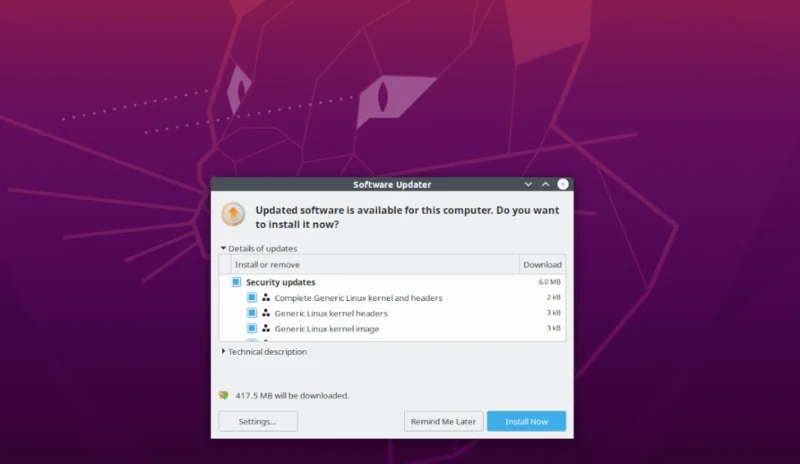
Untuk menggunakan manajer pembaruan Ubuntu untuk memperbarui paket, ikuti petunjuk langkah demi langkah di bawah ini.
Langkah 1: Tekan tombol Win pada keyboard untuk membuka area "Aktivitas". Kemudian, cari "Pembaru Perangkat Lunak." Jika Anda tidak menggunakan Ubuntu versi Gnome, cari “Software Updater” di menu aplikasi.
Langkah 2: Setelah meluncurkan Pembaruan Perangkat Lunak, itu akan menampilkan layar pemuatan. Layar pemuatan ini mengatakan, "Memeriksa pembaruan." Izinkan aplikasi memindai kemungkinan peningkatan paket ke sistem Ubuntu Anda. Ingatlah bahwa proses ini bisa memakan waktu cukup lama jika internet Anda lambat.
Langkah 3: Setelah manajer pembaruan Ubuntu selesai memeriksa pembaruan paket, layar kedua akan muncul. Layar ini mengatakan, “Perangkat lunak yang diperbarui tersedia untuk komputer ini. Apakah Anda ingin menginstalnya sekarang?" Temukan tombol "Instal Sekarang", dan klik dengan mouse.
Langkah 4: Ketika tombol "Instal Sekarang" dipilih, jendela "Diperlukan Otentikasi" akan muncul. Di kotak kata sandi, tulis kata sandi nama pengguna Anda. Kemudian, tekan tombol Enter untuk mengonfirmasi.
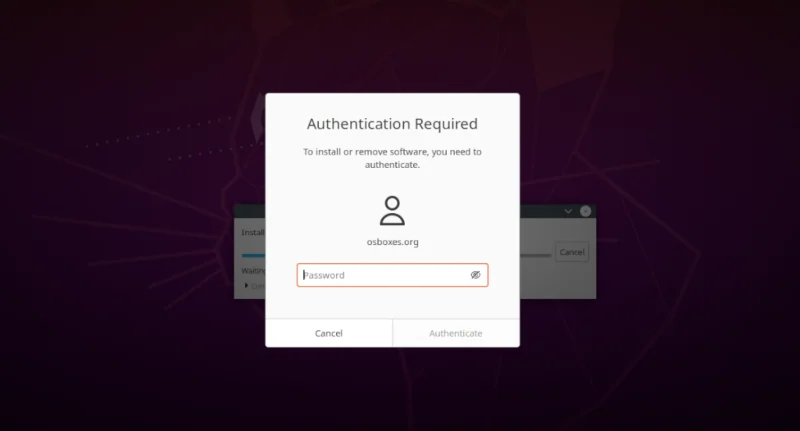
Langkah 5: Setelah memasukkan kata sandi Anda, manajer pembaruan Ubuntu akan memperbarui paket Anda . Sekali lagi, memperbarui membutuhkan waktu, jadi bersabarlah selama proses ini. Jangan matikan PC Anda, atau pembaruan bisa gagal!
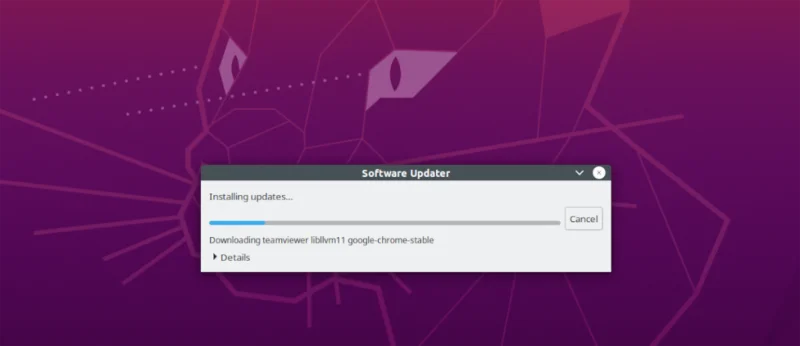
Saat pembaruan selesai, Anda mungkin melihat pesan yang mengatakan, "Komputer perlu memulai ulang untuk menyelesaikan penginstalan pembaruan." Klik tombol "Restart Now" untuk me-restart komputer Anda. Atau, jika Anda ingin me-restart nanti, pilih tombol “Restart Later”.
Paket pembaruan Ubuntu – Synaptic Package Manager
Cara lain untuk memperbarui paket di Ubuntu adalah dengan Synaptic Package Manager. Untuk mulai memperbarui, Anda harus meluncurkan aplikasi Synaptic Package Manager. Untuk melakukan itu, cari "Synaptic Package Manager" di menu aplikasi Anda.
Jika Anda menggunakan distribusi Ubuntu yang belum diinstal sebelumnya dengan Synaptic, Anda harus menginstalnya sebelum menggunakannya untuk memperbarui paket Anda. Jika Anda ingin menginstalnya, buka jendela terminal dan masukkan perintah di bawah ini.
sudo apt install synaptic -y
Setelah Synaptic Package Manager terbuka di desktop Ubuntu, kotak kata sandi akan muncul. Menggunakan kotak kata sandi, ketik kata sandi akun pengguna Anda. Setelah itu, ikuti petunjuk langkah demi langkah di bawah ini untuk mempelajari cara memperbarui paket Ubuntu menggunakan Synaptic Package Manager.
Langkah 1: Temukan tombol "Filter Kustom" di sudut kiri bawah layar di Synaptic dan klik dengan mouse. Dengan memilih tombol ini, Anda akan mengungkapkan opsi filter khusus di Synaptic.
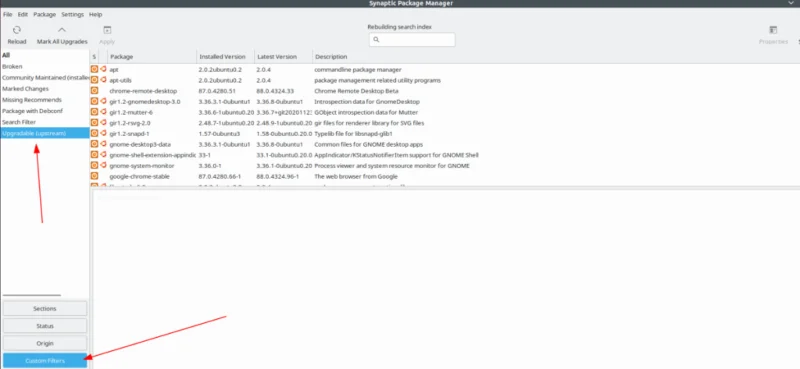
Langkah 2: Di dalam area "Filter Kustom" di Synaptic, ada beberapa opsi untuk dipilih. Lihat daftar untuk "Dapat diupgrade (hulu)." Memilih filter ini hanya akan menampilkan pembaruan paket untuk PC Ubuntu Linux Anda .
Langkah 3: Temukan tombol "Tandai Semua Peningkatan" di Synaptic Package Manager dan pilih dengan mouse. Dengan mengklik tombol ini, Anda akan memberitahu Synaptic untuk menandai semua upgrade paket untuk instalasi.
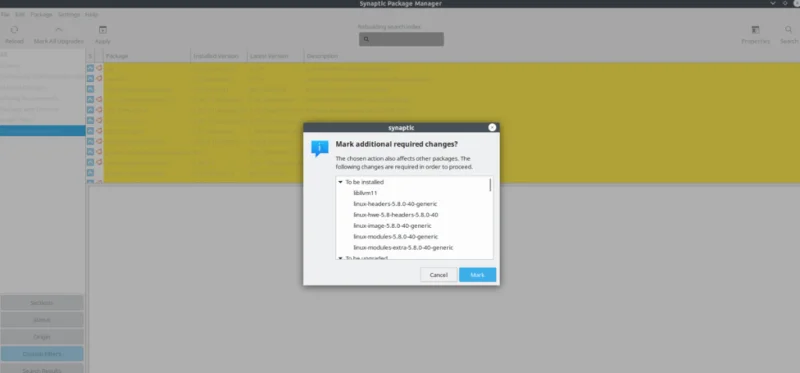
Langkah 4: Setelah mengklik tombol "Tandai Semua Peningkatan" di Synaptic, jendela pop-up akan muncul. Di jendela ini, Anda akan melihat "Tandai perubahan tambahan yang diperlukan?" Temukan tombol "Tandai" untuk memberi tahu Synaptic untuk melanjutkan menerapkan perubahan yang diperlukan ke sistem Ubuntu Anda.
Langkah 5: Temukan tombol "Terapkan" di bagian atas Synaptic dan klik dengan mouse. Dengan memilih "Terapkan," Anda akan memberi tahu Synaptic untuk menginstal semua pembaruan paket di PC Linux Ubuntu Anda.
Langkah 6: Ketika Anda mengklik tombol "Terapkan", jendela pop-up akan muncul. Di jendela pop-up ini, Anda akan melihat "Terapkan perubahan berikut?" Pilih "Terapkan" sekali lagi untuk mengonfirmasi bahwa Anda ingin menginstal pembaruan.
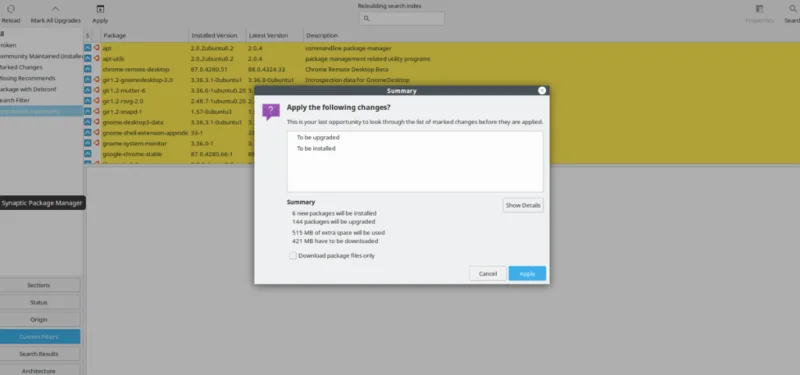
Duduk dan izinkan Synaptic Package Manager untuk memperbarui paket Ubuntu Anda. Saat pembaruan selesai, tutup Synaptic.
Paket pembaruan Ubuntu – Apt
Jika Anda lebih suka terminal, Anda dapat memperbarui paket Ubuntu dengan manajer paket Apt . Untuk memulai proses pembaruan paket, luncurkan jendela terminal dengan menekan Ctrl + Alt + T atau cari "Terminal" di menu aplikasi.
Setelah meluncurkan jendela terminal, jalankan perintah apt update . Perintah ini akan memeriksa pembaruan paket apa pun ke PC Ubuntu Linux Anda.
sudo apt update
Setelah memeriksa pembaruan pada sistem komputer Anda, Anda akan menginstal pembaruan dengan menggunakan perintah apt upgrade .
sudo apt upgrade -y
Memperbarui paket Ubuntu melalui manajer paket Apt seharusnya tidak memakan waktu lama. Duduk dan biarkan paket diinstal. Jika sudah selesai, tutup terminal.
Panduan lengkap untuk mencadangkan dan memulihkan profil pengguna di browser Brave dengan langkah-langkah yang jelas dan aman.
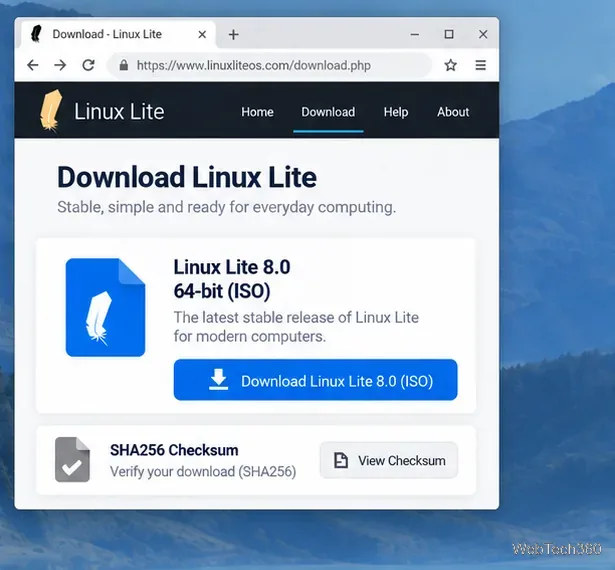
Pelajari cara menginstal Linux Lite, sistem operasi berbasis Ubuntu yang ringan dengan antarmuka XFCE4.
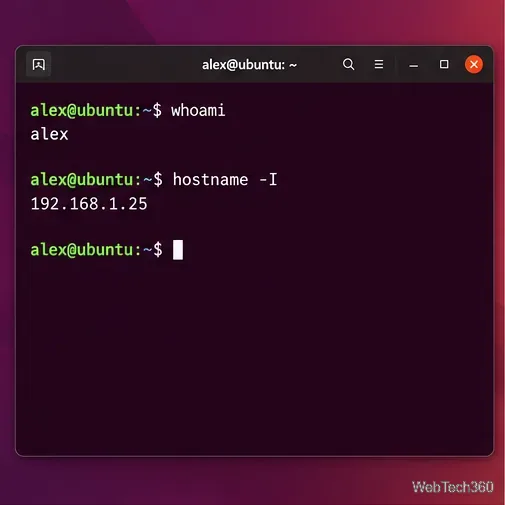
Apakah Anda perlu mengakses PC atau Server Ubuntu jarak jauh dari PC Microsoft Windows Anda? Tidak yakin tentang bagaimana melakukannya? Ikuti bersama dengan panduan ini saat kami tunjukkan kepada Anda
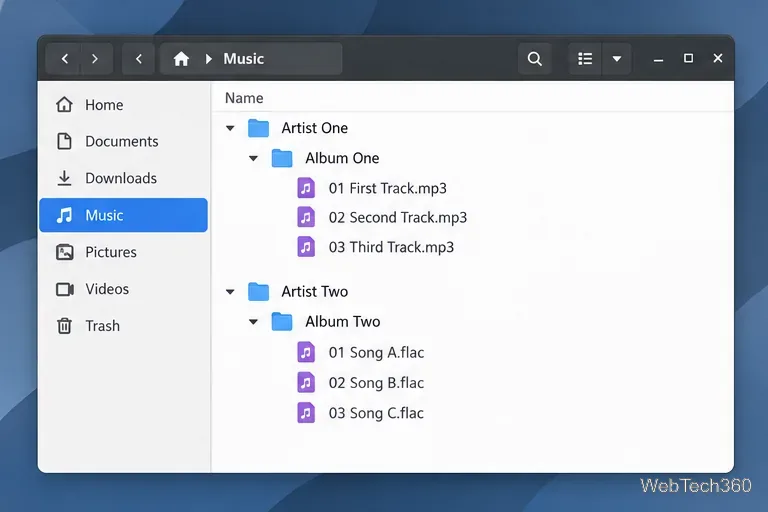
Baru mengenal Linux dan ingin menambahkan musik Anda ke Rhythmbox tetapi tidak yakin bagaimana melakukannya? Kami dapat membantu! Ikuti panduan ini saat kami membahas cara mengatur
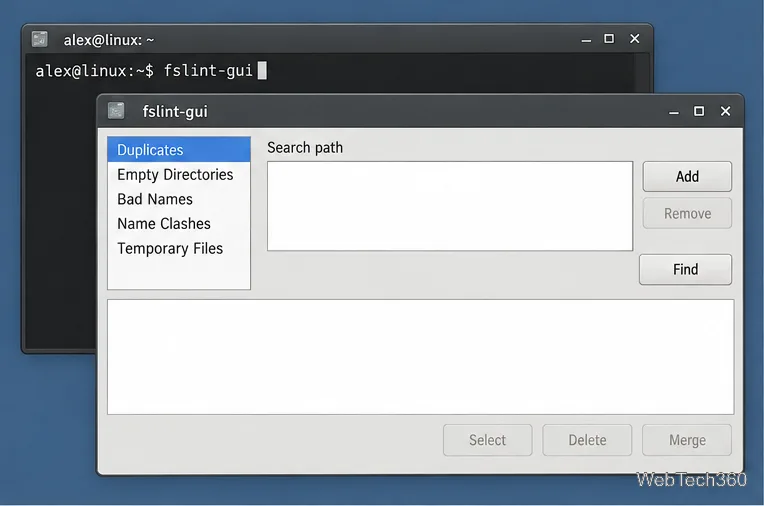
Cara Menemukan File Duplikat Dan Membersihkannya Di Linux Dengan FSlint
TuxGuitar adalah alat pembuat musik open-source. Dengan itu, pengguna dapat membuat dan mengedit tabulasi gitar mereka sendiri. Dalam panduan ini, kita akan membahas bagaimana caranya
Cara mendapatkan Mozilla Thunderbird terbaru untuk Linux
Cara Mengaktifkan Login Root SSH Di Linux
Cara Menginstal Versi Kernel Linux Baru Di OpenSUSE Leap
Pop_OS, sistem operasi yang dikembangkan dan dikelola oleh produsen komputer Linux System76 memiliki rilis baru. Ini adalah Pop_OS 20.10, yang didasarkan pada