Cara mencadangkan profil browser Brave
Panduan lengkap untuk mencadangkan dan memulihkan profil pengguna di browser Brave dengan langkah-langkah yang jelas dan aman.
Sekarang dimungkinkan untuk memainkan pemain tunggal Grand Theft Auto 5, serta komponen GTA: Online di Linux, berkat teknologi Steam Play dan Proton Valve. Dalam panduan ini, kami akan menunjukkan dengan tepat apa yang harus dilakukan untuk membuatnya bekerja. Mari kita mulai!
Mengaktifkan Steam Play di Linux
Hal pertama yang harus dilakukan agar Grand Theft Auto 5 berfungsi di PC Linux Anda adalah masuk ke Steam dan aktifkan fitur "Steam Play". Fitur ini memungkinkan untuk membuat panggilan grafis Direct X dan mengeksekusi kode windows di Linux, jadi langkah ini sangat penting. Untuk mengaktifkan Steam Play di PC Linux Anda, ikuti panduan ini di sini . Pastikan untuk mengaktifkannya untuk semua judul, atau GTA 5 tidak akan berfungsi!
Memasang Proton Khusus
Grand Theft Auto 5 bekerja di Linux dengan Steam Play dan Proton; namun, tidak ada file Proton default yang disertakan dengan Steam Play yang akan menjalankan game dengan benar. Sebagai gantinya, Anda harus menginstal Proton custom build yang memperbaiki banyak masalah dengan game.
Menginstal versi kustom Proton di Steam untuk Linux relatif mudah, berkat dukungan Valve untuk build kustom. Untuk memulai, buka jendela terminal dan gunakan perintah wget untuk mengunduh Proton-4.21-GE-2 ke komputer Anda.
cd /tmp
wget https://github.com/GloriousEggroll/proton-ge-custom/releases/download/4.21-GE-2/Proton-4.21-GE-2.tar.gz
Setelah Proton build kustom selesai diunduh ke /tmpfolder Anda , sekarang saatnya untuk menginstalnya di sistem. Menggunakan perintah mkdir , buat ~/.steam/root/compatibilitytools.d/direktori di folder rumah Anda.
mkdir -p ~/.steam/root/compatibilitytools.d/
Atau, jika Anda menggunakan Steam versi Flatpak, gunakan perintah ini sebagai gantinya.
mkdir -p ~/.var/app/com.valvesoftware.Steam/data/Steam/compatibilitytools.d/
Selanjutnya, ekstrak konten Proton-4.21-GE-2.tar.gzke compatibilitytools.ddirektori dengan perintah tar .
tar xvf Proton-4.21-GE-2.tar.gz -C ~/.steam/root/compatibilitytools.d/
Atau, untuk Steam versi Flatpak:
tar xvf Proton-4.21-GE-2.tar.gz -C ~/.var/app/com.valvesoftware.Steam/data/Steam/compatibilitytools.d/
Setelah file diekstraksi, Anda dapat memverifikasi bahwa file Proton kustom berada di direktori yang benar dengan menjalankan perintah ls pada compatibilitytools.ddirektori.
ls ~/.steam/root/compatibilitytools.d/
Atau, untuk Flatpak.
ls ~/.var/app/com.valvesoftware.Steam/data/Steam/compatibilitytools.d/
Dengan asumsi menjalankan perintah ls di compatibilitytools.ddirektori show Proton-4.21-GE-2, instalasi berhasil. Lanjutkan ke bagian berikutnya dari panduan ini.
Menginstal GTA 5 di Linux
Sekarang setelah custom build Proton diatur di PC Linux Anda, kita bisa mulai menginstal GTA 5 di Linux. Ikuti langkah-langkah di bawah ini.
Langkah 1: Temukan "Store" di Steam, dan klik untuk mengakses Steam Store.
Langkah 2: Pada halaman Steam Store, cari kotak pencarian, dan klik dengan mouse. Kemudian, tulis di "Grand Theft Auto 5."
Langkah 3: Klik "Grand Theft Auto 5" di hasil pencarian untuk membuka halaman Tokonya. Kemudian, beli gamenya.
Langkah 4: Setelah membeli GTA 5 dari Steam, temukan tab "Library", dan klik dengan mouse untuk menemukan perpustakaan game Steam Anda.
Langkah 5: Lihat perpustakaan permainan Steam Anda untuk GTA 5, dan instal ke PC Linux Anda.
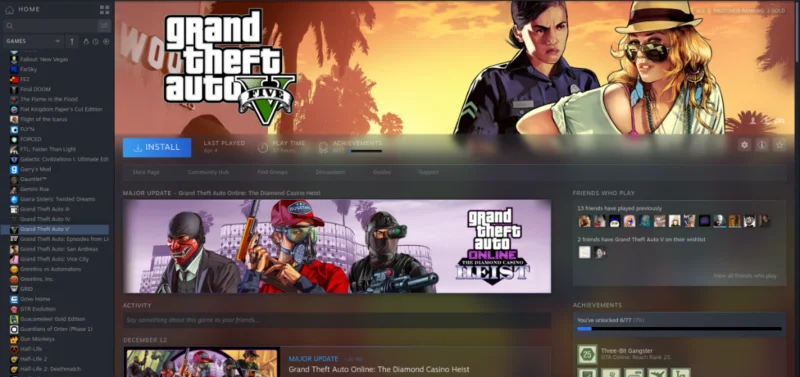
Biarkan GTA 5 mengunduh dan menginstalnya di sistem Linux Anda. Saat proses pengunduhan selesai, lanjutkan ke bagian panduan berikutnya.
Konfigurasi GTA 5
Grand Theft Auto 5 sekarang diinstal pada PC Linux Anda. Langkah selanjutnya dalam proses ini adalah mengaturnya agar berjalan dengan benar. Untuk memulai, temukan "Grand Theft Auto 5" di daftar Perpustakaan di sisi kiri Steam dan klik kanan di atasnya.
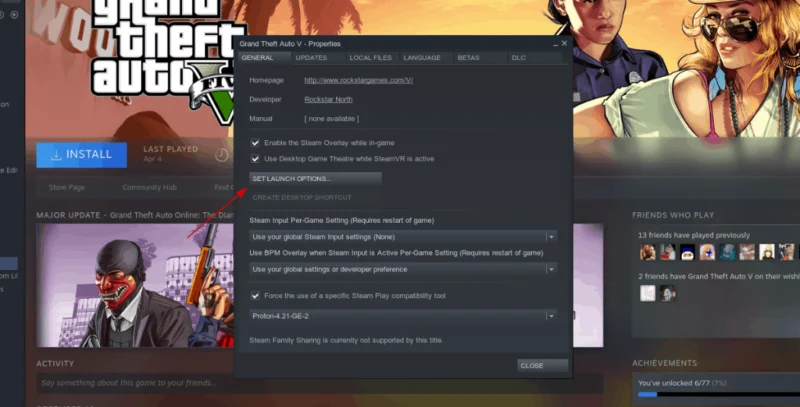
Setelah mengklik kanan "Grand Theft Auto 5" di daftar Library, temukan "Properties" di menu klik kanan. Kemudian, pilih opsi "Paksa penggunaan alat kompatibilitas Steam Play tertentu" dengan mencentang kotak di sebelahnya.
Setelah kotak "Paksa penggunaan alat kompatibilitas Steam Play tertentu" dicentang, menu tarik-turun akan muncul. Pilih menu tarik-turun, dan atur ke "Proton-4.21-GE-2".
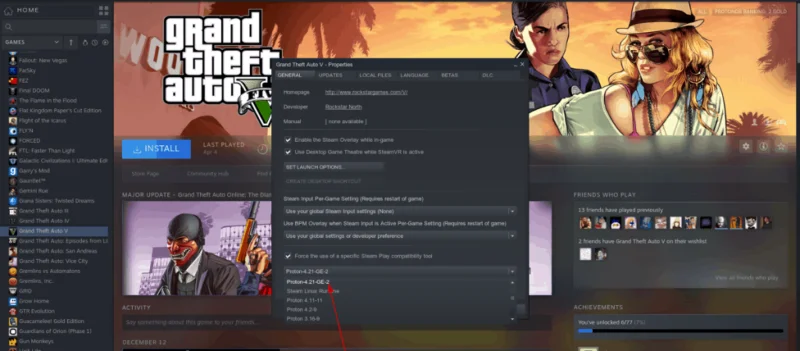
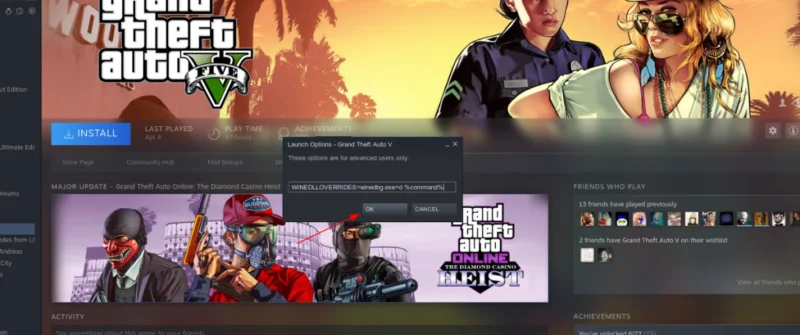
Mengikuti pengaturan GTA 5 ke Proton-4.21-GE-2, cari tombol "Set Launch Options", dan klik dengan mouse untuk mengakses kotak perintah khusus. Kemudian, di dalam kotak perintah khusus di Steam, rekatkan kode di bawah ini. Ini akan memperbaiki GTA: Online crash yang terjadi di Linux.
WINEDLLOVERRIDES=winedbg.exe=d %perintah%
Setelah Anda menambahkan opsi peluncuran, temukan tombol "Tutup", dan klik. Perintah peluncuran khusus akan secara otomatis diterapkan ke game.
Bermain GTA 5
Karena versi kustom Proton dikonfigurasi untuk berjalan dengan GTA 5 di PC Linux Anda, dan opsi peluncuran kustom telah ditangani, inilah saatnya untuk memainkan GTA 5.
Kembali ke bagian "Perpustakaan" di Steam, dan temukan "Grand Theft Auto 5" dalam daftar di sebelah kiri. Kemudian, klik dengan mouse untuk mengakses halaman permainannya di “Perpustakaan.”
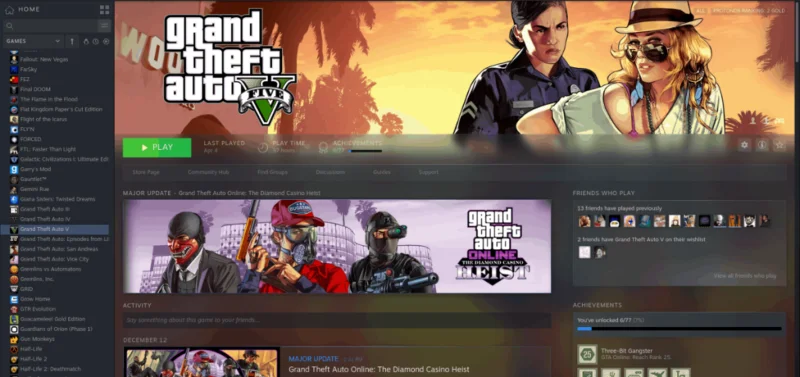
Di halaman game GTA 5, temukan tombol hijau "MAINKAN", dan klik dengan mouse untuk meluncurkan game. Ingatlah bahwa pertama kali Anda memulainya, mungkin perlu sedikit waktu, karena Steam perlu mengonfigurasi Steam Play dengan permainan.
Panduan lengkap untuk mencadangkan dan memulihkan profil pengguna di browser Brave dengan langkah-langkah yang jelas dan aman.
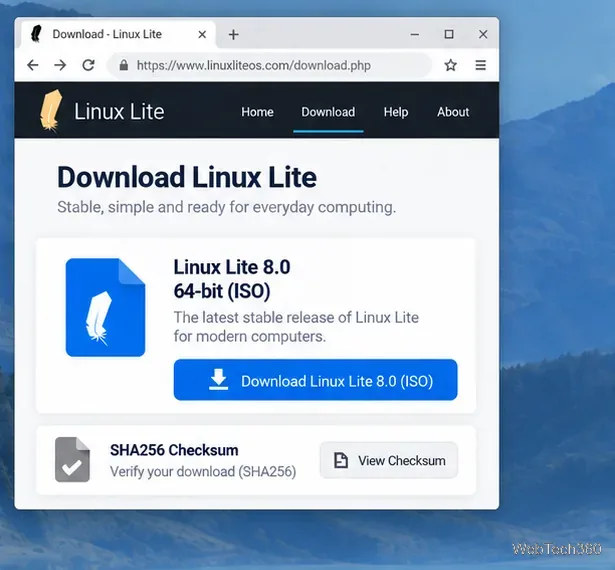
Pelajari cara menginstal Linux Lite, sistem operasi berbasis Ubuntu yang ringan dengan antarmuka XFCE4.
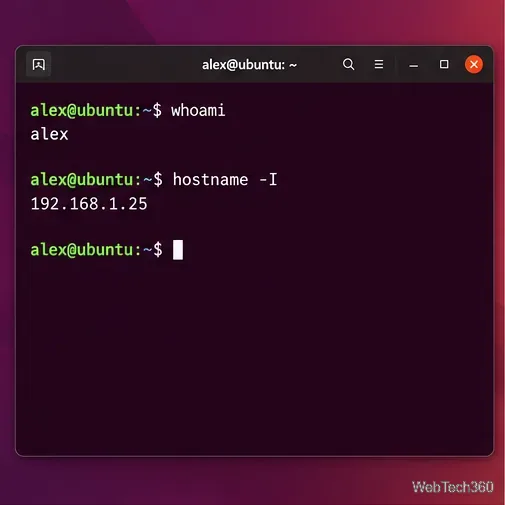
Apakah Anda perlu mengakses PC atau Server Ubuntu jarak jauh dari PC Microsoft Windows Anda? Tidak yakin tentang bagaimana melakukannya? Ikuti bersama dengan panduan ini saat kami tunjukkan kepada Anda
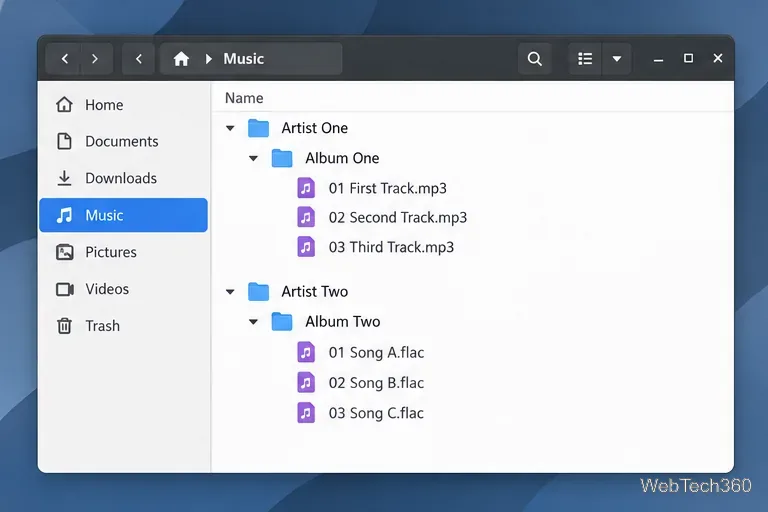
Baru mengenal Linux dan ingin menambahkan musik Anda ke Rhythmbox tetapi tidak yakin bagaimana melakukannya? Kami dapat membantu! Ikuti panduan ini saat kami membahas cara mengatur
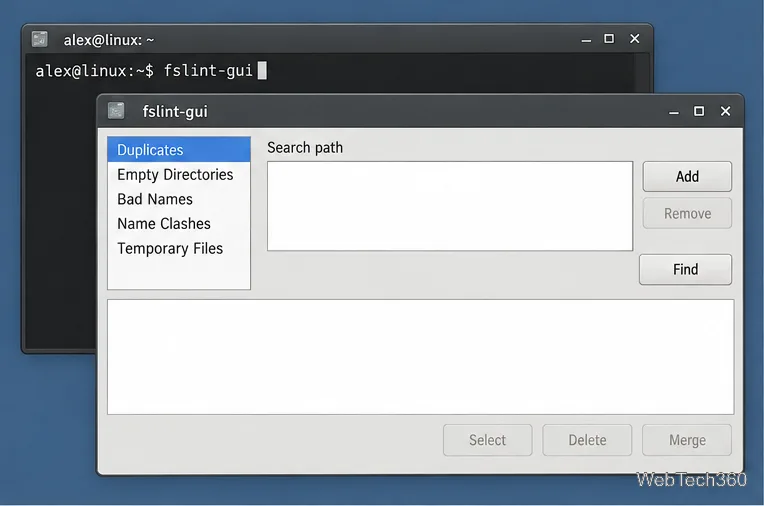
Cara Menemukan File Duplikat Dan Membersihkannya Di Linux Dengan FSlint
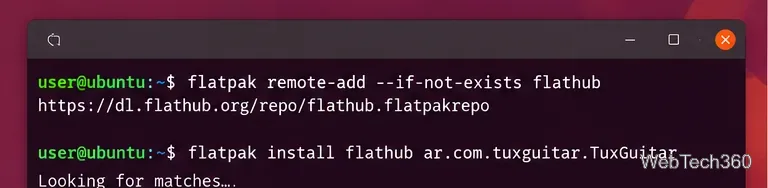
TuxGuitar adalah alat pembuat musik open-source. Dengan itu, pengguna dapat membuat dan mengedit tabulasi gitar mereka sendiri. Dalam panduan ini, kita akan membahas bagaimana caranya
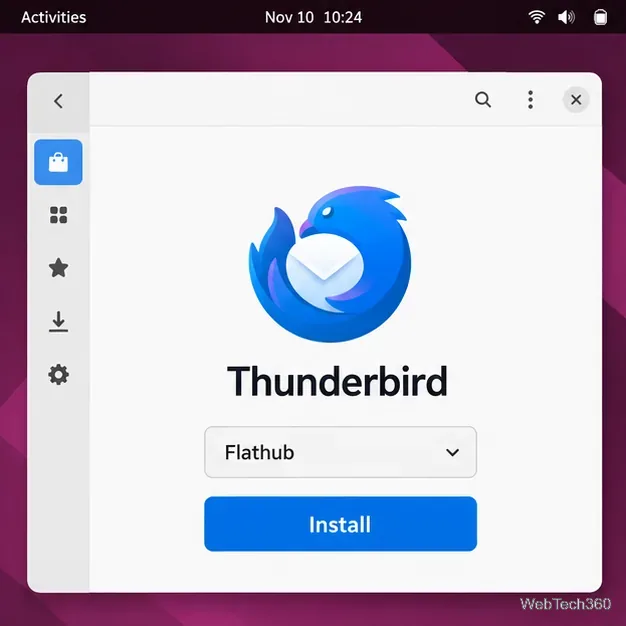
Cara mendapatkan Mozilla Thunderbird terbaru untuk Linux
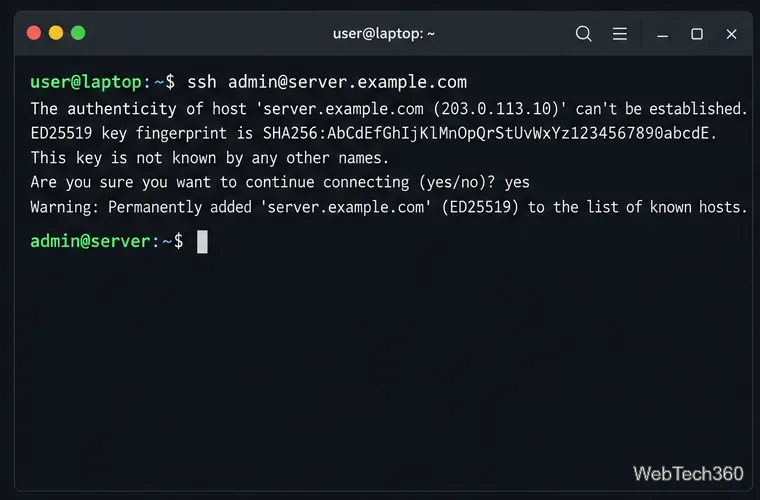
Cara Mengaktifkan Login Root SSH Di Linux
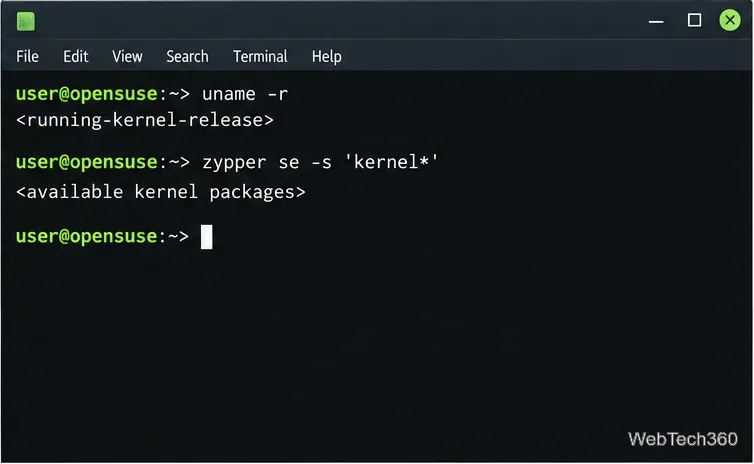
Cara Menginstal Versi Kernel Linux Baru Di OpenSUSE Leap
Pop_OS, sistem operasi yang dikembangkan dan dikelola oleh produsen komputer Linux System76 memiliki rilis baru. Ini adalah Pop_OS 20.10, yang didasarkan pada