Home
» LINUX
»
Come aggiungere e rimuovere sorgenti software personalizzate su openSUSE Linux
Come aggiungere e rimuovere sorgenti software personalizzate su openSUSE Linux
Su openSUSE, le sorgenti software personalizzate sono repository di pacchetti. Aggiungine uno tramite lo strumento Repository software di YaST o con zypper addrepo; rimuovilo in YaST o con zypper removerepo. La rimozione di un repository elimina la sua configurazione di origine. Non disinstalla i pacchetti già installati da quella sorgente.
Prima di aggiungere un repository di terze parti
Recupera l'URL del repository dalle istruzioni ufficiali del manutentore del software e verifica che supporti la tua esatta versione di openSUSE. Un repository per una versione di Leap potrebbe non essere adatto a un'altra, e i repository di Tumbleweed dovrebbero essere destinati a Tumbleweed. openSUSE avverte che fonti di terze parti incompatibili possono influire sui futuri aggiornamenti dei pacchetti; la sua guida all'acquisto del software spiega i rischi derivanti dalla combinazione di fonti e versioni di distribuzione diverse.
È preferibile utilizzare un indirizzo HTTPS e un editore di cui ci si fida. I repository possono fornire metadati e pacchetti firmati, e YaST o zypper potrebbero chiedere se si desidera importare una chiave di firma. Prima di accettare la chiave, è necessario verificarla tramite la documentazione del manutentore o un altro canale affidabile. La sola richiesta di conferma non è sufficiente a dimostrare che la chiave appartenga all'editore.
Aggiungi un repository con YaST
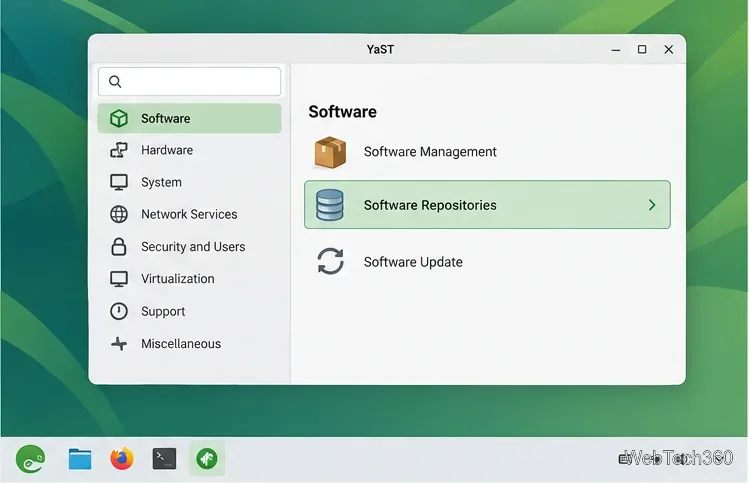
Apri lo strumento Repository software dalla sezione Software di YaST.
Apri YaST dal menu delle applicazioni e seleziona Software > Repository software . La dicitura potrebbe variare leggermente a seconda della versione o dell'ambiente desktop, ma la guida di openSUSE Leap utilizza questo percorso per il gestore dei repository configurato.
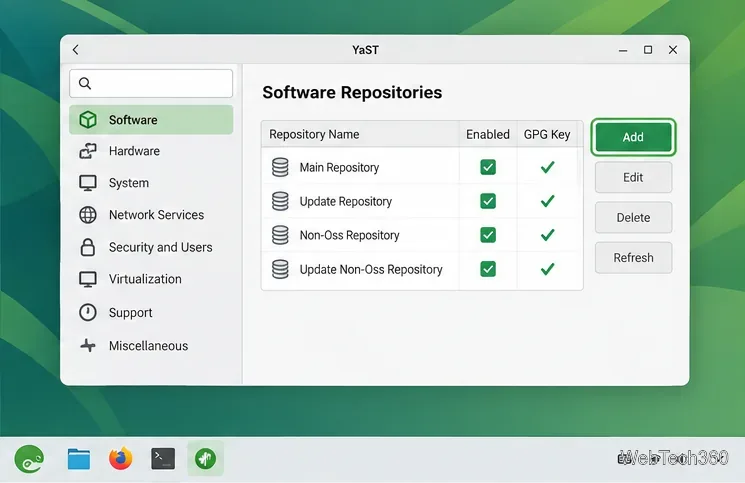
Seleziona Aggiungi , scegli l'opzione Rete o URL (spesso etichettata Specifica URL ) e continua.
Il gestore del repository mostra le sorgenti configurate e il controllo Aggiungi.
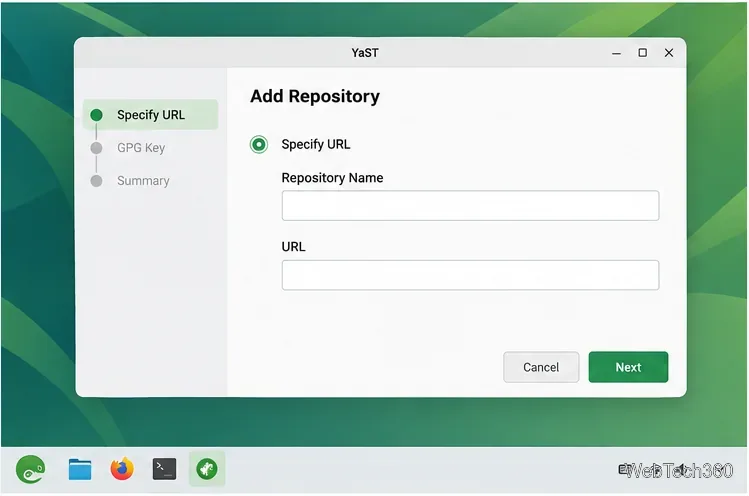
Inserisci un nome di repository breve e riconoscibile e incolla l'URL esatto del repository. Utilizza l'URL fornito per la tua distribuzione, non la pagina principale del progetto o una pagina di download generica.
Inserisci il nome del repository e l'URL esatto fornito dal suo gestore.
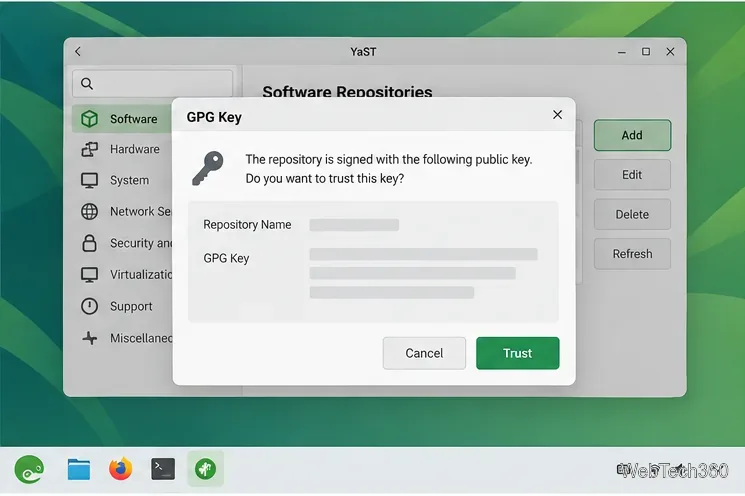
Proseguire con la schermata di revisione. Se YaST visualizza una richiesta di chiave GPG, verificare i dettagli della chiave confrontandoli con le istruzioni dell'editore. Annullare se la chiave non può essere verificata o non corrisponde. Se la verifica è corretta, accettare la chiave e consentire a YaST di scaricare i metadati del repository.
Esamina l'elenco dei repository, quindi scegli OK o Accetta per salvare la modifica. La guida ufficiale di avvio di openSUSE Leap documenta il gestore dei repository di YaST e la relativa richiesta di chiave di firma.
Prima di importare un repository, esaminane la chiave di firma.
Aggiungi un repository con zypper
Il metodo da terminale è utile sui server o quando YaST non è disponibile. Innanzitutto, controlla i repository già configurati in modo da poter scegliere un alias univoco:
zypper repos --details
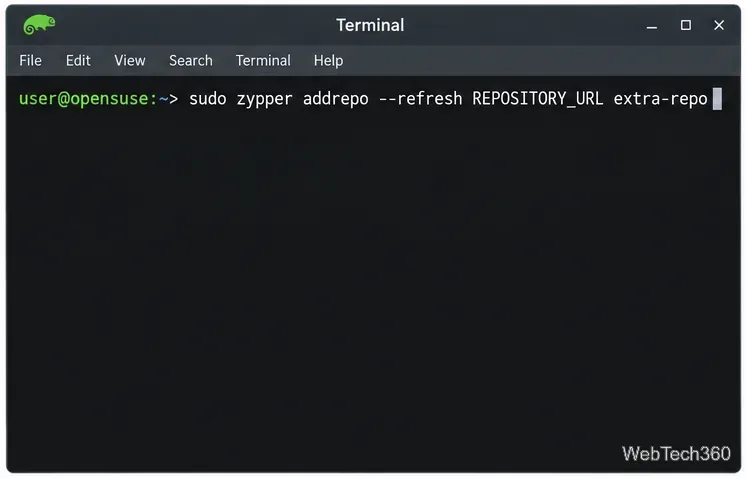
Quindi aggiungi la fonte di terze parti. Sostituisci REPOSITORY_URLcon l'URL esatto del fornitore e scegli un URL semplice e non utilizzato ALIAScome extra-repo:
sudo zypper addrepo --refresh REPOSITORY_URL ALIAS
sudo zypper refresh
Il comando zypper aggiunge un repository e attiva l'aggiornamento automatico.
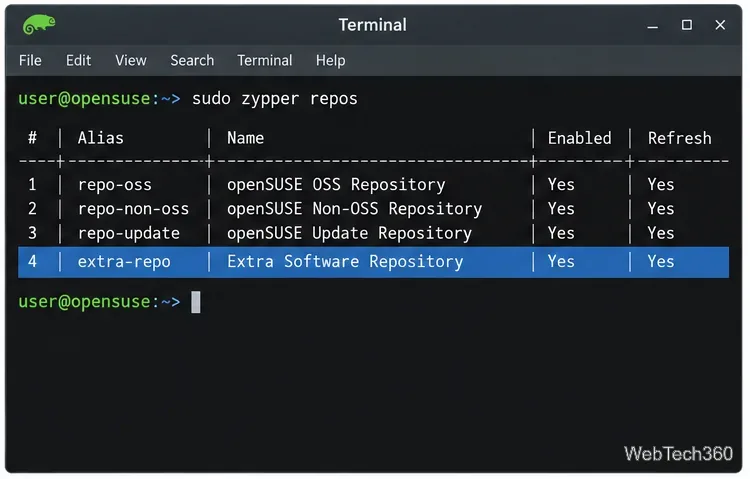
Questa --refreshopzione abilita l'aggiornamento automatico dei metadati per quella sorgente. Ciò è importante su Tumbleweed, dove i nuovi repository potrebbero non avere l'aggiornamento automatico abilitato per impostazione predefinita; le raccomandazioni post-installazione di openSUSE menzionano questa impostazione. Al termine dell'esecuzione di zypper, verificare il nome, l'URL, lo stato di abilitazione e lo stato di aggiornamento con:
zypper repos --details
Utilizza la colonna Alias per identificare la sorgente che intendi rimuovere.
Rimuovi una sorgente personalizzata
In YaST
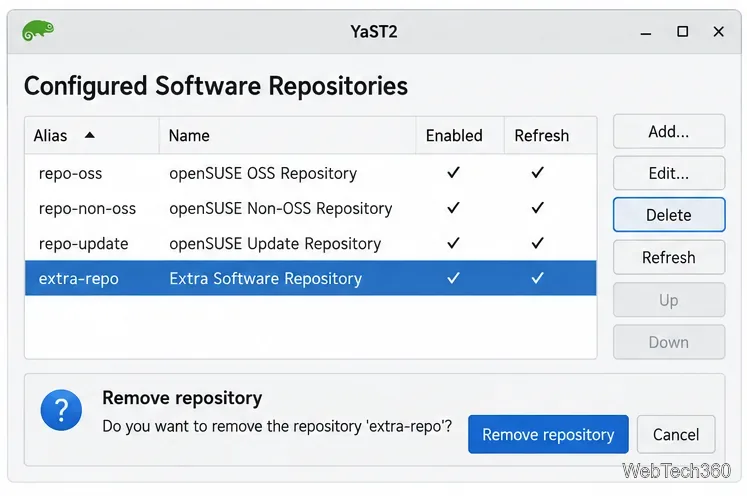
Apri nuovamente Software > Repository software . Confronta il nome e l'URL della riga selezionata con la sorgente di terze parti che intendi rimuovere, scegli Elimina e conferma. Applica la modifica con OK o Accetta . Non rimuovere i repository principali del prodotto openSUSE o degli aggiornamenti a meno che tu non sappia da cosa dipendono.
Prima di rimuovere la voce selezionata, accertati che si tratti di un repository di terze parti.
Nel terminale
Elenca i repository e trova l'alias esatto. L'alias è più sicuro da usare rispetto al numero di riga, che può cambiare quando l'elenco viene aggiornato:
zypper repos --details
sudo zypper removerepo ALIAS
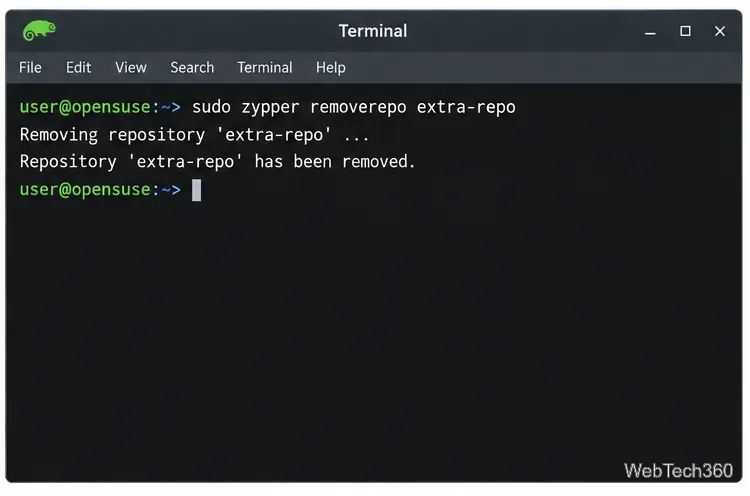
Ad esempio, se l'alias della sorgente indesiderata è extra-repo, esegui sudo zypper removerepo extra-repo. Conferma la rimozione nell'output di zypper, quindi esegui zypper repos --detailsdi nuovo per verificare che l'alias sia stato rimosso.
zypper conferma quando la definizione del repository selezionato è stata rimossa.
La rimozione di una sorgente impedisce a zypper di cercare metadati e aggiornamenti dei pacchetti in quella posizione. I pacchetti già installati rimangono sul sistema; rimuovere un pacchetto separatamente tramite YaST Software Management o, zypper remove PACKAGEse questo è anche il vostro obiettivo, tramite un altro strumento. Se un'app installata proviene da quella sorgente, pianificate da dove proverranno i suoi futuri aggiornamenti prima di eliminare il repository.
Controlli rapidi per individuare eventuali problemi
L'aggiornamento restituisce un errore: ricontrolla l'URL per eventuali errori di battitura e assicurati che punti a un repository per la tua versione specifica di Leap o Tumbleweed.
L'alias è già in uso: scegli un alias univoco diverso, quindi esegui nuovamente il programma addrepo.
Viene visualizzato un avviso relativo alla chiave di firma: interrompi e verifica la chiave con l'editore. Non disabilitare i controlli della firma per forzare il funzionamento del repository.
Non sei sicuro di quale voce sia personalizzata: controlla l'URL e il nome del repository in YaST zypper repos --detailsprima di eliminare qualsiasi elemento.