Home
» LINUX
»
Een RAID 1-array configureren op Debian 12 via de commandoregel
Een RAID 1-array configureren op Debian 12 via de commandoregel
Deze procedure creëert een softwarematige RAID 1-data-array op Debian 12 (Bookworm) mdadm, formatteert het samengestelde apparaat als ext4 en koppelt het permanent. Er wordt vanuit gegaan dat Debian al op een aparte systeemschijf is geïnstalleerd en dat de twee RAID-schijven niet in gebruik zijn. De onderstaande commando's zijn voorbeelden; de apparaatnamen en -groottes moeten worden gecontroleerd op de server die u configureert.
Waarschuwing voor gegevensverlies: partitioneren en formatteren kunnen gegevens vernietigen. Voer deze opdrachten niet uit op een schijf die bestanden bevat die u nodig hebt. RAID 1 spiegelt schrijfbewerkingen; het vervangt geen onafhankelijke back-up en biedt geen bescherming tegen verwijdering, beschadiging van het bestandssysteem, diefstal of malware die beide kopieën wijzigt.
Voordat u begint: controleer de doelschijven.
Zorg dat je root-toegang hebt of gebruik deze sudovóór elke administratieve opdracht.
Gebruik twee aparte schijven, idealiter met een gelijke of nagenoeg gelijke capaciteit. De bruikbare capaciteit van de array wordt beperkt door de kleinste schijf.
Houd het besturingssysteem, de bootloader en de EFI-systeempartitie buiten deze data-arrayprocedure.
Maak een back-up van belangrijke gegevens en controleer of geen van beide doelschijven is aangekoppeld of in gebruik is.
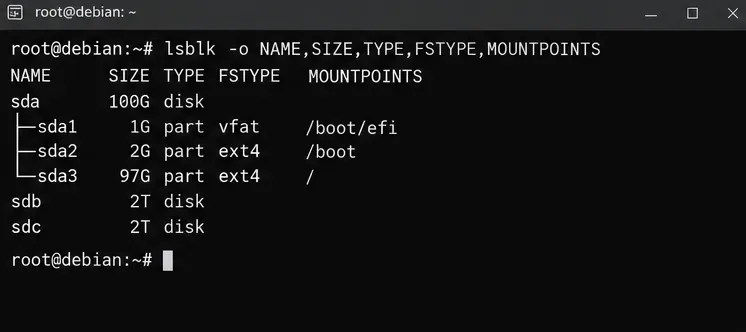
In het onderstaande voorbeeld /dev/sdais de Debian-systeemschijf, terwijl /dev/sdben /dev/sdclege 2 TB-dataschijven zijn. Uw namen zullen waarschijnlijk verschillen. Zorg ervoor dat de grootte, het model, het serienummer, het bestandssysteem en de mountpunten overeenkomen; identificeer een schijf niet /dev/sdXalleen op basis van de naam. Voor een permanente identificatiecode, controleer ls -l /dev/disk/by-id/en correleer elke link met het serienummer dat door wordt afgedrukt lsblk.
Illustratieve terminalweergave van lsblk: de systeemschijf is aangekoppeld, terwijl twee aparte gegevensschijven verschijnen zonder bestandssystemen of aankoppelpunten. Controleer deze details op uw eigen server voordat u verdergaat.
2. Maak op elke lege schijf een Linux RAID-partitie aan.
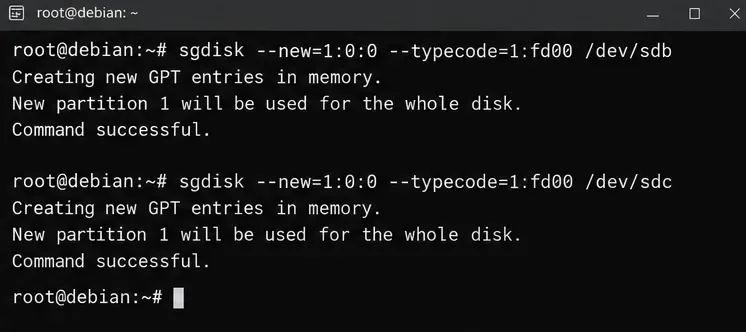
Voor schijven waarvan bevestigd is dat ze leeg zijn, maak je één GPT-partitie aan over de beschikbare ruimte en markeer je deze als Linux RAID. Hieronder fd00staat de korte typecode van sgdisk voor Linux RAID:
Vervang beide voorbeeldschijfnamen door de twee geverifieerde doelnamen. --new=1:0:0sgdisk wordt gevraagd partitie 1 toe te wijzen via de beschikbare ruimte. De wijzigingen in de partitietabel zijn destructief als u schijven selecteert met bestaande gegevens. Als sgdisk een bestaande indeling, onverwachte partities of onduidelijke fouten meldt, stop dan en onderzoek de oorzaak in plaats van de wijziging af te dwingen. Controleer of de nieuwe partities (normaal gesproken /dev/sdb1en /dev/sdc1) aanwezig zijn en ongeveer dezelfde grootte hebben.
Illustratieve terminalweergave van sgdisk dat een Linux RAID-partitie schrijft naar elk van de twee geselecteerde dataschijven. Partitionering wijzigt de metadata van de schijven en mag alleen worden toegepast op geverifieerde, lege schijven.
3. Installeer mdadm en de GPT-partitioneringsprogramma's.
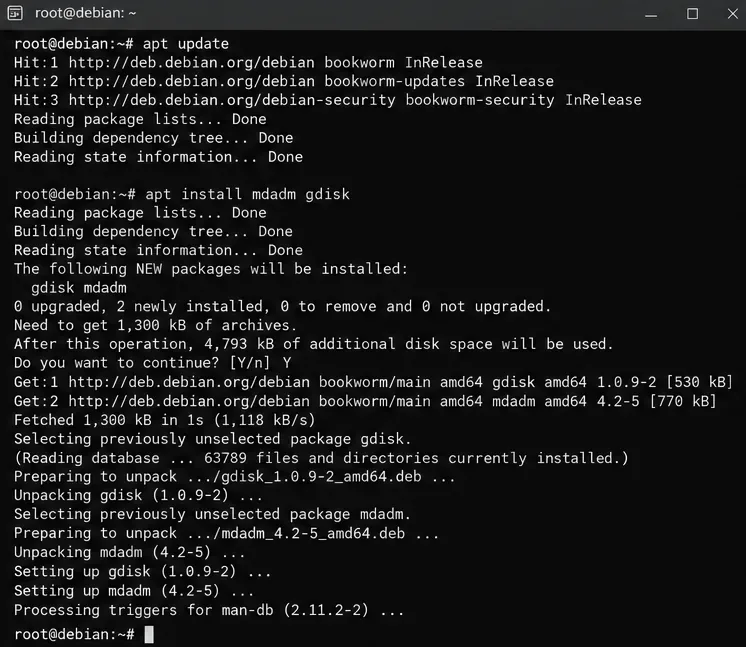
Werk de pakketindex bij en installeer de benodigde commando's:
apt update
apt install mdadm gdisk
Het gdiskpakket bevat de benodigde componenten sgdisk. Controleer de voorgestelde wijzigingen van de pakketbeheerder voordat u ze accepteert, met name op een productiehost.
Illustratieve terminalweergave van apt dat mdadm en gdisk installeert vanuit de Debian Bookworm-repository's.
4. Maak de RAID 1-array met twee schijven aan.
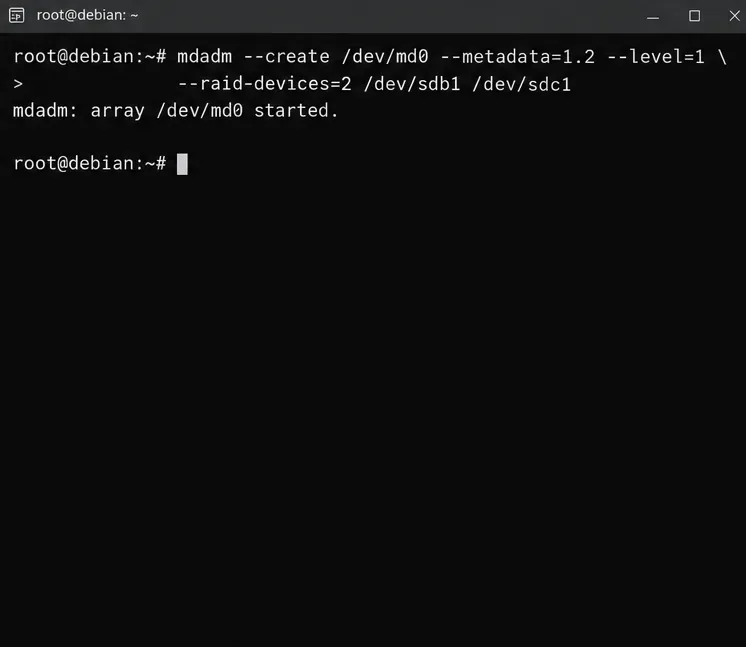
Gebruik de partitieapparaten, niet de volledige schijven, als arrayleden. Vervang de stabiele /dev/disk/by-id/…-part1paden die u hebt geverifieerd, indien beschikbaar; de korte namen hieronder zorgen ervoor dat het voorbeeld leesbaar blijft:
--level=1Selecteert mirroring, --raid-devices=2stelt de twee leden in en metadataversie 1.2 wordt expliciet gespecificeerd. Het aanmaken van de array schrijft RAID-metadata weg en start de synchronisatie. Ga niet verder als mdadm waarschuwt dat een lid bestaande RAID-metadata of gegevens bevat die u niet kunt verklaren. Reageer niet met --forceals snelkoppeling.
Illustratieve terminalweergave van het commando mdadm --create voor een RAID 1-array met twee schijven. De getoonde apparaatnamen zijn voorbeelden en geen geverifieerde schijven.
5. Monitor de synchronisatie en verifieer beide leden.
Controleer de voortgang en de huidige status van de array:
cat /proc/mdstat
mdadm --detail /dev/md0
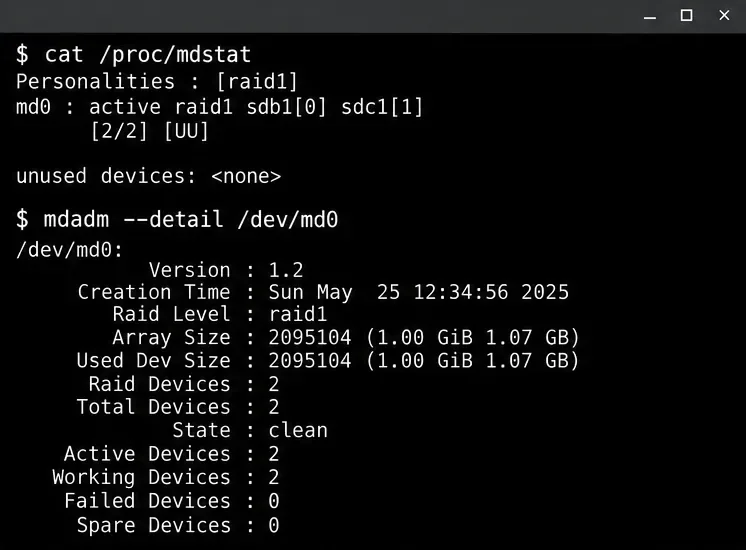
Tijdens de eerste synchronisatie /proc/mdstatkan een synchronisatiepercentage en een geschatte tijd worden weergegeven; wacht tot de synchronisatie is voltooid voordat u de spiegelserver als volledig gesynchroniseerd beschouwt. Een typische voltooide array met twee schijven toont [2/2] [UU], wat betekent dat beide verwachte slots aanwezig zijn, terwijl mdadm --detailtwee actieve apparaten zouden moeten worden weergegeven en een schone status zou moeten melden. Deze indicatoren beschrijven de gezondheid van de array op dat moment; ze vormen geen back-upcontrole en bieden geen garantie dat een van de fysieke schijven gezond blijft.
Illustratieve terminalweergave van /proc/mdstat en mdadm --detail. Een goed functionerende array met twee leden toont doorgaans beide leden actief en [2/2] [UU]; controleer de live-uitvoer op de host.
6. Sla de arraydefinitie op voor assemblage tijdens het opstarten.
Vraag mdadm om de arraydefinitie:
mdadm --detail --scan /dev/md0
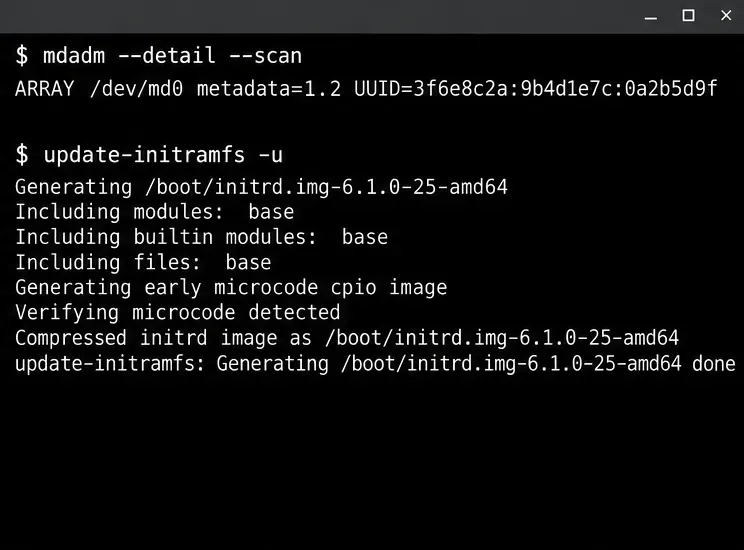
Bekijk de geretourneerde ARRAYregel en voeg diezelfde regel toe aan het bestand /etc/mdadm/mdadm.confmet behulp van een editor, waarbij u alle bestaande array-items behoudt. Voeg niet blindelings herhaalde kopieën toe. De handleiding van Debian voor mdadm.conf beschrijft dit bestand en hoe array-definities assembly ondersteunen. Bij een standaard Debian-installatie met initramfs-tools moet u de initramfs opnieuw opbouwen nadat u de configuratie hebt gewijzigd:
update-initramfs -u
Hiermee wordt de bestaande initramfs-image bijgewerkt; er wordt geen back-up van uw array gemaakt. Als dit systeem een ander initramfs-framework of een niet-standaard opstartconfiguratie gebruikt, volg dan de updateprocedure die in de documentatie van dat framework is beschreven.
Illustratieve terminalweergave van een ARRAY-item dat is ontdekt met mdadm --detail --scan en een initramfs-updateopdracht.
7. Maak een bestandssysteem aan en koppel de samengestelde array.
/dev/md0Maak pas een ext4-bestandssysteem aan op dat apparaat nadat je hebt gecontroleerd of dit inderdaad de nieuwe array is:
mkfs.ext4 /dev/md0
mkdir -p /srv/raid1
mount /dev/md0 /srv/raid1
blkid /dev/md0
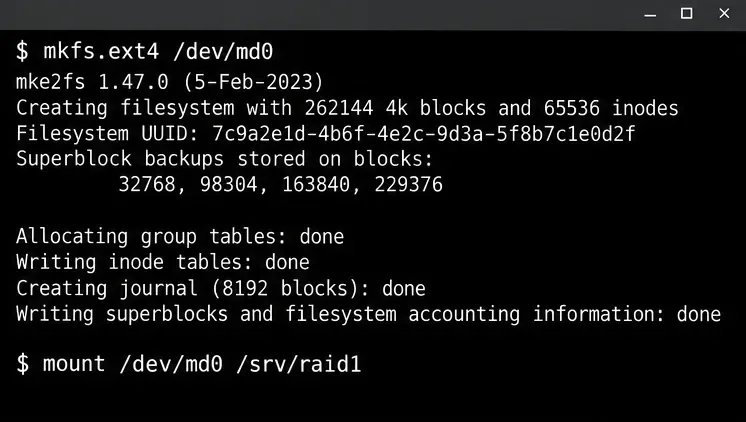
mkfs.ext4wist de bestandssysteemgegevens op het doel. Voer dit uit op het samengestelde array-apparaat, niet op /dev/sdb1of /dev/sdc1; het rechtstreeks formatteren van een lid zou de mirror omzeilen. Kopieer de bestandssysteem-UUID die door wordt afgedrukt blkiden voeg vervolgens een regel zoals de volgende toe aan /etc/fstab, waarbij u de placeholder vervangt door die echte UUID:
Door de UUID van het bestandssysteem te gebruiken, wordt de afhankelijkheid van de volgorde waarin Linux de schijven detecteert vermeden. De laatste optie 2maakt de normale controlevolgorde van secundaire bestandssystemen voor ext-bestandssystemen mogelijk. Als u de nofailmount-optie kiest zodat het opstarten kan doorgaan wanneer de opslag niet beschikbaar is, zorg er dan voor dat services niet naar de kale mount-point-directory schrijven zolang de array afwezig is.
Illustratieve terminalweergave van het aanmaken van een ext4-bestandssysteem op het samengestelde array-apparaat en het mounten ervan op /srv/raid1. Formatteren wist de bestaande bestandssysteemgegevens.
8. Test de mount-configuratie en plan een gecontroleerde herstart.
Controleer de fstab-vermelding zonder opnieuw op te starten en verifieer vervolgens de resulterende mount- en RAID-status:
mount -a
findmnt /srv/raid1
df -hT /srv/raid1
cat /proc/mdstat
mdadm --detail /dev/md0
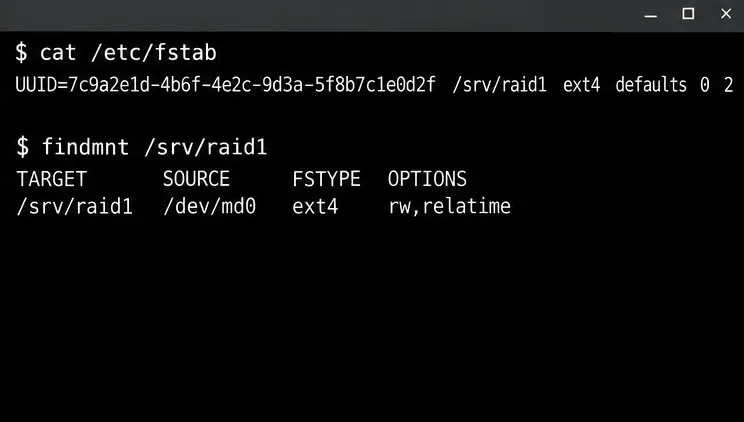
findmntHet zou moeten aangeven /dev/md0dat de server is gekoppeld /srv/raid1aan het verwachte bestandssysteem. Als dit niet het geval is, corrigeer dit dan /etc/fstabvóór de herstart; een typefout kan het opstarten verstoren of ervoor zorgen dat de koppeling ontbreekt. Zodra de controles geslaagd zijn, plan dan een gecontroleerde herstart en herhaal daarna de koppelings- en RAID-controles. Dit artikel beweert niet dat een specifieke server is getest met een herstart.
Illustratieve terminalweergave van een bestandssysteem-UUID-item in fstab en findmnt, waaruit blijkt dat /dev/md0 is gemount op /srv/raid1.
Snelle verificatiechecklist
Correcte bestemming: controle van serienummer/model en montageplaats bevestigde dat de geselecteerde gegevensschijven de beoogde, ongebruikte schijven zijn.
Partitionering: beide lidpartities bestaan en zijn qua grootte vergelijkbaar.
Arraystatus:/proc/mdstat toont beide leden aanwezig zoals [UU]na synchronisatie, en mdadm --detailmeldt twee actieve apparaten.
Bestandssysteem en mount:findmnt /srv/raid1 toont het door de array ondersteunde apparaat en het verwachte bestandssysteem op het beoogde pad.
Persistentie: de arraydefinitie wordt opgeslagen in /etc/mdadm/mdadm.conf, de UUID van het bestandssysteem bevindt zich in /etc/fstab, en een geplande herstart bevestigt dat beide zijn samengesteld en aangekoppeld.
Beperkingen en hersteloverwegingen
RAID 1 bewaart een kopie van de geschreven blokken op elk lid, waardoor een storing in één lid ertoe kan leiden dat de array in een verslechterde toestand verkeert. Dit betekent niet dat elke applicatie normaal zal functioneren of dat elke storing zonder downtime kan worden afgehandeld. Monitor de machine en reageer direct op waarschuwingen over schijven of de array. Voordat u een defecte schijf vervangt, gebruikt u mdadm --detail /dev/md0stabiele apparaat-ID's om te bepalen welk lid is getroffen. De vervangende schijf moet normaal gesproken minstens even groot zijn als het bestaande lid en gepartitioneerd zijn om overeen te komen met de array; het toevoegen van de correct geïdentificeerde vervangende partitie mdadm --add /dev/md0 /dev/REPLACEMENT_PARTITIONstart een herstelproces. Controleer de apparaatidentiteit zorgvuldig voordat u een herstelopdracht uitvoert en monitor het herstelproces totdat beide leden weer in een gezonde staat verkeren.
Gebruik deze handleiding voor datavolumes niet om een Debian-rootbestandssysteem te spiegelen. Een opstartbare root-RAID-configuratie stelt extra eisen aan de EFI-systeempartitie, de installatie van de bootloader, de inhoud van initramfs en het testen van herstel. Beschouw een goed functionerende spiegelkopie evenmin als een onafhankelijke kopie: maak een aparte, versiebeheerde back-up en test het herstellen van bestanden vanuit die back-up. Raadpleeg voor algemeen Debian-software-RAID-beheer de Debian SoftwareRAID-documentatie in combinatie met de hierboven gelinkte versiebeheerde Bookworm-handleidingen.