Home
» LINUX
»
Het hoge CPU-gebruik van tracker-miner-3 in Ubuntu GNOME verhelpen
Het hoge CPU-gebruik van tracker-miner-3 in Ubuntu GNOME verhelpen
Snelle oplossing: Als tracker-miner-fs-3het proces na het toevoegen of wijzigen van veel bestanden een constant hoog CPU-gebruik vertoont, wacht dan tot het indexeren is voltooid en controleer de status voordat u ingrijpt. Als het proces actief blijft terwijl uw bestanden ongewijzigd zijn, beperk dan de locaties waar GNOME zoekt, update Ubuntu en herbouw pas daarna de Tracker-index. Het herbouwen van de index verwijdert uw documenten niet, maar het start een nieuwe scan en kan tijdelijk het CPU- en schijfgebruik verhogen.
Deze handleiding is van toepassing op Ubuntu GNOME-systemen die daadwerkelijk Tracker 3 uitvoeren. Ubuntu 24.04 LTS bevat de Tracker 3-tools in het archief; nieuwere GNOME-gebaseerde releases gebruiken mogelijk de bijbehorende LocalSearch-service en andere commandonamen. Controleer eerst welk proces en commando op uw machine aanwezig zijn. Instructies en pakketnamen kunnen per release verschillen.
1. Controleer of Tracker Miner het proces is dat de CPU gebruikt.
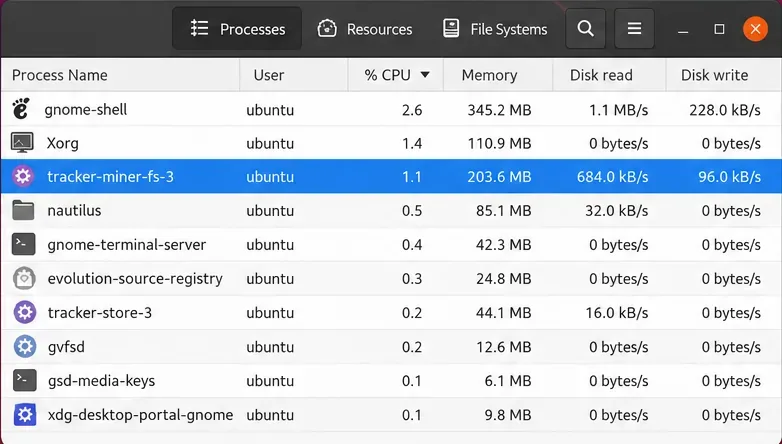
Open Systeemmonitor , kies Processen en klik op de kolom CPU om te sorteren. Zoek naar tracker-miner-fs-3of een gerelateerd proces zoals tracker-extract-3. De miner detecteert wijzigingen in bestanden en bouwt de doorzoekbare index op; de extractor leest ondersteunde bestandsmetadata. Een korte piek in het CPU-gebruik na het kopiëren van een fotoarchief, het synchroniseren van een cloudmap of het installeren van een upgrade kan normaal zijn.
Systeemmonitor kan laten zien of het bestandsysteemminingprogramma bovenaan de CPU-lijst staat. De hier getoonde voorbeeldwaarden zijn illustratief; controleer uw eigen proceslijst.
Voor een weergave in de terminal, voer het volgende commando uit:
ps -eo pid,pcpu,comm,args --sort=-pcpu | head
Op Ubuntu 24.04 kunt u de status van Tracker opvragen met:
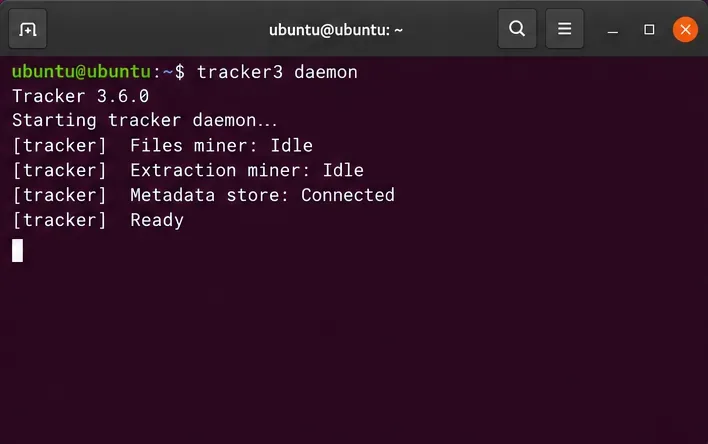
tracker3 daemon
tracker3 status
Het daemon-commando geeft de status van de miner weer, terwijl status de voortgang van het indexeren en geregistreerde indexeringsfouten kan tonen. De exacte uitvoer verschilt per pakketversie. Als deze commando's ontbreken, controleer dan de actieve generatie in plaats van willekeurige pakketten te installeren:
command -v tracker3
command -v localsearch
De huidige LocalSearch-documentatie van GNOME beschrijft localsearchde commando's en de localsearch-3service. Gebruik de commandonamen die door uw versie zijn geïnstalleerd; voer niet beide toolfamilies uit en start niet handmatig een tweede miner. De handleidingen voor de Tracker-daemon en de Tracker-status van Ubuntu documenteren de commando's voor Ubuntu 24.04. Het GNOME LocalSearch-overzicht legt de nieuwere servicefamilie uit.
2. Bepaal of de CPU-activiteit tijdelijk of permanent is.
Indexering volgt vaak na een piek in de activiteit van het bestandssysteem. Geef het de tijd na een grote eerste aanmelding, het terugzetten van een back-up, het downloaden van veel bestanden of het opnieuw aansluiten van een externe schijf. Laat de laptop indien mogelijk aangesloten op het stroomnet en vermijd het herhaaldelijk beëindigen van het proces: de miner kan dan opnieuw starten en het werk herhalen. Controleer of de status verandert en of het CPU-gebruik afneemt zodra de bestandsactiviteit stabiliseert.
Een aanhoudend hoog CPU-gebruik is verdachter wanneer hetzelfde proces gedurende een lange periode bezig blijft terwijl de computer inactief is en er geen bestanden worden gewijzigd. Controleer of een map herhaaldelijk nieuwe bestanden ontvangt, of er sprake is van een oneindige synchronisatielus met de cloud, of een gekoppelde schijf die steeds opnieuw verbinding maakt en verbreekt, of mediabestanden met problematische metadata. Een terugkerend probleem na elke aanmelding kan ook wijzen op een verouderd pakket of een beschadigde index.
De statusweergave van de tracker helpt bij het onderscheiden van een actieve indexeringsronde van een inactieve miner; de bewoording kan verschillen tussen Ubuntu-versies.
3. Installeer beschikbare Ubuntu-updates en herstart de computer.
Voordat je de indexinstellingen wijzigt, installeer je de updates voor je Ubuntu-versie. Updates kunnen correcties bevatten voor Tracker, GNOME en hun bibliotheken. Voer in de terminal het volgende commando uit:
sudo apt update
sudo apt upgrade
Controleer de pakketlijst voordat u deze accepteert en herstart vervolgens de computer of meld u af en weer aan. Controleer het CPU-gebruik opnieuw nadat het bureaublad stabiel is. Vermijd het kopiëren van opdrachten die Tracker-pakketten verwijderen: GNOME-zoekcomponenten kunnen ervan afhankelijk zijn en het verwijderen van de indexeerder kan de bureaubladzoekfunctie uitschakelen in plaats van de onderliggende lus op te lossen.
4. Beperk het aantal locaties waarnaar GNOME zoekt.
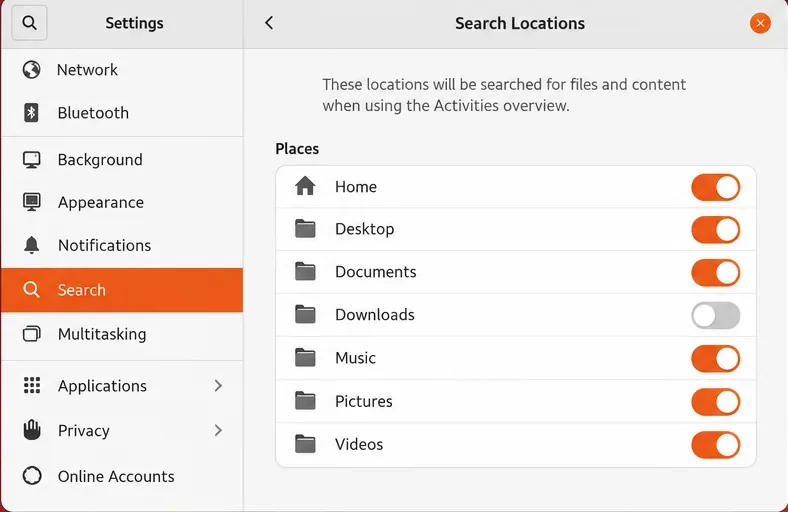
Als u niet wilt dat de zoekfunctie voor Activiteiten alle standaardmappen doorzoekt, sluit dan locaties uit die grote, vaak veranderende verzamelingen bevatten. Voorbeelden hiervan zijn een map Downloads vol tijdelijke archieven of een map die wordt gebruikt voor build-output. Open in GNOME Activiteiten , typ Zoeken , open Instellingen ▸ Zoeken en selecteer Zoeklocaties . Schakel alleen de locaties uit die u niet in de zoekfunctie nodig hebt. Het exacte paneel kan per GNOME-versie enigszins verschillen.
Met 'Zoeklocaties' kunt u per locatie de resultaten in het activiteitenoverzicht beheren. Menunamen en weergegeven mappen variëren per desktopversie.
GNOME beschrijft deze instellingen als het kiezen van de doorzoekbare bestandssysteemlocaties vanuit het Activiteitenoverzicht. Ze zijn handig wanneer de zoekomvang het probleem is, maar ze vormen geen universele schakelaar voor elk indexeringsverzoek van een applicatie. Als de miner bezig blijft, controleer dan de status en de geïnstalleerde versie van de actieve indexeerder. Voeg geen volledige gekoppelde schijf of enorme projectmap toe, tenzij u de inhoud ervan doorzoekbaar wilt maken. GNOME Help: Configure filesystem locations search beschrijft de ondersteunde instellingen.
5. Herbouw de index alleen als de eenvoudigere oplossingen niet werken.
Als het CPU-gebruik hoog blijft terwijl het systeem verder inactief is, kan de index vastlopen of inconsistent zijn. Op Ubuntu 24.04 met Tracker 3 kunt u alleen de bestandssysteemindex resetten:
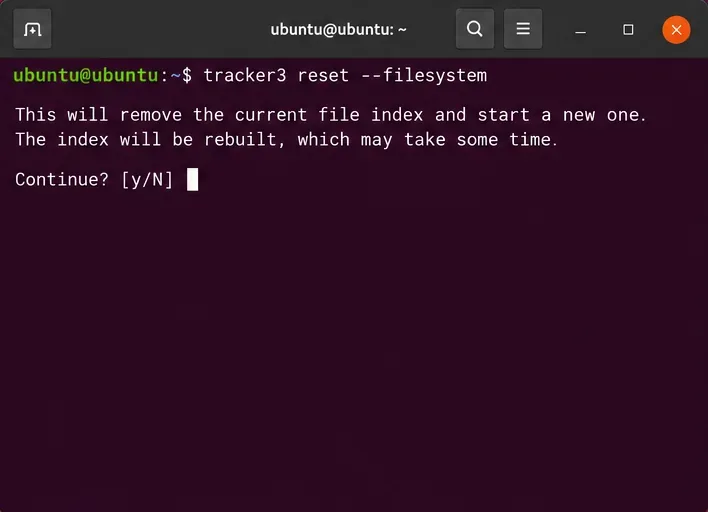
tracker3 reset --filesystem
Lees alle bevestigingsmeldingen voordat u verdergaat. De opdracht verwijdert de opgeslagen bestandsindex van Tracker, niet uw originele documenten; Tracker maakt de cache opnieuw aan wanneer het opnieuw opstart. Omdat het de in aanmerking komende bestanden opnieuw moet scannen, kan de CPU- en schijfactiviteit tijdelijk toenemen. Zoeken kan onvolledige resultaten opleveren totdat het opnieuw opbouwen is voltooid. Vermijd het handmatig verwijderen van cachemappen of het gebruik van een algemene resetoptie die is overgenomen uit de instructies voor Tracker 2, die een andere opdrachtsyntaxis gebruikt.
Het resetten van de bestandssysteemindex is een laatste redmiddel, omdat een volledige herindexering tijd kan kosten en het systeemgebruik tijdelijk kan verhogen. Controleer de instructies in uw geïnstalleerde versie voordat u verdergaat.
Volgens de handleiding voor het resetten van Ubuntu Tracker 3 worden de bestandssysteemgegevens verwijderd en maakt de miner bij het herstarten de cache opnieuw aan. Deze bewerking wijzigt de index en moet met de nodige voorzichtigheid worden uitgevoerd. Als uw versie LocalSearch gebruikt, raadpleeg dan de installatiehandleiding of de GNOME LocalSearch-opdrachtreferentie voor de bijbehorende opdrachtsyntaxis.
6. Controleer de oplossing en weet wanneer verder onderzoek nodig is.
Nadat het indexeren is voltooid, sorteer je Systeemmonitor opnieuw op CPU-gebruik en controleer je de status van de miner. Een goede status betekent niet per se dat de CPU op elk moment nul is: de indexeerder kan kortstondig actief worden wanneer bestanden worden gewijzigd. Nuttige indicaties zijn dat het aanhoudende gebruik daalt wanneer de machine inactief is, dat de status niet langer dezelfde onopgeloste taak herhaalt en dat GNOME Search nog steeds bestanden kan vinden op locaties die je doorzoekbaar hebt gemaakt.
Als het CPU-gebruik weer hoog wordt, noteer dan je Ubuntu-versie ( Instellingen ▸ Over ), de procesnaam, hoe lang de piek duurt en of een specifieke map of synchronisatietoepassing actief was. Controleer de statusuitvoer op fouten en meld een reproduceerbaar probleem via de bugrapportageprocedure van Ubuntu of het betreffende GNOME-project. Ga er niet van uit dat elk proces met 'tracker' de boosdoener is: een andere Tracker- of LocalSearch-component kan eenmalig een extractie uitvoeren.
Welke oplossing moet je als eerste proberen?
Wat je observeert
Beste volgende stap
Het CPU-gebruik stijgt na het kopiëren van een groot bestand, waarna het weer afneemt.
Wacht tot het indexeren is voltooid en controleer de status opnieuw.
Hoge gebruiksopbrengst tijdens herhaalde downloads of builds.
Verminder het aantal zoekbare locaties dat u niet nodig hebt.
De miner blijft actief, zelfs wanneer hij inactief is, ondanks de recente updates.
Controleer de status en fouten en overweeg vervolgens een reset van de bestandssysteemindex.
Het hier getoonde commando is niet geïnstalleerd.
Identificeer de Ubuntu-release en controleer of het om Tracker 3 of LocalSearch gaat.
In de meeste gevallen is de veiligste oplossing om een normale indexeringscyclus te laten voltooien of het zoekbereik onnodig te verkleinen. Reserveer een reset voor een hardnekkig probleem en houd rekening met tijdelijk schijf- en CPU-gebruik terwijl de index opnieuw wordt opgebouwd.