Home
» LINUX
»
Hoe speel je Among Us op Linux met Steam Proton?
Hoe speel je Among Us op Linux met Steam Proton?
Je kunt de Steam-pc-versie van Among Us op veel Linux-desktops spelen via Steam's Proton-compatibiliteitstool. De game vermeldt Linux niet bij de pc-systeemvereisten: op de huidige Steam-pagina staat Windows 10 vermeld. Proton is Valve's Steam Play-tool om Windows-games op Linux te draaien, dus dit is een onofficiële compatibiliteitsroute in plaats van een native Linux-installatie. De resultaten kunnen veranderen met game-updates, grafische stuurprogramma's en Proton-versies.
Het proces is eenvoudig: installeer Steam, schakel Steam Play voor Windows-titels in, installeer Among Us en selecteer Proton voor het spel. Begin met Proton Experimental; als het niet goed werkt, probeer dan de nieuwste stabiele Proton-optie die beschikbaar is in je Steam-client.
Wat je nodig hebt
Een werkend 64-bits Linux-systeem met actuele grafische stuurprogramma's en voldoende vrije schijfruimte voor het spel en de compatibiliteitsbestanden van Steam.
Je hebt een Steam-account en toegang tot de Steam-pc-versie van Among Us nodig. Als de game nog niet in je bibliotheek staat, moet je hem kopen via de officiële Steam-winkelpagina .
Een actuele Steam-client. Proton wordt via Steam geleverd, dus je hoeft Wine niet apart te installeren voor deze methode.
1. Installeer Steam op je Linux-distributie.
Gebruik het softwarecentrum van je distributie of de officiële pakketrepository om Steam te installeren, open vervolgens de client en laat deze bijwerken. Voor Ubuntu LTS biedt Valve een Steam voor Linux-installatiepakket aan via de officiële Steam-repository . Volg op andere distributies de actuele Steam-installatie-instructies voor die distributie in plaats van een oude pakketopdracht te kopiëren uit een handleiding die voor een andere versie is geschreven.
Steam staat ook vermeld op Flathub . Flathub geeft aan dat dit een door de community aangeboden pakket is dat niet gelieerd is aan of ondersteund wordt door Valve. Als je die versie gebruikt, installeer deze dan via Flathub en houd hem daar up-to-date. Zodra Steam is geopend, log je in op je account.
2. Schakel Steam Play en Proton in.
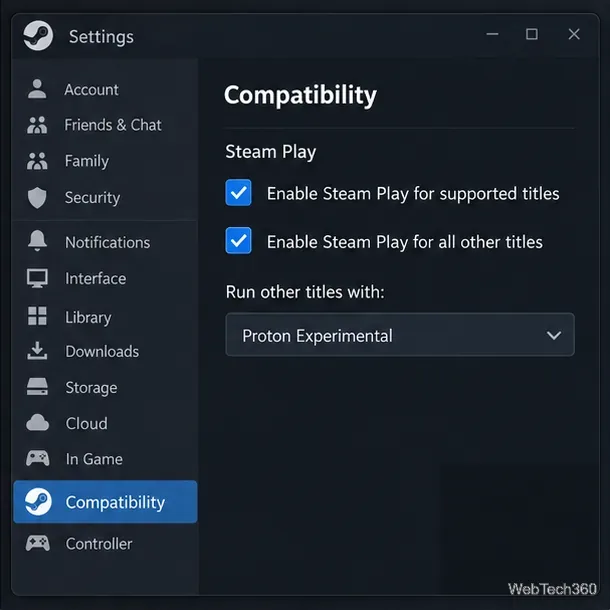
Open in de Steam-client op je desktop Steam > Instellingen > Compatibiliteit . Afhankelijk van de clientversie kan de pagina Steam Play heten . Schakel Steam Play in voor ondersteunde titels en Steam Play voor alle andere titels . Als Steam een standaard compatibiliteitstoolkiezer weergeeft, kies dan Proton Experimental en sla de instelling op. Hiermee kan Steam Windows-games installeren die Linux niet als native platform vermelden.
Schakel Steam Play in voor andere games en selecteer Proton Experimental als de initiële compatibiliteitstool.
3. Installeer Among Us via Steam
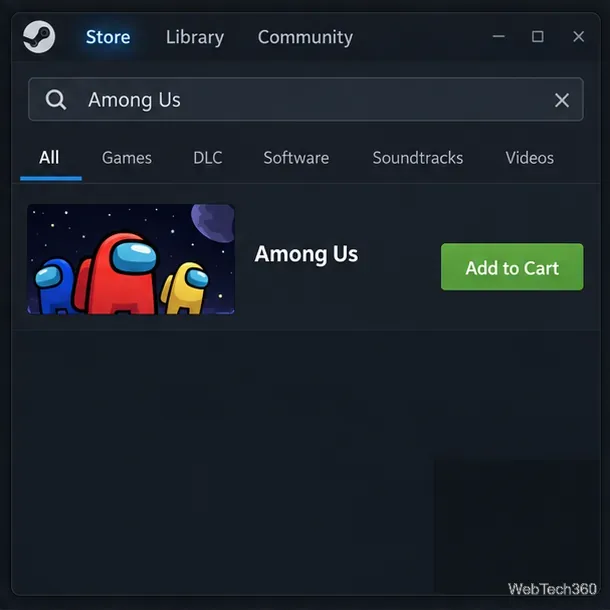
Open het tabblad 'Store' en zoek naar Among Us . Selecteer het resultaat van Innersloth. Als je de game al bezit, voeg deze dan toe aan je bibliotheek; anders voltooi je de aankoop via Steam. Open je bibliotheek , selecteer Among Us en kies ' Installeren' . Wacht tot de download is voltooid voordat je de game start.
Zoek de game Innersloth in de Steam Store en voeg deze toe aan je account.
4. Stel een compatibiliteitstool in voor Among Us.
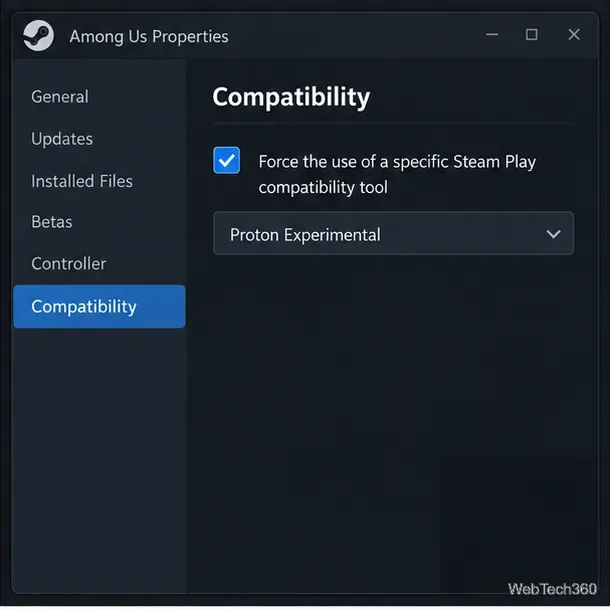
Voor een titelspecifieke instelling open je de bibliotheek , klik je met de rechtermuisknop op Among Us en kies je Eigenschappen . Open Compatibiliteit , vink 'Het gebruik van een specifiek Steam Play-compatibiliteitsprogramma afdwingen ' aan en selecteer Proton Experimental in de lijst. Hiermee wordt de keuze expliciet voor dit spel gemaakt. Je kunt later terugkeren naar hetzelfde menu om een andere Proton-versie te proberen.
Kies een Proton-versie in de compatibiliteitsinstellingen van het spel.
5. Start het spel
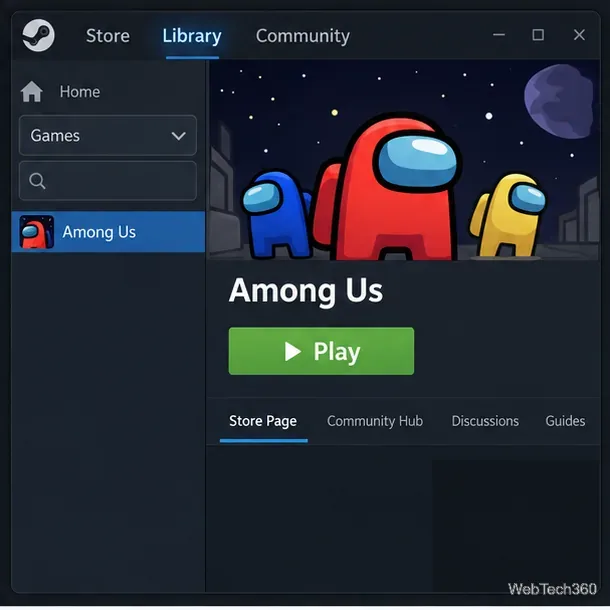
Sluit het venster Eigenschappen en selecteer de groene knop 'Spelen ' op de bibliotheekpagina van het spel. Bij de eerste keer opstarten kan Steam compatibiliteitscomponenten downloaden of configureren voordat het spelvenster verschijnt; wacht tot dit proces is voltooid. Als het hoofdmenu wordt geopend, controleer dan of je geluid en besturing werken en probeer vervolgens een online of lokaal spel te spelen.
Zodra de installatie is voltooid, start je Among Us via de Steam-bibliotheekpagina.
Los problemen op bij een mislukte lancering.
Steam installeert het spel niet: ga terug naar Steam > Instellingen > Compatibiliteit en controleer of Steam Play voor alle andere titels is ingeschakeld. Start Steam opnieuw en controleer de bibliotheekpagina nogmaals.
Het spel sluit direct af of toont een leeg venster: installeer de openstaande Steam- en Linux-grafische driverupdates, herstart de computer en probeer vervolgens de huidige stabiele Proton-versie in plaats van de experimentele versie. Als de stabiele versie niet werkt, schakel dan terug naar de experimentele versie en vergelijk de resultaten.
De download is mogelijk beschadigd: open Eigenschappen > Geïnstalleerde bestanden en kies ' Controleer de integriteit van de gamebestanden' . De officiële instructies van Steam voor het controleren van gamebestanden beschrijven dezelfde reparatieoptie.
Een oude handleiding raadt aan om opstartvlaggen te gebruiken: laat het veld 'Opstartopties' leeg bij de eerste poging. Begin met de ingebouwde Proton-selector van Steam; voeg alleen een opstartoptie toe als een actuele, betrouwbare oplossing daar specifiek om vraagt.
Wat Linux-spelers kunnen verwachten
Steam vermeldt Windows 10 voor de pc-versie en biedt geen native Linux-versie aan. Valve beschrijft Proton als een compatibiliteitstool, geen garantie dat elke Windows-game op elke Linux-installatie zal werken. Dat betekent dat een game-update de opstartprestaties kan beïnvloeden, en dat verschillen in grafische stuurprogramma's of distributies van invloed kunnen zijn op het resultaat. De bovenstaande stappen zijn de eenvoudigste Steam-gebaseerde oplossing; als een specifieke update de compatibiliteit verbreekt, test dan een andere Proton-versie of wacht op een oplossing voordat je systeembestanden wijzigt.