Home
» LINUX
»
Hoe AppArmor-profielen voor aangepaste applicaties in te stellen op SUSE SLES 15
Hoe AppArmor-profielen voor aangepaste applicaties in te stellen op SUSE SLES 15
Versie-opmerking, gecontroleerd op 6 oktober 2026: Deze procedure is van toepassing op SUSE Linux Enterprise Server (SLES) 15 SP7 en compatibele SLE 15-systemen die AppArmor gebruiken. SUSE documenteert AppArmor als standaard geïnstalleerd en actief op SLES 15 SP7. SUSE Linux 16.0 verwijdert AppArmor en gebruikt in plaats daarvan SELinux, dus pas de onderstaande opdrachten niet toe op versie 16.0; raadpleeg de vergelijkingshandleiding van SUSE voor SUSE Linux 16.0 en de SELinux-documentatie voor die release.
AppArmor is een Linux-beveiligingsmodule die de toegang van een programma tot bepaalde bronnen beperkt. Een profiel is het beleid dat aan een uitvoerbaar bestand is gekoppeld: het kan toegang tot bestanden, mogelijkheden en andere bronnen toestaan of weigeren. Deze handleiding neemt u mee van het bevestigen van het platform tot het afdwingen van een getest profiel, met een voorzichtige leerfase zodat een aangepaste applicatie minder snel onverwacht vastloopt.
Wat moet je voorbereiden voordat je een profiel aanmaakt?
Gebruik een test- of onderhoudsvenster als de applicatie belangrijk is. U hebt een beheerdersaccount nodig met de sudojuiste rechten, het daadwerkelijke uitvoerbare pad van de applicatie en een lijst met de normale taken die deze uitvoert. Denk hierbij aan achtergrondtaken, opstarten en afsluiten, het opnieuw laden van configuraties, uploaden of exporteren, geplande taken en alle netwerkgerelateerde functies. Een profiel dat is gebaseerd op één enkele opstart kan geen functies afleiden die u nooit gebruikt.
Weet waar de applicatie gegevens leest en schrijft, welk account de applicatie uitvoert en of er hulpprocessen worden gestart. Vermijd testen met gevoelige productiedata waar mogelijk. Leg de huidige status van de service vast en bewaar een kopie van elk bestaand profiel voordat u wijzigingen aanbrengt.
Hoe kunt u bevestigen dat AppArmor beschikbaar is in deze SUSE-release?
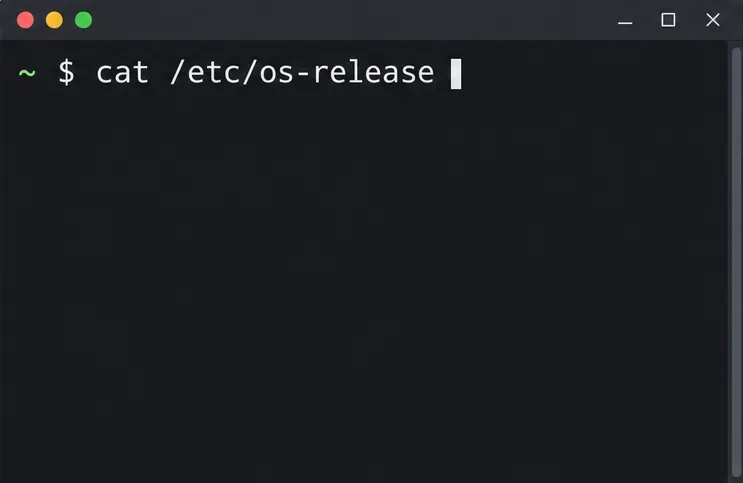
Controleer eerst de versie van het besturingssysteem en de huidige status van AppArmor:
cat /etc/os-release
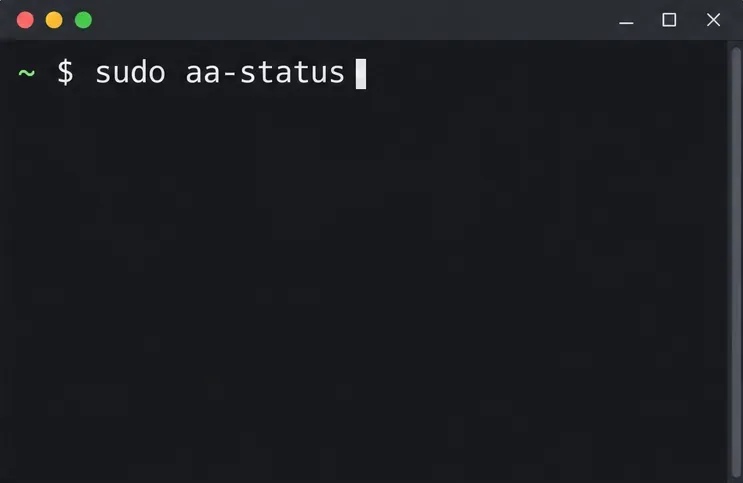
sudo aa-status
Controleer eerst de SUSE-versie; de getoonde opdracht leest het identificatiebestand van het besturingssysteem.Gebruik aa-status om te zien of AppArmor actief is en welke profielen geladen zijn.
Controleer of het systeem SLES 15 SP7 of een andere release meldt waarvan de documentatie AppArmor ondersteunt. Volgens de SUSE-handleiding is AppArmor op SLES 15 SP7 standaard geïnstalleerd en actief. Als het ontbreekt, beschrijft SUSE de installatie met de documentatie sudo zypper in -t pattern apparmor. Als de service wel is geïnstalleerd maar niet actief is, controleer dan het opstartbeleid en de servicestatus van het systeem voordat u deze inschakelt; schakel de beveiligingsmodule niet uit om een applicatieprobleem te omzeilen. Raadpleeg de handleiding voor het starten met AppArmor op SLES 15 SP7 en de handleiding voor de opdrachtregeltools van AppArmor op SLES 15 SP7 voor releasespecifieke details.
Hoe bepaal je welk uitvoerbaar bestand AppArmor moet profileren?
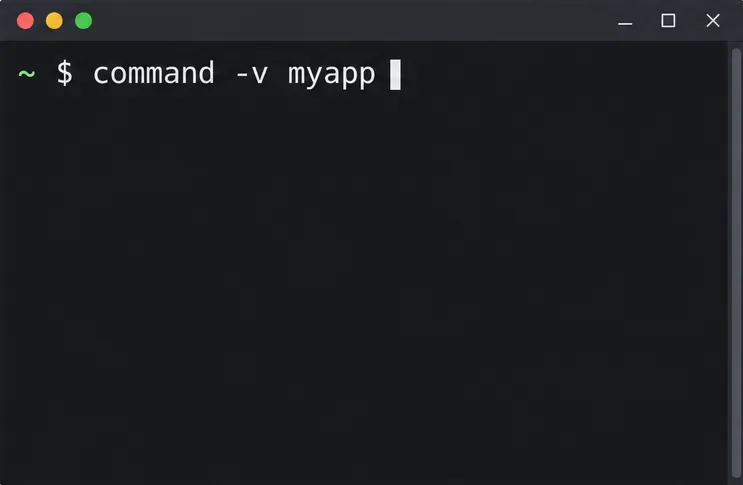
AppArmor-profielen zijn gekoppeld aan programmapaden, dus identificeer het daadwerkelijke uitvoerbare bestand in plaats van aan te nemen dat de opdracht die gebruikers typen het binaire bestand is. Voor een opdracht die beschikbaar is via het shellpad, voert u het volgende commando uit:
command -v myapp
Vervang 'myapp' door de applicatieopdracht en controleer het gevonden uitvoerbare pad voordat u de profilering uitvoert.
Voor een service kunt u de unitdefinitie en procesdetails controleren met behulp van de tools die op uw systeem beschikbaar zijn. Een launcher-script, symbolische link of interpreter kan naar een ander uitvoerbaar bestand leiden dan verwacht. Los een bekend pad op met readlink -f /path/to/myappwaar nodig. Vervang het geverifieerde absolute pad in elk van de onderstaande opdrachten; /usr/local/bin/myappis slechts een voorbeeld.
Controleer voordat u een profiel aanmaakt of er al een profiel bestaat onder /etc/apparmor.d. SUSE slaat profielen daar op en de bestandsnaam vervangt doorgaans schuine strepen in het uitvoerbare pad door punten. Bijvoorbeeld, /usr/local/bin/myappkomt overeen met een bestandsnaam zoals usr.local.bin.myapp. Overschrijf geen bestaand leveranciersprofiel of lokaal beheerd profiel zonder het eerst te controleren. SUSE vermeldt ook extra profielen onder /usr/share/apparmor/extra-profiles; een geschikt profiel kan een startpunt zijn, maar moet nog steeds worden gecontroleerd voor uw toepassing en release ( documentatie over de SUSE-profielrepository ).
Hoe genereer je op een veilige manier een eerste profiel?
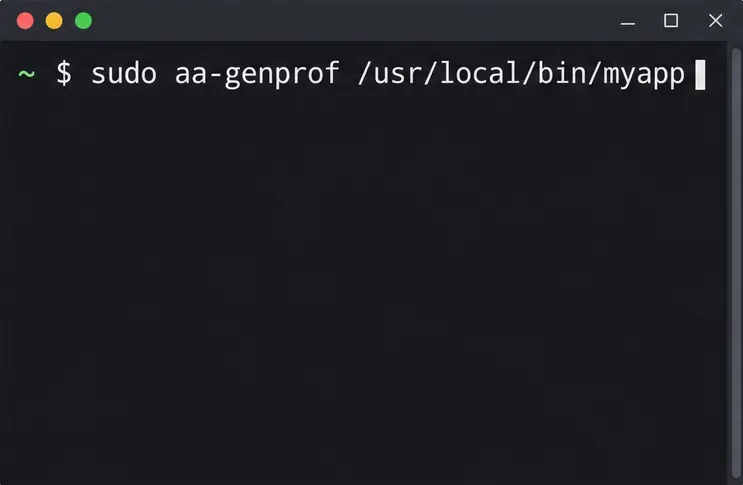
Voer de tool voor het genereren van profielen uit als beheerder en gebruik het volledige uitvoerbare pad:
sudo aa-genprof /usr/local/bin/myapp
Start aa-genprof met het geverifieerde uitvoerbare pad; het pad hier is een voorbeeld dat u kunt vervangen.
aa-genprofHiermee wordt een startprofiel aangemaakt en wordt het programma in de klachtenmodus gezet terwijl u het test. De klachtenmodus registreert beleidsschendingen, maar blokkeert de geweigerde bewerking niet, waardoor u het gedrag kunt observeren voordat er actie wordt ondernomen. Volg de aanwijzingen van de tool; gebruik na het testen van de applicatie de scanfunctie om de geregistreerde gebeurtenissen te bekijken. SUSE beschrijft dit als een iteratief proces, geen garantie dat het automatisch voorgestelde profiel compleet is.
Welke acties moet je testen en waar stuit je op afwijzingen?
Gebruik de applicatie, terwijl het profiel in de klachtenmodus staat, zoals een normale gebruiker dat zou doen. Test gangbare workflows en minder vaak voorkomende, maar wel ondersteunde taken, waaronder lezen, schrijven, uploaden, rapportgeneratie, het herstarten van services en hulptaken. Zorg ervoor dat de test realistisch is: een programma kan voor een export andere bestanden of subprocessen gebruiken dan voor het startscherm.
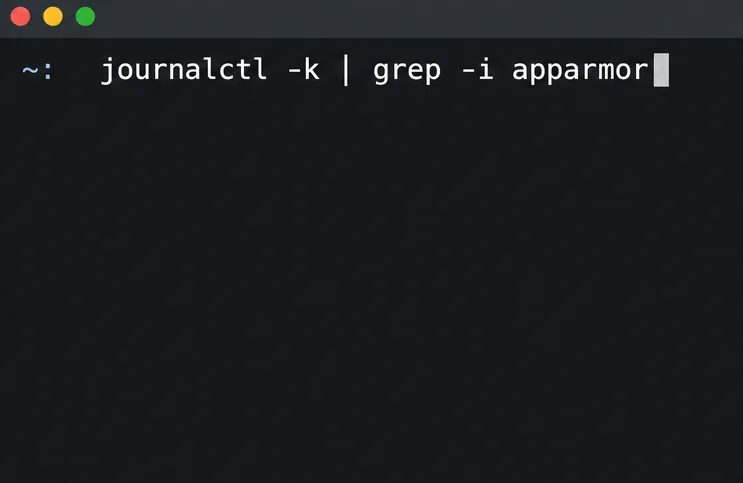
Bekijk de kernelberichten en het auditlogboek voor AppArmor-gebeurtenissen:
sudo journalctl -k | grep -i apparmor
Controleer na het uitvoeren van het programma de kernelberichten op AppArmor-gebeurtenissen; deze opdracht geeft overeenkomende vermeldingen weer indien aanwezig.
Afhankelijk van de logboekinstellingen van het systeem verwijst SUSE ook naar /var/log/audit/audit.log, journalctl | grep -i apparmor, en dmesg -T. Een ontbrekende overeenkomst in één logboekweergave bewijst niet dat het profiel correct is: controleer of de applicatie is uitgevoerd en raadpleeg de logboekservice en andere gedocumenteerde logboeklocaties. Beschouw een gegenereerd profiel niet als getest alleen omdat de applicatie eenmaal is gestart.
Hoe moet je het profiel beoordelen en verfijnen?
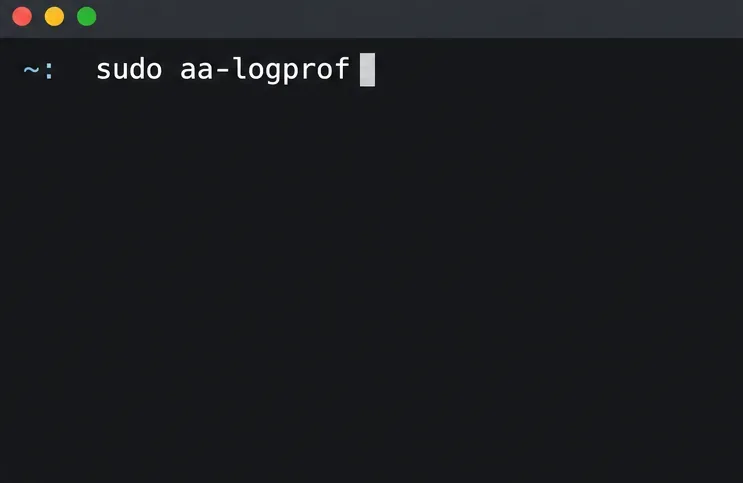
Gebruik als rootgebruiker de volgende aa-logprofopdracht om de geregistreerde gebeurtenissen te verwerken en de prompts te beantwoorden:
sudo aa-logprof
Gebruik aa-logprof om waargenomen toegangshandelingen te onderzoeken en te bepalen welke onder het beleid van de applicatie vallen.
Vraag voor elke gebeurtenis af of de toegang noodzakelijk is voor een gedocumenteerde applicatietaak. Sta alleen het specifieke pad, de toegangsmodus of de functionaliteit toe die het programma vereist. Het lezen van een configuratiebestand kan verwacht worden; een ongeplande schrijfbewerking naar een niet-gerelateerde map kan duiden op een fout of een apart onderdeel dat nader onderzoek vereist. Te brede regels verzwakken de beperkingen, terwijl te smalle regels geldige taken kunnen verstoren.
Accepteer niet automatisch elke prompt en geef geen algemene toegang tot alle bestanden.
Vermijd brede wildcards en onnodige mogelijkheden; kies liever voor een precieze aanpak en de minimaal vereiste machtigingen.
Herhaal de cyclus van werkbelasting en logboekcontrole na het bewerken van profielen. Neem aparte servicebewerkingen en achtergrondtaken op.
Beperk wijzigingen tot de betreffende toepassing; voer geen ongerelateerde profielaanpassingen uit om ruis te onderdrukken.
Het profiel fungeert als een toegangsgrens, dus een prompt moet worden beantwoord op basis van het applicatiegedrag en de operationele vereisten, en niet simpelweg omdat deze in een logboek is verschenen. De SUSE SLES 15 SP7 AppArmor command-line tools guide beschrijft de commandoregeltools en bevat links naar relevante man-pagina's in de SUSE AppArmor-ondersteuningsreferentie,aa-genprof waaronder , aa-logprof, en apparmor_parser.
Wanneer moet je het profiel overschakelen naar de handhavingsmodus?
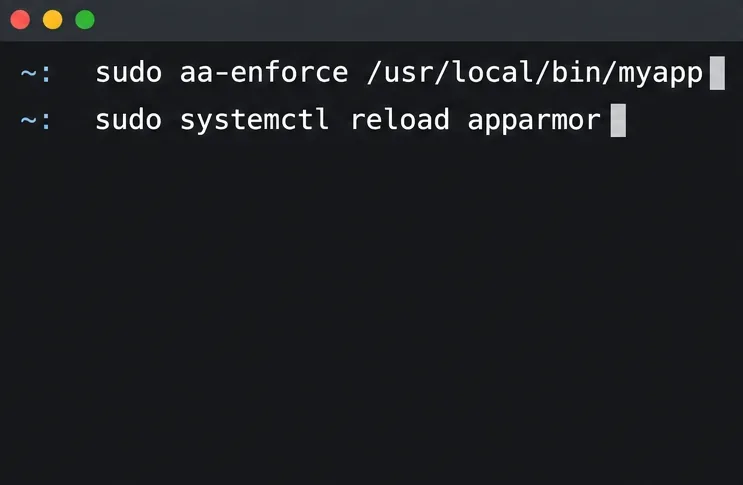
Ga pas over tot handhaving nadat representatieve workflows succesvol zijn verlopen en u legitieme gebeurtenissen hebt beoordeeld. Handhaaf het betreffende applicatieprofiel, laad de profielset van AppArmor opnieuw en herstart de applicatie of service zodat het actieve proces het bijgewerkte beleid gebruikt.
Pas de handhaving toe op het doelprofiel en herlaad vervolgens AppArmor; vervang het voorbeeldpad door het geverifieerde uitvoerbare bestand.
SUSE merkt op dat het herladen van profielen de configuratie opnieuw inleest /etc/apparmor.d; een programma dat al actief is, moet mogelijk opnieuw worden opgestart voordat het bijgewerkte profiel van kracht wordt. Stem die herstart af met de service-eigenaar en gebruik de juiste service-managementopdracht voor de toepassing. Herhaal vervolgens de belangrijkste workflows in de handhavingsmodus in plaats van ervan uit te gaan dat succes in de klachtenmodus bewijst dat ze ongewijzigd zullen werken.
Hoe verifieer je het resultaat en hoe herstel je van een regressie?
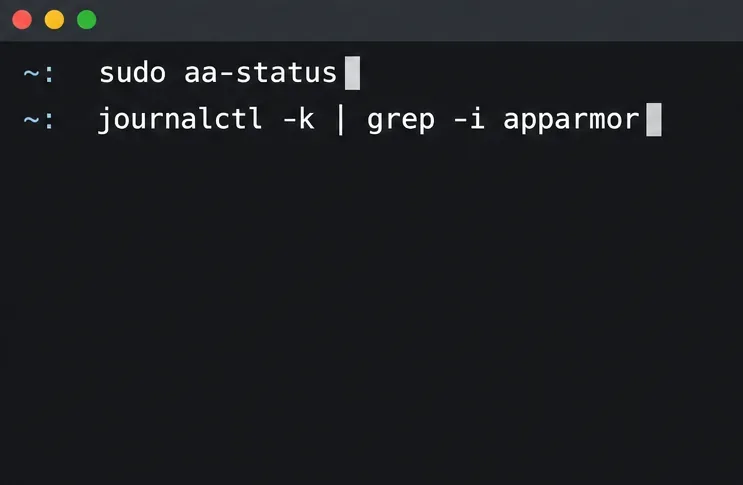
Controleer de profielstatus en zoek naar nieuwe afwijzingen na het testen:
Controleer het geladen profiel en bekijk de nieuwe AppArmor-berichten nadat u de applicatie in de handhavingsmodus hebt getest.
Controleer of het beoogde profiel is geladen en in de handhavingsmodus staat, of de service gezond blijft en of elke vereiste taak nog steeds werkt. Als de handhaving een legitieme bewerking blokkeert, verzamel dan de relevante gebeurtenis, controleer of de toegang werkelijk nodig is en pas het profiel nauwkeurig aan. Voor een korte, gecontroleerde diagnose sudo aa-complain /usr/local/bin/myappkunt u het profiel van dat programma in de klachtmodus zetten; onderzoek, update en test het opnieuw voordat u het weer in de handhavingsmodus zet aa-enforce. Herlaad en herstart indien nodig. Vermijd het globaal uitschakelen van AppArmor of het verlenen van brede machtigingen als snelle oplossing.
Welke veelgemaakte fouten moet je vermijden?
De verkeerde release-instructies worden gebruikt: de workflow hier is voor SLES 15 AppArmor. SUSE Linux 16.0 gebruikt in plaats daarvan SELinux, volgens de vergelijkingshandleiding van SUSE.
Het profileren van een wrapper in plaats van het eigenlijke programma: controleer welk uitvoerbaar bestand daadwerkelijk draait, vooral bij services en scripts.
Te weinig leren: ongeteste functies genereren geen waargenomen toegang, dus een onvolledig profiel kan later problemen opleveren.
Goedkeuring van machtigingen zonder context: elke toegevoegde machtiging moet een vereiste applicatietaak dienen.
Vergeet de herstart: laad de profielen opnieuw en herstart vervolgens een actieve applicatie wanneer dat nodig is, zodat het proces het beleid overneemt.
Bewerken zonder terugdraaimogelijkheid: maak een back-up van lokaal beheerde profielen en houd wijzigingen bij in versiebeheer of het configuratiebeheerproces van uw systeem.
Deze referenties zijn gecontroleerd op 6 oktober 2026. Commando's en pakketdetails kunnen per productversie verschillen; raadpleeg de documentatie voor het exact geïnstalleerde SLES-servicepack voordat u wijzigingen aanbrengt.