Home
» LINUX
»
Hoe speel je Battlefield 1 op Linux: Waarom Proton niet meer werkt?
Hoe speel je Battlefield 1 op Linux: Waarom Proton niet meer werkt?
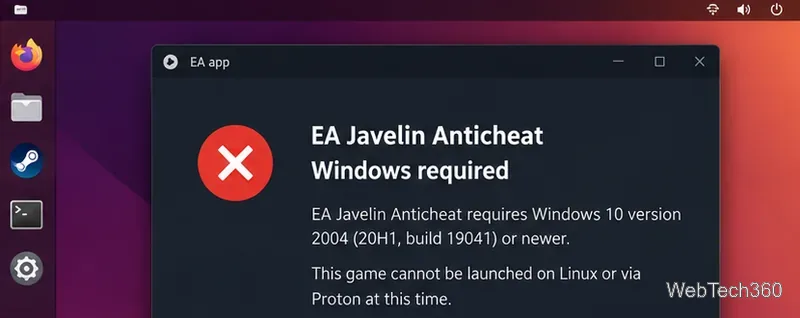
Battlefield 1 kan momenteel niet rechtstreeks op Linux worden uitgevoerd via Steam Proton, Wine of Lutris. De oude, op Origin gebaseerde Linux-methode is niet langer geldig. Electronic Arts heeft Battlefield 1 in oktober 2024 overgezet naar zijn kernel-niveau anti-cheat, en de huidige documentatie van EA Javelin Anticheat vereist Windows 10 20H1 (build 10.0.19041) of nieuwer. Steam vermeldt ook dat de game de EA-app, een EA-account en EA Javelin Anticheat vereist.
Als Linux je belangrijkste besturingssysteem is, zijn er nog steeds twee praktische manieren om te spelen: dezelfde pc opstarten met een ondersteunde Windows-installatie, of het spel streamen naar Linux vanaf een Windows-pc waarop het daadwerkelijk draait. De onderstaande handleiding legt uit waarom de eerdere Proton/Lutris-methode niet meer werkt en hoe je deze alternatieven kunt gebruiken zonder tijd te verspillen aan verouderde Origin-scripts.
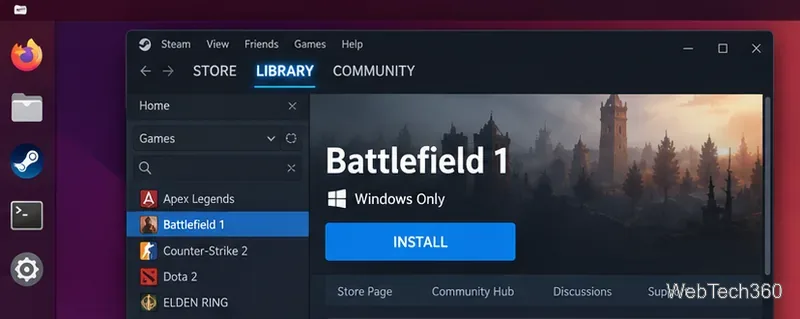
Battlefield 1 is een Windows-game op Steam; het uitvoeren van het Windows-executable via Proton is niet langer voldoende vanwege de vereiste anti-cheatbeveiliging.
Waarom Battlefield 1 niet meer werkt via Proton of Lutris
Battlefield 1 zelf heeft nooit een native Linux-versie gehad. In het verleden konden Wine, Lutris en Steam Proton voldoende van de Windows-game- en grafische stack vertalen om het op veel Linux-systemen speelbaar te maken. Valve beschrijft Proton als een Windows-compatibiliteitslaag voor Linux , maar compatibiliteitslagen kunnen niet elk anti-cheat-systeem op kernelniveau laten werken.
Het huidige probleem wordt veroorzaakt door de Windows-vereiste van EA Javelin Anticheat, niet door een ontbrekende Proton-instelling of DXVK-pakket.
Op de Steam-pagina van Battlefield 1 wordt EA Javelin Anticheat nu expliciet vermeld als anti-cheat op kernelniveau en staat dat de installatie en het gebruik van de EA-appsoftware op de achtergrond vereist zijn. Daarom lost het wijzigen van Proton-versies, het installeren van Wine-GE, het wisselen van DXVK-versies of het opnieuw aanmaken van een Lutris-prefix het huidige opstartprobleem niet op.
Waarom de oude Origin- en Lutris-handleidingen verouderd zijn
Oudere Linux-handleidingen installeerden Origin vaak in een Wine-prefix en gebruikten vervolgens een Lutris-script om DXVK te configureren en Battlefield 1 te starten. Die methode kent nu twee problemen. Ten eerste zegt EA dat Origin is stopgezet en vervangen door de EA-app . Ten tweede heft zelfs een werkende EA-app-prefix de vereiste van anti-cheatsoftware voor Windows niet op.
Je kunt daarom de oude instructies overslaan waarin je wordt gevraagd een Origin-specifieke Lutris-repository toe te voegen, OriginSetup.exe te downloaden, een AMD/NVIDIA DXVK-preset te kiezen of een Proton-opstartoptie toe te passen die wordt aangeprezen als een anti-cheat-oplossing. Deze stappen zijn gericht op een oudere softwarestack en pakken het onderdeel niet aan dat Linux nu blokkeert.
Optie 1: Start Windows op via dual-boot om lokaal te spelen.
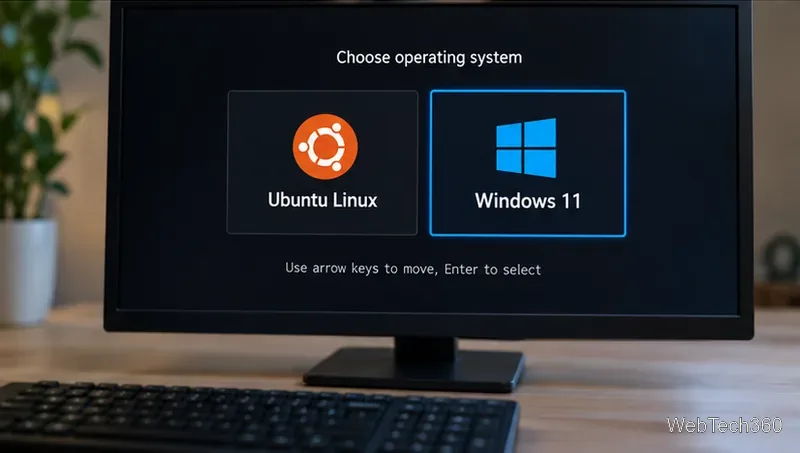
Voor lokaal spelen op dezelfde hardware is een Windows-installatie de meest directe en ondersteunde route. Als uw pc al dual-boot met Linux en Windows, selecteer dan Windows bij het opstarten. Voor een nieuwe installatie kunt u een aparte partitie of schijf gebruiken en de installatie-instructies van Microsoft voor uw hardware volgen; Windows 11 is de verstandige keuze voor een nieuwe installatie als uw pc dit ondersteunt.
Met een dual-boot-configuratie kun je Linux gebruiken voor dagelijks gebruik en Windows opstarten wanneer je Battlefield 1 lokaal wilt spelen.
Eenmaal in Windows installeer je Steam als je de Steam-editie bezit, meld je aan bij de EA-app wanneer daarom wordt gevraagd en installeer Battlefield 1. EA Javelin Anticheat zou automatisch moeten installeren bij een beveiligde game. Schakel de anticheat niet uit en verwijder deze niet; in de ondersteuningsdocumentatie van EA staat dat games die deze gebruiken niet speelbaar zijn zonder.
Optie 2: Battlefield 1 streamen vanaf een Windows-pc naar Linux
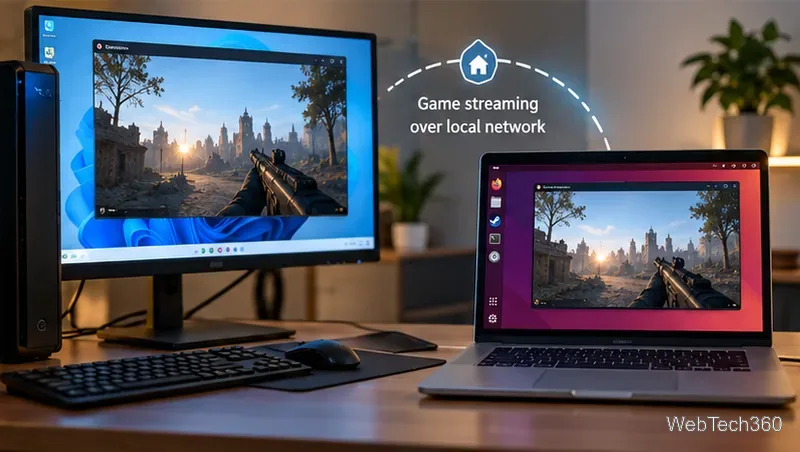
Als je nog een Windows-gaming-pc hebt, hoef je de Linux-machine niet opnieuw op te starten dankzij streaming. In de Steam Remote Play-documentatie van Valve staat dat een game op de ene computer kan draaien terwijl de video, audio en besturing naar een andere computer worden gestreamd, inclusief een Linux-client. Het belangrijkste detail is dat Battlefield 1 eerst succesvol moet opstarten op de Windows-host.
Met Steam Remote Play kan het spel op een Windows-computer blijven draaien terwijl jij vanaf een Linux-computer speelt.
Meld je aan bij Steam op de Windows-computer en op de Linux-pc met hetzelfde account.
Installeer en start Battlefield 1 minstens één keer succesvol op de Windows-host, inclusief de EA-app en anti-cheat.
Open op Linux de Steam-bibliotheek en kies de streamingoptie voor de host in plaats van te proberen het spel lokaal te starten.
Voor een soepelere streamingervaring raadt Valve aan om, indien mogelijk, een bekabelde netwerkverbinding te gebruiken; een sterke 5 GHz wifi-verbinding kan ook werken, maar de latentie en beeldkwaliteit zijn dan afhankelijk van het netwerk.
Kan een Proton-update ervoor zorgen dat Battlefield 1 weer werkt?
Een toekomstige wijziging zou de Linux-compatibiliteit kunnen herstellen, maar daarvoor is meer nodig dan een standaard grafische aanpassing of een Wine-fix. De anti-cheatlaag zelf zou de Linux/Proton-omgeving moeten ondersteunen, of EA zou de manier waarop Battlefield 1 deze gebruikt, moeten aanpassen. Totdat EA dergelijke ondersteuning documenteert, moeten directe handleidingen voor het opstarten van de game op Linux als verouderd worden beschouwd, zelfs als ze vóór oktober 2024 werkten.
Raadpleeg voor de meest recente informatie de ondersteuningspagina van EA over anti-cheat en de officiële systeemvereisten van de Steam Store voordat u het spel opnieuw installeert of een Wine-prefix opnieuw opbouwt. Momenteel zijn de meest betrouwbare opties Windows voor lokale uitvoering of streamen vanaf een Windows-host naar Linux .