Home
» LINUX
»
Hoe beperk je de toegang van SSH-gebruikers tot specifieke mappen in Ubuntu 24.04?
Hoe beperk je de toegang van SSH-gebruikers tot specifieke mappen in Ubuntu 24.04?
De veiligste manier om SSH-gebruikers op Ubuntu 24.04 te beperken tot een specifieke map is door OpenSSH's `.`- ChrootDirectoryoptie te gebruiken ForceCommand internal-sftp. Dit is ideaal wanneer het account alleen bestandsoverdracht nodig heeft. Het geeft de gebruiker een SFTP-weergave waarvan de bestandssysteemroot de door u gekozen map is, terwijl een interactieve shell en SSH-doorsturen worden geblokkeerd.
Als de gebruiker daadwerkelijk een normale shell nodig heeft, is de beslissing anders. Een interactieve shell in een chroot-omgeving vereist een eigen shell-binary, bibliotheken, apparaatknooppunten en ondersteunende bestanden binnen de jail. OpenSSH documenteert dit expliciet. Voor de meeste upload-, back-up-, agentschaps-, leveranciers- en shared-hostingaccounts is een chroot-omgeving die alleen SFTP gebruikt veel eenvoudiger en minder foutgevoelig. Voor onbetrouwbare gebruikers die een volledige commandoomgeving nodig hebben, is een container of een dedicated VM meestal gemakkelijker te onderhouden dan het handmatig bouwen van een shell-chroot.
Deze handleiding gebruikt Ubuntu 24.04 LTS en een voorbeeldgebruiker met de naam alice. De gebruiker krijgt beperkte rechten /srv/sftp/aliceen mag alleen schrijven binnen /files. Vervang de namen en paden door de juiste voor uw server.
Voordat je begint: begrijp de eigendomsregel.
De meest voorkomende oorzaak van een chroot-fout is een gebrek aan machtigingen. OpenSSH vereist dat elk onderdeel van het ChrootDirectorypad eigendom is van root en niet beschrijfbaar is door de groep of andere gebruikers . Deze vereiste wordt onvoorwaardelijk gecontroleerd. Dat betekent dat je de map niet /srv/sftp/alicebeschrijfbaar mag maken voor root alice.
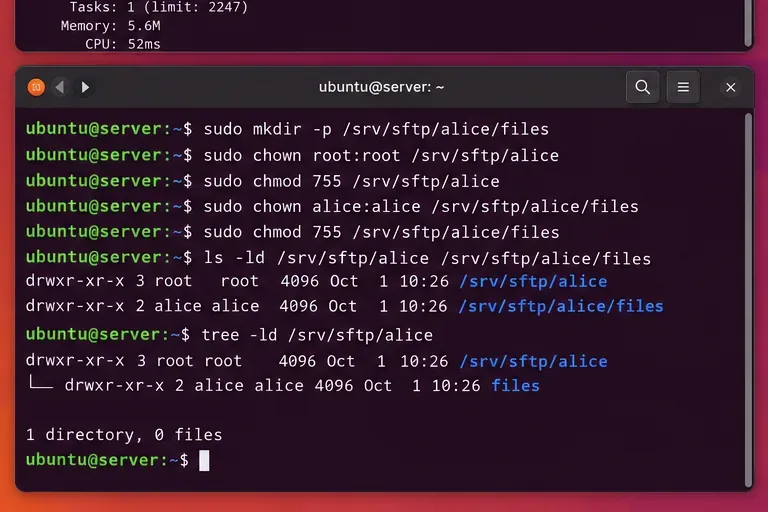
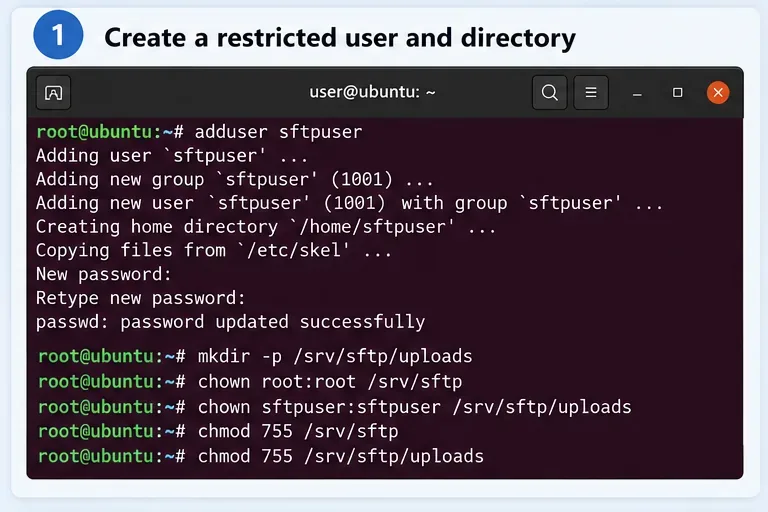
Maak in plaats daarvan de rootmap van de jail eigendom van de root-gebruiker en creëer een beschrijfbare submap:
Dit ontwerp volgt het gedrag zoals beschreven in de Ubuntu 24.04- sshd_config(5)handleiding . In diezelfde handleiding staat dat internal-sftper geen extra runtime-bestanden nodig zijn binnen de chroot-omgeving, waardoor het de beste keuze is voor een account met beperkte bestandsoverdracht.
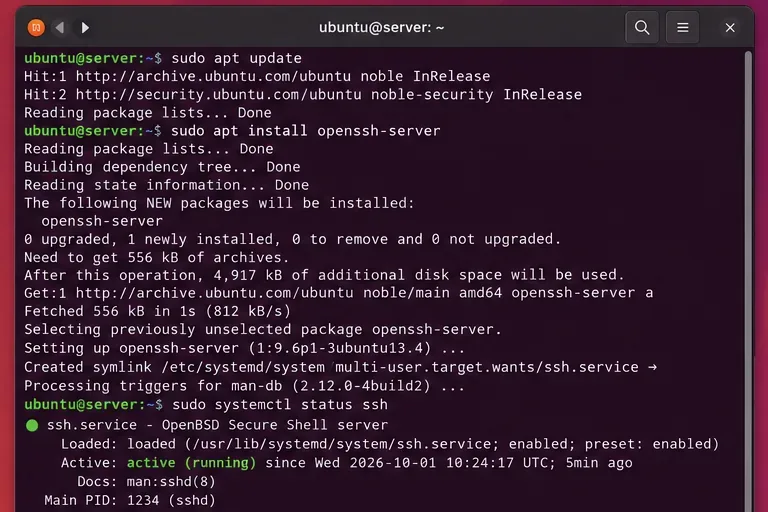
Stap 1: Controleer of OpenSSH Server is geïnstalleerd.
Controleer of de OpenSSH-server is geïnstalleerd en ssh.serviceactief is voordat u de toegangsregels wijzigt.
De officiële OpenSSH-documentatie van Ubuntu gebruikt openssh-serverhet daemon-pakket en ssh.serviceservicebeheer. Zie de Ubuntu Server OpenSSH-handleiding .
Als dit een externe machine is en SSH uw enige toegangsmethode tot beheer is, houd dan uw bestaande beheerderssessie open tijdens het aanbrengen van wijzigingen. Een onjuiste SSH-configuratie kan ertoe leiden dat u geen toegang meer hebt.
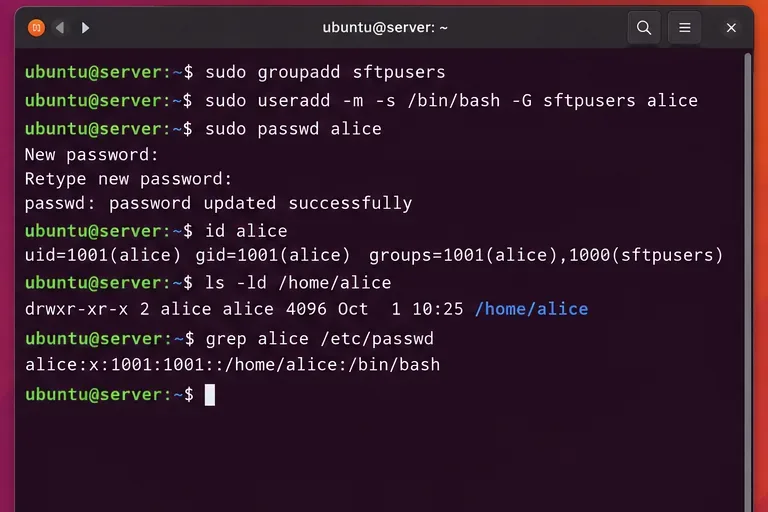
Stap 2: Maak een groep aan en voeg de gebruiker met beperkte toegang toe.
Maak een aparte groep aan, zodat de beperking consistent kan worden toegepast op een of meerdere SFTP-only accounts.
Maak een groep aan voor gebruikers met beperkte toegang. Als alicede groep al bestaat, voeg haar er dan alleen aan toe:
sudo groupadd sftpusers
sudo adduser alice
sudo usermod -aG sftpusers alice
id alice
Als je al SSH-publieke sleutels gebruikt, blijf dat dan doen. De chroot-configuratie bepaalt wat er na authenticatie gebeurt ; je hoeft niet over te schakelen van sleutelauthenticatie naar wachtwoorden.
Een groepsregel is meestal beter dan een aparte Match Userblokkering voor elk account. Het houdt het beleid op één plek. Een regel per gebruiker is nog steeds nuttig wanneer verschillende gebruikers toegang moeten hebben tot ongerelateerde lay-outs.
Stap 3: Maak een jail aan die eigendom is van root en een beschrijfbare subdirectory.
De chroot-directory blijft eigendom van root; alleen de filessubdirectory is beschrijfbaar voor de gebruiker met beperkte rechten.
ls -ld /srv /srv/sftp /srv/sftp/alice /srv/sftp/alice/files
namei -l /srv/sftp/alice
Als /srvhet /srv/sftppad beschrijfbaar is voor de groep of gebruiker, moet dat ook worden gecorrigeerd. OpenSSH controleert alle padcomponenten, niet alleen de uiteindelijke map.
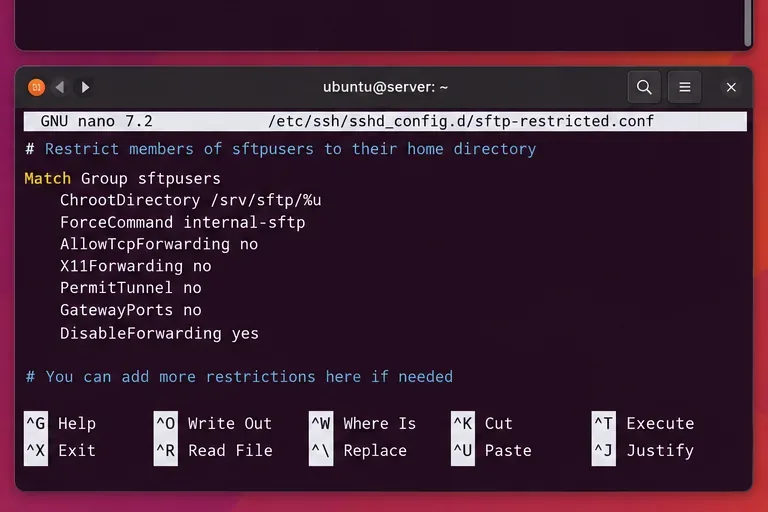
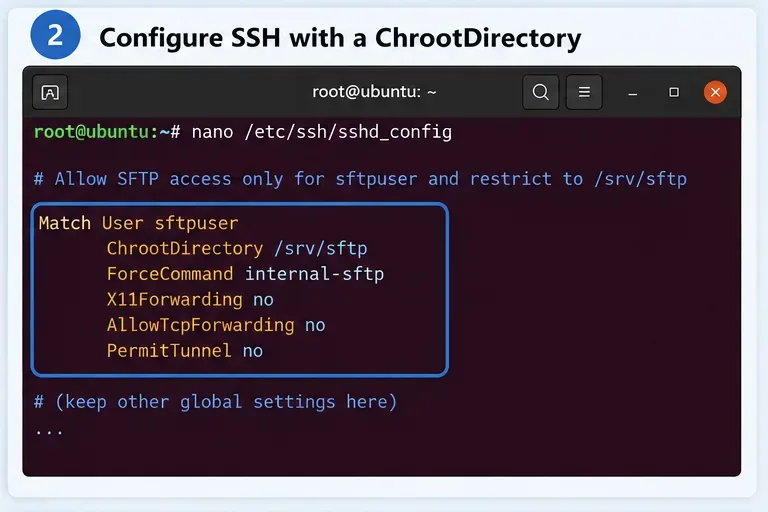
Stap 4: Voeg een Match-regel toe in sshd_config.d
Een Match Groupblok past het chroot- en SFTP-only-beleid alleen toe op leden van sftpusers.
De huidige serverdocumentatie van Ubuntu raadt aan om aangepaste SSH-instellingen in het configuratiebestand te bewaren /etc/ssh/sshd_config.d/in plaats van ze te combineren met het hoofdconfiguratiebestand. Maak een codefragment aan:
Match Group sftpusers
    ChrootDirectory /srv/sftp/%u
    ForceCommand internal-sftp -d /files
    DisableForwarding yes
    PermitTTY no

Match all
%uwordt uitgebreid naar de geverifieerde gebruikersnaam, dus alicewordt in geplaatst /srv/sftp/alice. Het -d /filesargument geeft de interne SFTP-server de opdracht om te starten in de beschrijfbare submap. DisableForwarding yesSchakelt X11-, agent-, TCP- en StreamLocal-doorsturing in één instructie uit; het is specifiek gedocumenteerd voor het vereenvoudigen van beperkte configuraties.
Het laatste element Match allis belangrijk in een codefragment omdat het de voorwaardelijke context afsluit voordat latere configuratie wordt verwerkt.
Stap 5: Kies tussen groepsgebaseerde en gebruikersspecifieke beperkingen.
Gebruik een speciaal account wanneer een leverancier, back-uptaak of externe gebruiker geen normale shelltoegang mag hebben.
Voor meerdere gebruikers met dezelfde lay-out behoudt u de bovenstaande groepsregel. Voor een enkel uitzonderlijk account gebruikt u in plaats daarvan een gebruikersspecifiek blok:
Match User vendor1
    ChrootDirectory /srv/vendor/vendor1
    ForceCommand internal-sftp -d /incoming
    DisableForwarding yes
    PermitTTY no

Match all
Kies op basis van de administratiekosten:
Scenario
Beste regel
Waarom
Veel gebruikers die alleen uploaden, maar met dezelfde structuur.
Match Group
Er geldt één beleid voor elk lid.
Elke leverancier heeft een unieke directory nodig.
Match User
Het pad en de beperkingen kunnen verschillen zonder anderen te beïnvloeden.
De gebruiker heeft een normale interactieve shell nodig.
Gebruik dit recept dat alleen voor SFTP bedoeld is niet.
Een interactieve chroot-omgeving vereist een complete runtime-omgeving.
Een niet-vertrouwde gebruiker heeft commando's en sterke isolatie nodig.
Denk bijvoorbeeld aan een container of virtuele machine.
Het is eenvoudiger om een complete uitvoeringsomgeving te definiëren en bij te werken.
Stap 6: Controleer de SSH-configuratie voordat u opnieuw opstart.
Controleer vóór het toepassen van een chroot-regel zowel de syntaxis als de effectieve instellingen per gebruiker.
Start SSH nooit direct opnieuw op na het bewerken van het bestand. Voer eerst de syntaxcontrole uit die door Ubuntu wordt aanbevolen:
sudo sshd -t
Geen uitvoer betekent dat de syntaxcontrole is geslaagd. U kunt ook de actuele configuratie voor een specifieke gebruiker bekijken:
Je zou het verwachte chroot-pad en de geforceerde SFTP-opdracht moeten zien. Dit is vooral handig op Ubuntu, omdat instellingen zowel uit /etc/ssh/sshd_configbestanden in de map als uit de map kunnen komen /etc/ssh/sshd_config.d/. Ubuntu merkt op dat OpenSSH over het algemeen de eerste verkregen waarde voor de meeste instructies gebruikt, dus het controleren van de daadwerkelijke configuratie is veiliger dan aannemen welk bestand de doorslag geeft.
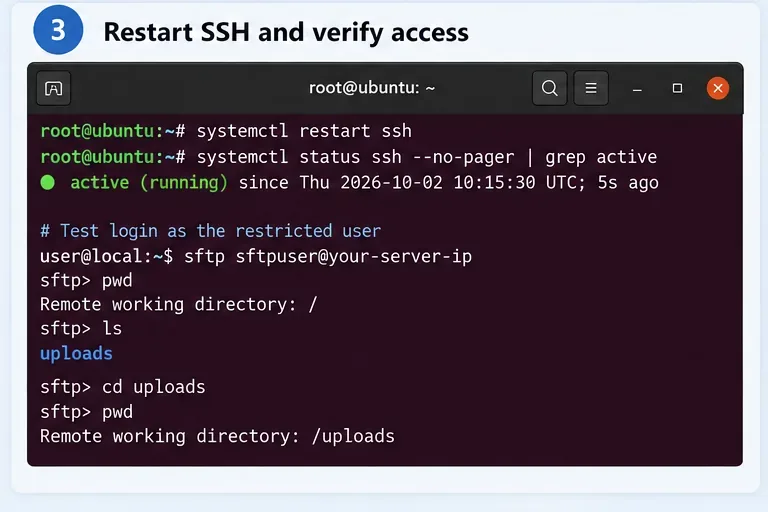
Stap 7: Herstart SSH en test met SFTP.
Na een schone configuratietest start u SSH opnieuw en controleert u of het account alleen toegang heeft tot het afgeschermde SFTP-bestandssysteem.
De wijziging toepassen:
sudo systemctl restart ssh.service
sudo systemctl status ssh.service
Maak vervolgens verbinding vanaf een andere terminal:
sftp alice@server.example.com
Test binnen SFTP:
pwd
ls
put test.txt
ls -l
Met de bovenstaande configuratie zou de initiële SFTP-directory moeten zijn /files. De schuine streep die door SFTP wordt weergegeven, is de root van de chroot, niet de echte serverroot.
Een normale shell-poging zou geen onbeperkte shell moeten opleveren:
ssh alice@server.example.com
Omdat ForceCommand internal-sftpde gevraagde sessie wordt vervangen door de in-process SFTP-server, is dit account bewust bedoeld voor bestandsoverdracht en niet voor het uitvoeren van commando's.
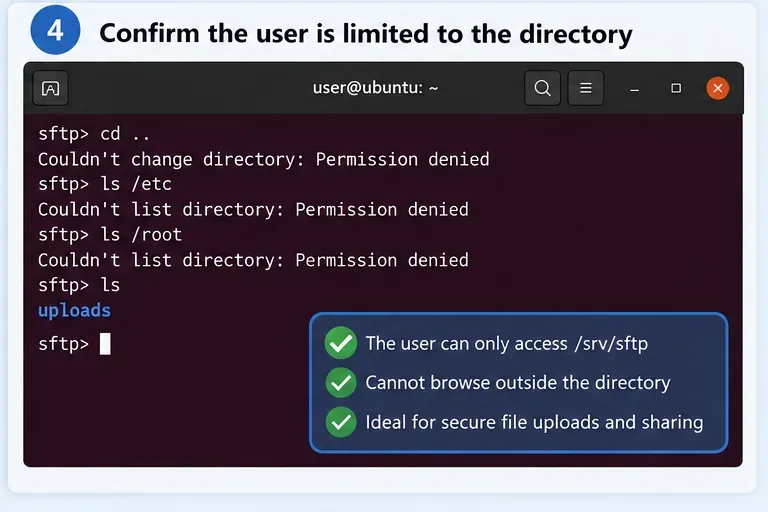
Stap 8: Bevestig dat de gebruiker niet uit de gevangenis kan ontsnappen.
Test de grens expliciet: paden zoals die van de host /etcmogen /rootniet zichtbaar worden buiten de chroot.
Probeer boven de schijnbare root te komen en inspecteer gevoelige hostpaden:
cd ..
ls /
ls /etc
ls /root
Binnen de chroot-omgeving /bevindt zich /srv/sftp/alicede host. Als je geen map etcof rootdirectory hebt aangemaakt binnen die jail, kan de gebruiker de echte host /etcof niet bereiken /root.
Test ook een upload naar /files. Een configuratie die ontsnapping blokkeert, maar per ongeluk de hele jail alleen-lezen maakt, is weliswaar veilig, maar niet bruikbaar voor een uploadaccount.
Probleemoplossing: "onjuiste eigendomsrechten of modi voor chroot-directory"
Als de aanmelding direct mislukt, controleer dan het SSH-servicelogboek:
sudo journalctl -fu ssh.service
De OpenSSH-handleiding van Ubuntu raadt het SSH-servicelogboek aan voor het oplossen van problemen. Als u een eigendoms- of modusfout ziet, controleer dan elke bovenliggende map:
namei -l /srv/sftp/alice
Het chroot-pad moet eigendom zijn van root en mag niet beschrijfbaar zijn door groepen of anderen. Een veelgemaakte fout is deze:
sudo chown alice:alice /srv/sftp/alice
Los het probleem niet op door de OpenSSH-controles te versoepelen. Plaats het beschrijfbare gebied van de gebruiker in plaats daarvan onder de chroot-root:
Wat als de gebruiker SSH-shelltoegang nodig heeft, en niet alleen SFTP?
ChrootDirectoryHet kan ook met een interactieve shell worden gebruikt, maar de configuratie is aanzienlijk complexer. OpenSSH geeft aan dat een interactieve chroot minimaal een shell en basisknooppunten nodig heeft /dev, plus alle binaire bestanden, bibliotheken, naamresolutiebestanden en andere afhankelijkheden die vereist zijn voor de commando's die u toestaat.
Voor een strikt gecontroleerd apparaataccount kan het bouwen van zo'n jail gerechtvaardigd zijn. Voor algemene toegang tot Linux-commando's brengt het echter vaak een onderhoudslast met zich mee: beveiligingsupdates voor tools en bibliotheken moeten ook binnen de jail worden doorgevoerd. Als uw werkelijke vereiste is "laat deze persoon commando's uitvoeren, maar isoleer hem van de host", is een container, virtuele machine of speciaal daarvoor ontworpen, beperkte service doorgaans gemakkelijker te controleren.
Beveiligingsverbeteringen die de moeite waard zijn om toe te voegen
Directorybeperking is slechts één beveiligingslaag. Voor servers die met internet verbonden zijn, moet u ook rekening houden met het volgende:
Gebruik waar mogelijk SSH-authenticatie met openbare sleutels voor gebruikersaccounts en geautomatiseerde accounts.
Geef gebruikers met beperkte toegang tot bestandsoverdracht geen sudotoegang.
Bewaar deze optie DisableForwarding yesvoor accounts die alleen SFTP gebruiken, zodat de SSH-verbinding niet kan worden hergebruikt voor tunnels of agent forwarding.
Beperk beschrijfbare mappen tot het kleinste gebied dat de workflow nodig heeft.
Controleer journalctl -u ssh.serviceen registreer het eigenaarschap van bestanden na het toevoegen van gebruikers.
Houd een beheerderssessie open tijdens het testen van wijzigingen in de SSH-configuratie op afstand.
Als het doel is "dit SSH-account mag alleen bestanden uploaden en downloaden binnen één specifieke map", gebruik dan een door root beheerde chroot-omgeving ChrootDirectory, plaats beschrijfbare inhoud in een door de gebruiker beheerde submap en forceer de toegang internal-sftp. Valideer de toegang sshd -tvóór het herstarten en test vervolgens zowel het toegestane uploadpad als de pogingen tot toegang buiten de chroot-omgeving. Dit biedt een kleine, begrijpelijke beveiligingsgrens zonder dat u een complete Linux-omgeving binnen de chroot hoeft te creëren.