Home
» LINUX
»
Hoe beperk je het CPU- en RAM-gebruik van een proces met Cgroups in Ubuntu?
Hoe beperk je het CPU- en RAM-gebruik van een proces met Cgroups in Ubuntu?
Op Ubuntu is de veiligste algemene manier om een workload te beperken met cgroups, systemd de controlegroep te laten aanmaken en beheren. Gebruik dit systemd-runvoor een commando dat je nu start, of configureer een systemd-service wanneer de limiet na herstarts moet blijven bestaan. Stel CPUQuota=een harde limiet in voor de CPU-tijd en kies tussen MemoryHigh=een limiet voor maximale belasting en MemoryMax=een harde geheugenlimiet. Deze limieten gelden voor de unit en de bijbehorende child-processen samen.
Een cgroup (control group) is een mechanisme van de Linux-kernel dat processen organiseert, zodat het systeem hun resourcegebruik kan bijhouden en controleren. Ubuntu's systemd plaatst services al in cgroups, dus de meeste gebruikers hoeven geen mappen handmatig aan te maken /sys/fs/cgroup. De onderstaande voorbeelden maken gebruik van de resource-control interface van systemd en moeten worden gecontroleerd aan de hand van de systemd-versie die op uw Ubuntu-distributie is geïnstalleerd.
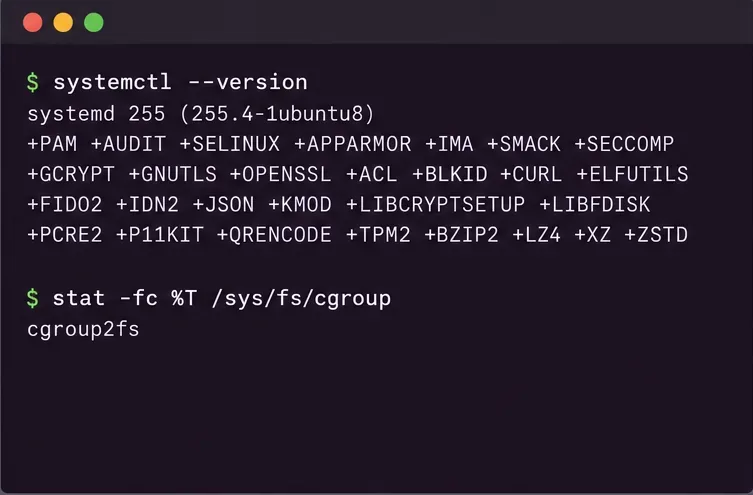
Illustratieve terminal-mockup voor het controleren van systemd en de cgroup v2-mount. De weergegeven versie en uitvoer zijn voorbeelden, geen testresultaat.
Kies de besturing die bij het probleem past.
Methode
Wat het beheert
Beste pasvorm
Belangrijkste afweging
systemd-runtransiënte reikwijdte
CPU-quota en geheugenlimieten voor een nieuw gestart commando en de daarvan afgeleide commando's.
Een build-, script-, import- of eenmalige batchtaak
De reikwijdte is tijdelijk en eindigt zodra de werklast is voltooid; deze wordt niet gekoppeld aan een willekeurig proces dat al actief is.
systemd-service-instellingen
Bronnen voor de cgroup van de dienst, inclusief subprocessen.
Een daemon of applicatie die na een herstart dezelfde limieten moet behouden.
Vereist serviceconfiguratie en meestal een herstart om de nieuwe instellingen toe te passen.
Directe cgroup v2-bestanden
Controllers op kernelniveau, zoals cpu.maxenmemory.max
Container-runtimes, gedelegeerde cgroup-managers of gespecialiseerd beheer.
Meer handmatig werk; systemd beheert een groot deel van de Ubuntu-hiërarchie, en schrijven naar de beheerde boomstructuur kan conflicteren met systemd of mislukken vanwege machtigingen en delegatie.
Achtergrondtaken een lagere prioriteit geven, terwijl ze wel gebruik mogen maken van de beschikbare CPU.
Dit is geen harde CPU-limiet en beperkt het geheugen niet.
Voor de meeste interactieve Ubuntu-machines is een transient scope de snelste omkeerbare optie. Gebruik voor een productieomgeving de service-unit, zodat het beleid gedocumenteerd is en bij het opstarten wordt hersteld. Gebruik directe cgroup-bestanden alleen wanneer u bewust een gedelegeerde hiërarchie beheert of een container-/runtime-workflow bouwt.
Controleer het Ubuntu-systeem voordat u limieten instelt.
Controleer eerst of systemd beschikbaar is en of het cgroup-bestandssysteem unified v2 is:
systemctl --version
stat -fc %T /sys/fs/cgroup
Het resultaat cgroup2fsvan het tweede commando geeft aan dat het cgroup v2-bestandssysteem is geconfigureerd. Ubuntu-releases en aangepaste systemen kunnen verschillen, dus ga er niet vanuit dat elke machine dezelfde hiërarchie of systemd-functies heeft. U kunt de huidige systemd-versie ook controleren met het eerste commando. Als de cgroup-mount geen v2 is, kunnen sommige resource-eigenschappen of het gedrag van de controller afwijken; raadpleeg de Ubuntu-handleiding voor de geïnstalleerde release voordat u een configuratie kopieert.
Kies waarden na het meten van de werkbelasting. Houd rekening met de rest van het systeem en onthoud dat limieten die voor een gebruikersservice worden ingesteld, ook worden beperkt door eventuele limieten van de bovenliggende slice. Een onderliggende cgroup kan niet meer resources ontvangen dan een voorouder toestaat.
Beperk een opdracht die je op het punt staat te starten.
Voor een commando in je eigen gebruikerssessie, start je het in een tijdelijk bereik met systemd-run --user --scope. Bijvoorbeeld:
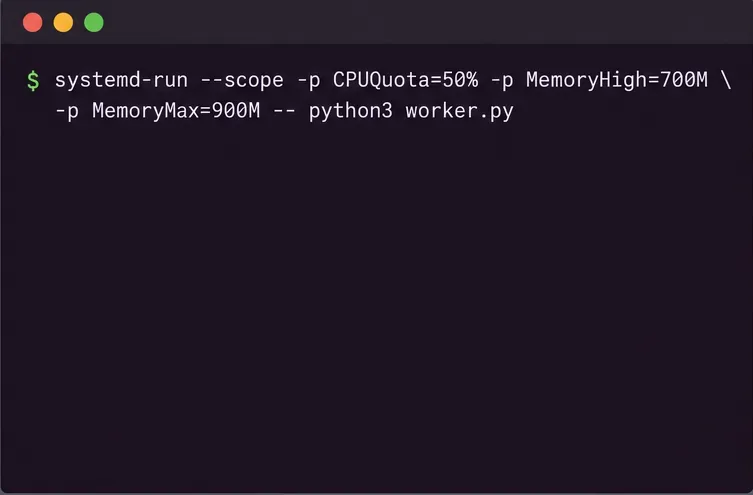
Illustratieve terminal-mockup van een eenmalig systemd-run-commando met een CPU-quotum, een drempelwaarde voor geheugendruk en een harde geheugenlimiet.
Vervang de Python-opdracht door het programma dat u daadwerkelijk wilt uitvoeren. Dit voorbeeld geeft de cgroup een maximale CPU-bandbreedte die gelijk is aan de helft van één CPU, begint met het afhandelen van geheugendruk rond 700 MiB en stelt een maximum van 900 MiB aan hard geheugen in. De geheugenwaarden gebruiken de basis-1024-eenheden van systemd. Een quotum van 900 MiB 100%vertegenwoordigt maximaal de tijd van één CPU; 200%het kan maximaal de tijd van twee CPU's gebruiken indien beschikbaar. Het betekent niet een percentage van alle cores in de computer.
De opdracht wordt op de voorgrond uitgevoerd omdat dit een bereik betreft. Wanneer de opdracht is voltooid, verdwijnt de tijdelijke eenheid. Verwijder deze --useralleen als u de systeembeheerder wilt gebruiken en over de vereiste rechten beschikt; voor een systeemwijde tijdelijke eenheid voert u de opdracht uit met sudode juiste opties. Resource-instellingen kunnen worden geweigerd als de beheerder of cgroup-controller deze niet ondersteunt.
Stel limieten in voor een persistente systemd-service.
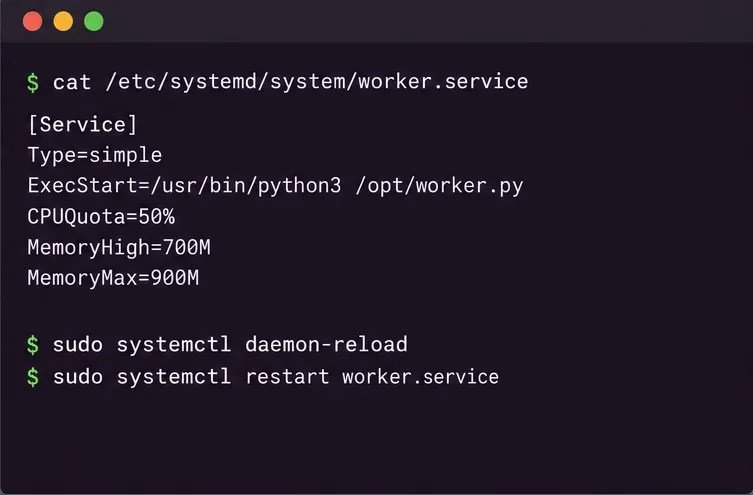
Voor een service zoals worker.service, maak een drop-in aan in plaats van het leveranciersbestand te bewerken. Voer uit sudo systemctl edit worker.serviceen voeg toe:
Illustratieve systemd-serviceconfiguratie met permanente CPU- en geheugenregeling. Gebruik de daadwerkelijke servicenaam en waarden die geschikt zijn voor uw workload.
Gebruik een voorzichtige geheugenlimiet. Als de service onvoldoende geheugen kan vrijmaken MemoryMax, kan de kernel de 'out-of-memory killer' in die cgroup activeren. Dit kan een of meer processen in de servicegroep beëindigen en de werking onderbreken. Een veiligere aanpak is vaak om de limiet in te stellen MemoryHighop een niveau waar geheugenvrijmaking en throttling acceptabel zijn, en vervolgens MemoryMaxeen hogere limiet als uiteindelijke grens te hanteren. Test met realistische piekbelastingen voordat u strikte limieten implementeert.
Controleer het apparaat en observeer het gedrag ervan.
Voor de transiënte scope kunt u de status ervan controleren met behulp van de eenheidsnaam die u hebt opgegeven:
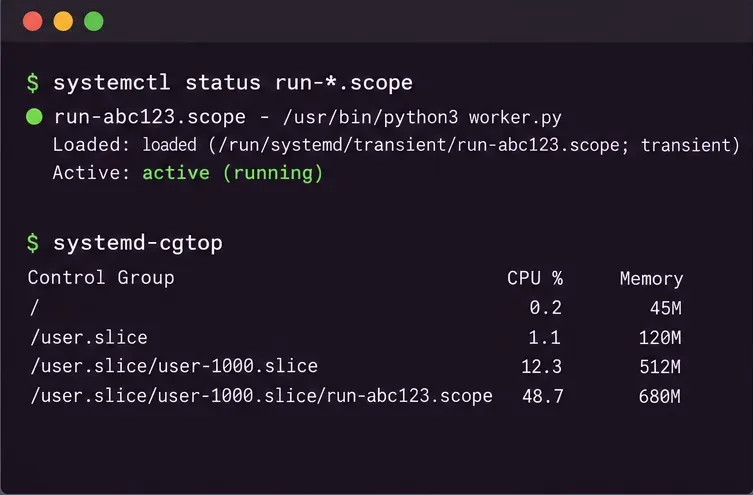
Illustratieve status- en cgroup-monitorweergave. De hier getoonde voorbeeldcijfers voor CPU en geheugen zijn geen metingen uit een daadwerkelijke testrun.
systemctl --user status worker-capped.scope
systemd-cgtop
Voor een systeemservice laat u dit weg --userin de statusopdracht. De statusweergave bevestigt dat de eenheid bestaat en actief is; systemd-cgtophet toont het actuele resourcegebruik door de controlegroep. Om geconfigureerde eigenschappen te inspecteren, kunt u de eenheid rechtstreeks opvragen, bijvoorbeeld:
Het gerapporteerde geheugen voor een cgroup is niet noodzakelijkerwijs hetzelfde als het resident-set-cijfer van één proces: het houdt rekening met het geheugen dat aan de groep is toegewezen en kan de afstammelingen van de workload omvatten. Beschouw monitoring als bewijs van hoe deze workload zich in de loop van de tijd gedraagt, niet als een enkel getal om blindelings te optimaliseren.
Wat als het proces al bezig is?
systemd-runStart een nieuw commando binnen een nieuwe eenheid; het neemt geen willekeurige bestaande PID over en verplaatst deze naar die scope. Als het proces deel uitmaakt van een systemd-service, pas de instellingen dan toe op die service met een drop-in of gebruik voor een tijdelijke wijziging sudo systemctl set-property --runtime worker.service CPUQuota=50% MemoryHigh=700M MemoryMax=900M. De --runtimevorm is tijdelijk en vervangt geen permanente serviceconfiguratie.
Als het proces een regulier programma in uw desktopsessie is, is de veiligste en eenvoudigste methode meestal om het te stoppen en opnieuw te starten systemd-run. Het toepassen van een eigenschap op een bredere slice, zoals uw volledige gebruikersslice, kan veel ongerelateerde applicaties beïnvloeden. Het verplaatsen van een proces door de PID ervan in een cgroup-bestand te schrijven, vereist controle over de relevante gedelegeerde hiërarchie en moet de cgroup v2-regels voor procesplaatsing respecteren; schrijf niet zomaar naar door systemd beheerde mappen.
Hoe kies je een CPU- en geheugenbeleid?
Een harde CPU-limiet nodig? Kies dan voor CPUQuota=. Lagere waarden verlagen het piek-CPU-gebruik, maar kunnen de verwerkingstijd vertragen en de wachttijd verlengen.
Alleen lagere prioriteit nodig? Overweeg CPUWeight=dan een quotum. Gewichtsverdeling verdeelt de CPU relatief onder concurrentie; het reserveert geen vast percentage en voorkomt ook niet het gebruik van inactieve CPU.
Wilt u geheugenbelasting zonder een onmiddellijke, harde stop? Stel dit in MemoryHigh=als de belangrijkste drempelwaarde voor de belasting en observeer de latentie en het herstelgedrag.
Een definitieve begrenzing nodig? Voeg MemoryMax=voldoende ruimte toe voor normale pieken. Wees voorbereid op overbelasting als de begrenzing niet kan worden gerespecteerd.
Gebruikt u al een container? Geef dan de voorkeur aan de door de containermanager ondersteunde CPU- en geheugenvlaggen, waarmee cgroups voor die container worden geconfigureerd en afgestemd op de levenscyclus ervan.
Er bestaat geen ideale limiet voor elke workload. Een batchtaak op de desktop kan een lage quota en een gemiddelde geheugenlimiet verdragen; een latencygevoelige service heeft mogelijk meer CPU-capaciteit en een hogere limiet nodig MemoryHighom pauzes door geheugenherstel te voorkomen. Begin voorzichtig, monitor het apparaat tijdens een representatieve piek en pas één instelling tegelijk aan.