Home
» LINUX
»
Hoe installeer je de Code::Blocks IDE op Linux?
Hoe installeer je de Code::Blocks IDE op Linux?
Installeer Code::Blocks op Linux vanuit de pakketrepository van je distributie wanneer dat mogelijk is. Ubuntu en Debian gebruiken APT, Fedora gebruikt DNF en Arch Linux gebruikt pacman. De IDE is gratis en open source, maar vervangt geen C- of C++-compiler. Voeg de GCC-toolchain en de GDB-debugger toe als je programma's wilt compileren en debuggen.
Het Code::Blocks-project vermeldt versie 25.03 als de huidige stabiele release. Linux-versies kunnen achterlopen op deze release, omdat elke distributie de software volgens zijn eigen schema verpakt. De officiële Linux-pagina van het project toont momenteel archiefpakketten voor Debian 11 en 12; voor andere systemen kunt u beginnen met de distributiepakketten hieronder.
Controleer je distributie en compiler.
Open een terminal en achterhaal je Linux-versie met:
cat /etc/os-release
Gebruik het bijbehorende installatiegedeelte hieronder. Code::Blocks levert de IDE en de compiler-frontend; op Linux zijn de compiler en debugger aparte systeemtools. Door nu GCC of G++ en GDB te installeren, voorkomt u het veelvoorkomende probleem dat de IDE wel opent, maar er geen compiler beschikbaar is wanneer u een project compileert.
Installeer Code::Blocks op Ubuntu of Debian.
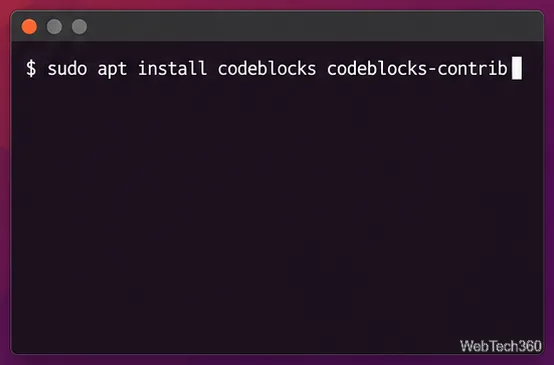
Vernieuw de APT-pakketindex en installeer vervolgens Code::Blocks. De door de ontwikkelaars aangeleverde plug-ins zijn optioneel, maar door ze te installeren worden de extra plug-ins van het project toegevoegd.
APT installeert Code::Blocks vanuit de pakketrepository van Ubuntu of Debian.
Op Ubuntu is Code::Blocks te vinden in de Universe-component. Als APT meldt dat het pakket niet gevonden kan worden, schakel dan Universe in via Software & Updates, vernieuw de pakketindex en voer de installatieopdracht opnieuw uit. Code::Blocks is ook beschikbaar in de stabiele repository van Debian; raadpleeg de pakketlijst van Ubuntu en de details van de stabiele Debian-pakketten voor beschikbaarheid per release.
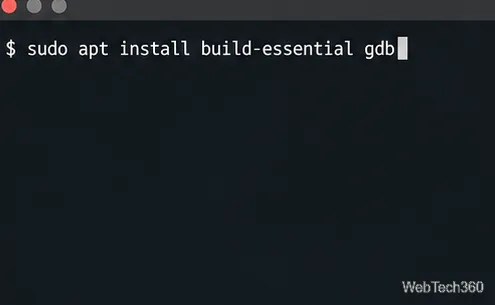
Installeer de compiler, de build-hulpprogramma's en de debugger afzonderlijk:
Op Ubuntu of Debian installeert build-essential de standaard GCC-buildtools, terwijl GDB debugmogelijkheden biedt.
sudo apt install build-essential gdb
Installeer Code::Blocks op Fedora
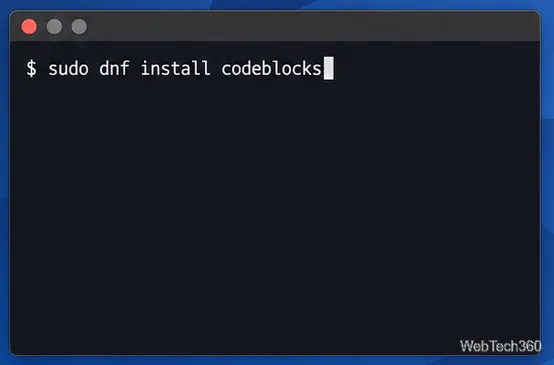
Gebruik de officiële DNF-repository van Fedora. Het Fedora-pakket is opgesplitst in Code::Blocks en een optioneel pakket met door derden bijgedragen plug-ins.
sudo dnf install codeblocks
Om de extra plug-ins en de C++-toolchain toe te voegen, installeer je het volgende:
sudo dnf install codeblocks-contrib gcc-c++ make gdb
Op de pakketpagina van Fedora staan het hoofdprogramma en de bijbehorende plug-in-subpakketten vermeld; controleer deze pagina als een pakketnaam verandert tussen verschillende Fedora-releases: Fedora Code::Blocks-pakketten .
Fedora distribueert Code::Blocks via DNF.
Installeer Code::Blocks op Arch Linux
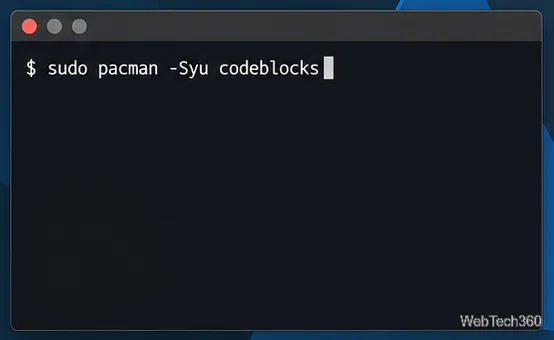
Arch Linux heeft Code::Blocks opgenomen in de Extra-repository. Voer een volledige systeemupgrade uit tijdens de installatie van de IDE, zodat pacman geen nieuw pakket mengt met verouderde systeembibliotheken.
sudo pacman -Syu codeblocks
Voor C/C++-compilaties en -debugging voegt u de basisontwikkelingsgroep en GDB toe:
sudo pacman -S --needed base-devel gdb
Als pacman vraagt welke leden van de base-devel-groep geïnstalleerd moeten worden, accepteer dan de standaardselectie. De Arch-pakketpagina toont de huidige repository en versie.
Arch installeert de IDE met pacman vanuit de Extra-repository.
Wat te doen op openSUSE
Gebruik geen oud CentOS RPM-archief als een algemeen openSUSE-installatieprogramma. De openSUSE-softwarepagina voor Code::Blocks meldt momenteel geen officieel pakket voor Leap 16; eventuele beschikbare community- of experimentele builds zijn mogelijk alleen gericht op een specifieke openSUSE-release. Controleer de distributie-, beheerders- en repository-instructies van het pakket voordat u een bron van derden inschakelt. Als er geen geschikt pakket voor uw release beschikbaar is, biedt het Code::Blocks-project officiële broncodedownloads aan ; compileren vanuit de broncode is een complexere optie dan het installeren van een distributiepakket.
Start de IDE en bouw een testproject.
Start Code::Blocks vanuit het toepassingsmenu of voer het uit codeblocksin een terminal. Als de wizard voor de eerste keer opstarten om een compiler vraagt, kies dan GNU GCC Compiler. Maak een consoletoepassing aan via de wizard voor nieuwe projecten, accepteer de standaardcompiler voor het project en gebruik 'Bouwen en uitvoeren' om te controleren of de toolchain werkt.
Als Code::Blocks wel opent maar meldt dat er geen compiler gevonden kan worden, controleer dan of g++, make, en gdbgeïnstalleerd zijn. Start de IDE opnieuw op na de installatie. Als de compiler wel aanwezig is, maar Code::Blocks deze nog steeds niet kan detecteren, ga dan naar Instellingen > Compiler en controleer de paden naar de GNU GCC-compilertoolchain. De gebruikershandleiding van het project legt de compilerinstellingen en de projectwizard uit.
Snelle probleemoplossing
APT kan Code::Blocks niet vinden op Ubuntu. Controleer of Universe is ingeschakeld en voer het commando vervolgens uit sudo apt update.
DNF kan het pakket niet vinden: controleer of de Fedora-repositories voor uw release zijn ingeschakeld en of de release nog steeds wordt ondersteund.
Pacman meldt een probleem met afhankelijkheden of handtekeningen: werk het volledige systeem bij met sudo pacman -Syu, en probeer de installatie vervolgens opnieuw.
De IDE start wel, maar kan niet compileren: installeer de hierboven vermelde compiler- en debuggerpakketten; het opnieuw installeren van Code::Blocks alleen zal deze niet toevoegen.
Zodra de IDE en compiler zijn geïnstalleerd, kunt u Code::Blocks gebruiken voor C- en C++-projecten zonder distributiespecifieke RPM- of DEB-bestanden van een ongerelateerde bron te hoeven downloaden.