Home
» LINUX
»
Hoe configureer je een PipeWire-script voor het schakelen van audio-uitvoer op Debian?
Hoe configureer je een PipeWire-script voor het schakelen van audio-uitvoer op Debian?
De eenvoudigste en meest betrouwbare manier om vanuit een script op Debian tussen PipeWire-uitgangen te schakelen, is door gebruik te maken wpctlvan de WirePlumber-opdrachtregeltool: identificeer de twee sink-nodes die u wilt gebruiken, inspecteer de huidige standaardsink en roep wpctl set-default IDde andere aan. Dit is te verkiezen boven het hardcoderen van een numerieke node-ID, omdat PipeWire-object-ID's kunnen veranderen wanneer apparaten de verbinding verbreken, opnieuw verbinding maken of de sessie opnieuw wordt gestart.
Deze handleiding maakt gebruik van een schakelaar voor twee apparaten – bijvoorbeeld laptopluidsprekers en Bluetooth-hoofdtelefoons – en houdt de logica bewust compatibel met zowel de huidige Debian 13 (Trixie) als Debian 12 (Bookworm). In oktober 2026 vermeldden de pakketpagina's van Debian WirePlumber 0.5.8 in Debian 13 en 0.4.13 in Debian 12. Nieuwere WirePlumber-releases bieden extra weergavefuncties, maar wpctl status -n, wpctl inspect, en wpctl set-defaultzijn de gemeenschappelijke basis die hier nodig is.
Wanneer deze methode goed past
Gebruik deze aanpak wanneer PipeWire al desktopaudio afhandelt en u een sneltoets, launcher, shell-alias of hotkey wilt gebruiken om te schakelen tussen twee uitgangen. Het werkt goed voor een ingebouwde analoge uitgang plus een USB DAC, HDMI-monitor, Bluetooth-headset of een andere sink die verschijnt onder het gedeelte Sinkswpctl status in PipeWire .
Het is niet de juiste oplossing voor elk routeringsprobleem. wpctl set-defaultHet wijzigt de standaardbestemming voor streams die een automatische verbinding vereisen. Het garandeert niet dat elke reeds draaiende applicatie direct een bestaande stream zal migreren. Sommige applicaties volgen de nieuwe standaard automatisch; voor andere moet de stream mogelijk afzonderlijk worden verplaatst of de applicatie opnieuw worden opgestart.
Voordat je het script schrijft
Controleer of de PipeWire- en WirePlumber-sessie op gebruikersniveau gezond is. De officiële WirePlumber-documentatie raadt aan om de daemon te controleren met systemctl --user status wireplumber. Debian raadt ook het pipewire-audiometapakket aan op Debian 12 en nieuwer bij het opzetten van een complete PipeWire-audiostack.
systemctl --user status wireplumber
systemctl --user status pipewire pipewire-pulse
Als wpctlhet ontbreekt, installeer dan WirePlumber en de normale PipeWire-audiocomponenten in plaats van te proberen een ander, niet-gerelateerd mixprogramma te gebruiken:
Gebruik deze opdracht niet wpctlmet sudo. PipeWire en WirePlumber werken normaal gesproken in de sessie van uw desktopgebruiker, dus de opdracht moet verbinding maken met de mediagrafiek van die gebruiker.
Stap 1: Zoek de namen van de uitvoerbestemmingen
Loop:
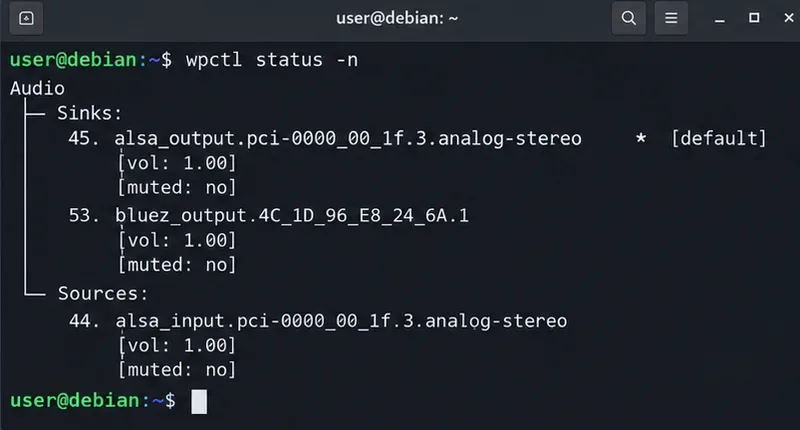
wpctl status -n
De -noptie vraagt wpctlom objectnamen weer te geven in plaats van gebruiksvriendelijke beschrijvingen. Onder Audio → Sinks noteert u de namen van de twee uitgangen die u wilt in- of uitschakelen. Een computer kan bijvoorbeeld een ingebouwde sink weergeven die lijkt op alsa_output.pci-0000_00_1f.3.analog-stereoen een Bluetooth-sink die begint met bluez_output..
Een representatieve weergave van de terminal wpctl status -n: identificeer stabiele naamfragmenten onder de sectie Sinks in plaats van numerieke ID's naar het script te kopiëren.
Kies een fragment dat voldoende onderscheidend is om alleen overeen te komen met de beoogde uitvoer. Voor een ingebouwde geluidskaart alsa_output...is de volledige knooppuntnaam meestal een verstandige keuze. Voor een Bluetooth-apparaat bluez_output.is een korter fragment alleen handig als u normaal gesproken één Bluetooth-audio-uitgang hebt aangesloten. Als u regelmatig meerdere Bluetooth-uitgangen aansluit, gebruik dan een langer fragment dat uniek is voor het betreffende apparaat.
Stap 2: Controleer een sink met wpctl inspect
Controleer vóór het scripten van de schakelaar een van de ID's die worden weergegeven door wpctl status -n:
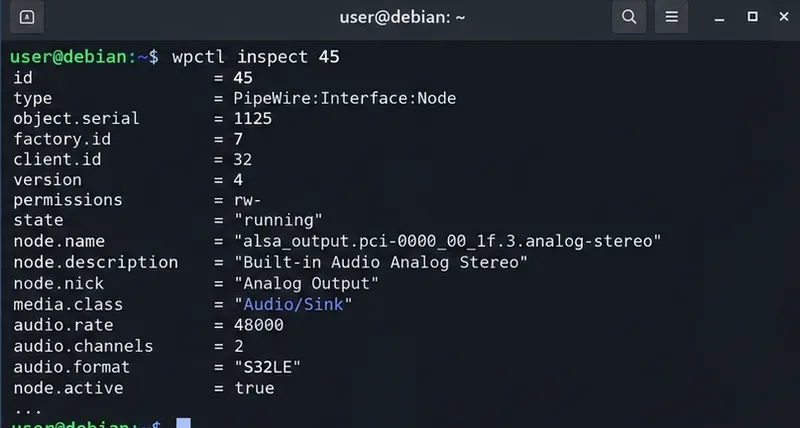
wpctl inspect 45
Vervang dit 45door de huidige ID op uw systeem. Zoek naar eigenschappen zoals node.nameen media.class. Voor een afspeeluitvoer media.classmoet een audio-uitgang worden geïdentificeerd. De numerieke ID is handig voor inspectie en voor de directe set-defaultopdracht, maar het onderstaande script genereert elke keer dat het wordt uitgevoerd een nieuwe ID.
Door een sink te inspecteren, wordt de knooppuntnaam bevestigd waarmee het script overeenkomt en wordt een afspeelsink onderscheiden van een bron of een niet-gerelateerd PipeWire-object.
Je kunt WirePlumber ook vragen welke gootsteen momenteel de standaard is, zonder de numerieke ID ervan te weten:
wpctl inspect @DEFAULT_AUDIO_SINK@
De speciale identificatiecode @DEFAULT_AUDIO_SINK@wordt door WirePlumber gedocumenteerd en wordt tijdens de uitvoering omgezet naar het huidige standaard afspeelknooppunt.
Stap 3: Maak een toggle-script met twee uitgangen.
Maak indien nodig een persoonlijke uitvoerbare map aan en open vervolgens het script:
Plak de volgende code en vervang SINK_Aen SINK_Bdoor fragmenten uit je eigen wpctl status -nuitvoer:
#!/usr/bin/env bash
set -euo pipefail

# Replace these with distinctive fragments from `wpctl status -n`.
SINK_A="alsa_output.pci-0000_00_1f.3.analog-stereo"
SINK_B="bluez_output."

find_sink_id() {
    local needle="$1"
    wpctl status -n | awk -v n="$needle" '
        /Sinks:/   { in_sinks=1; next }
        /Sources:/ { in_sinks=0 }
        in_sinks && index($0, n) {
            for (i=1; i<=NF; i++) {
                if ($i ~ /^[0-9]+\.$/) {
                    gsub(/\./, "", $i)
                    print $i
                    exit
                }
            }
        }'
}

current_name="$(
    wpctl inspect @DEFAULT_AUDIO_SINK@ |
    awk -F'= ' '/node.name/ {
        gsub(/"/, "", $2)
        print $2
        exit
    }'
)"

if [[ "$current_name" == *"$SINK_A"* ]]; then
    target_pattern="$SINK_B"
elif [[ "$current_name" == *"$SINK_B"* ]]; then
    target_pattern="$SINK_A"
else
    # If the current default is neither target, switch to A first.
    target_pattern="$SINK_A"
fi

target_id="$(find_sink_id "$target_pattern")"

if [[ -z "$target_id" ]]; then
    printf 'No available sink matched: %s\n' "$target_pattern" >&2
    exit 1
fi

wpctl set-default "$target_id"
printf 'Default audio sink changed to ID %s\n' "$target_id"
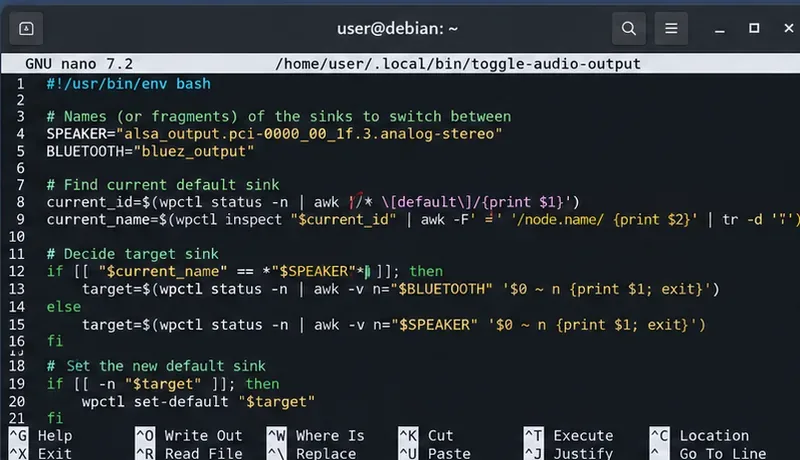
Het toggle-script moet dynamisch overeenkomen met sinknamen, de huidige standaardwaarde bepalen en de huidige object-ID van het doelobject achterhalen voordat de functie wordt aangeroepen wpctl set-default.
Waarom het script elke keer ID's oplost
PipeWire-object-ID's zijn sessieobjecten, dus het behandelen van een ID als 45een permanente apparaat-ID is onbetrouwbaar. Het script slaat in plaats daarvan herkenbare fragmenten van knooppuntnamen op, analyseert de huidige Sinks-sectie en extraheert de numerieke ID alleen op het moment van overschakelen.
Waarom het wpctl inspect gebruikt als huidige standaard
Het script vraagt @DEFAULT_AUDIO_SINK@om de naam node.name. Dat voorkomt dat de visuele plaatsing van een asterisk in wpctl statusde uitvoer nodig is om te bepalen welke gootsteen momenteel is geselecteerd. Vervolgens vergelijkt het die naam met SINK_Aen SINK_B.
Stap 4: Maak het script uitvoerbaar en test het.
Sla het bestand op en voer het vervolgens uit:
chmod +x ~/.local/bin/toggle-audio-output
~/.local/bin/toggle-audio-output
wpctl status -n
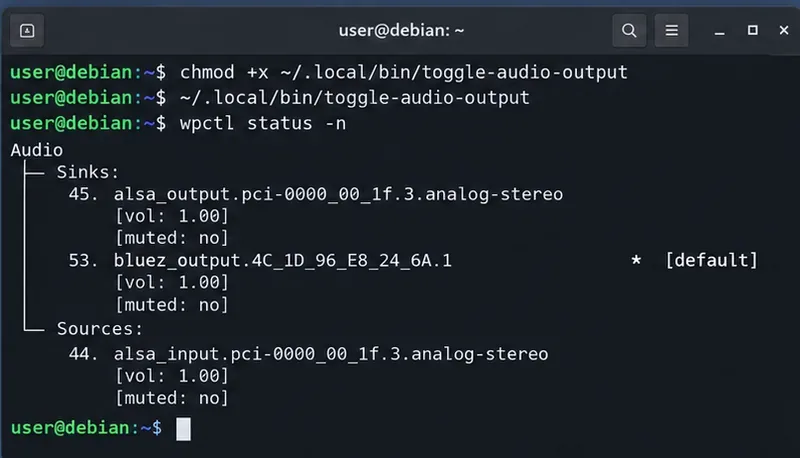
Als de doelbestemming beschikbaar is, moet het script de geselecteerde ID afdrukken. Voer het script opnieuw uit en het zou de andere geconfigureerde bestemming moeten kiezen. Bevestig het resultaat met wpctl status -nof door de uitvoer te inspecteren @DEFAULT_AUDIO_SINK@.
Controleer na het uitvoeren van het script wpctl status -nof de beoogde bestemming nu de standaardbestemming is.
WirePlumber beschrijft wpctl set-default IDhoe een sink of source als standaarddoel wordt ingesteld. In de moderne versie van WirePlumber wordt deze gebruikersselectie onthouden en kan deze voorrang krijgen boven automatische selectie op basis van prioriteit. Als u later wilt dat WirePlumber terugkeert naar de automatische standaardselectie, gebruikt u:
wpctl clear-default
Voeg het script toe aan een sneltoets.
Zodra de terminaltest betrouwbaar is, koppel je /home/YOUR_USER/.local/bin/toggle-audio-outputde code aan een sneltoets op het bureaublad. Gebruik het absolute pad in plaats van een pad, ~omdat sommige sneltoetsprogramma's de shell-shorthand niet uitbreiden. De exacte interface van de sneltoets hangt af van de desktopomgeving, dus de belangrijkste test is of het script eerst correct werkt vanuit een normale gebruikersterminal.
Als een snelkoppeling wordt uitgevoerd maar wpctlmeldt dat er geen verbinding kan worden gemaakt, erft de launcher mogelijk niet de verwachte gebruikerssessieomgeving. Controleer hetzelfde commando vanuit een terminal in de grafische sessie en bekijk vervolgens de regels voor het uitvoeren van snelkoppelingen in de desktopomgeving. Los dit probleem niet op door het script te laten voorafgaan door sudo.
Problemen oplossen die vaak voorkomen
“Geen passende wastafel beschikbaar”
Het doel is waarschijnlijk niet meer verbonden, de naam van het knooppunt is gewijzigd of uw patroon is te specifiek. Voer het script wpctl status -nopnieuw uit en werk de bijbehorende SINK_Awaarde bij SINK_B. Controleer bij Bluetooth of de headset is verbonden en een audio-uitgang beschikbaar heeft gesteld voordat u het script uitvoert.
Het script wijzigt de standaardinstelling, maar de bestaande audio blijft elders afspelen.
Dit kan normaal zijn. De upstream-documentatie beschrijft set-defaulthet selecteren van de bestemming voor nieuwe streams die een automatische verbinding vereisen. Als de bestaande stream van een bepaalde applicatie op de oude bestemming blijft, stop dan de weergave en start deze opnieuw, of heropen de applicatie. Als u specifiek bestaande streams moet migreren, beschouw dit dan als een aparte routeringstaak in plaats van ervan uit te gaan dat set-defaultdit gegarandeerd gebeurt.
Het verkeerde Bluetooth-apparaat is geselecteerd.
Maak SINK_Bhet specifieker. Een algemeen patroon zoals bluez_output.is alleen geschikt wanneer er één overeenkomende Bluetooth-ontvanger aanwezig is. Gebruik de volledige knooppuntnaam of een uniek middelste fragment wanneer er meerdere draadloze uitgangen tegelijk kunnen worden aangesloten.
WirePlumber werkt niet.
Rekening:
systemctl --user status wireplumber
journalctl --user -u wireplumber
De upstream-documentatie geeft een aanbeveling voor systemctl --user --now enable wireplumbersituaties waarin de daemon wel is geïnstalleerd, maar niet is ingeschakeld. Onderzoek op een reeds geconfigureerde Debian-desktop waarom de gebruikersservice is gestopt voordat u de volledige audiostack herhaaldelijk opnieuw opstart.
Debian 12 versus Debian 13: wat zijn de verschillen?
Debian-release
WirePlumber-pakket
Praktische implicaties van dit script
Debian 12 (Bookworm)
0.4.13 in de standaardrepository
Gebruik de compatibele wpctl status -n, inspect, en set-defaultworkflow die hier wordt weergegeven.
Debian 13 (Trixie)
0.5.8 in de standaard repository
Hetzelfde script werkt nog steeds; de nieuwere versie van WirePlumber heeft bovendien uitgebreidere CLI- en JSON-gebaseerde configuratiemogelijkheden.
Kopieer de configuratievoorbeelden van WirePlumber 0.5 niet blindelings naar een oudere 0.4-installatie. WirePlumber 0.5 heeft zijn configuratiesysteem gewijzigd; deze handleiding omzeilt die versieovergang door gebruik te maken van commandoregelbewerkingen in plaats van permanente beleidsbestanden.
Snelle verificatiechecklist
systemctl --user status wireplumberToont dat de sessiemanager actief is.
wpctl status -nBeide beoogde outputs worden onder Sinks vermeld.
wpctl inspect @DEFAULT_AUDIO_SINK@retourneert een geldig knooppunt voor de huidige weergave.
De twee scriptpatronen identificeren op unieke wijze de beoogde bestemmingspunten.
Door het script twee keer uit te voeren, wordt de standaardwaarde tussen de twee uitvoerwaarden afgewisseld.
Als een bestaande applicatie niet wordt verplaatst, begrijpt u dat de standaardselectie en de Active Stream-migratie afzonderlijke processen zijn.