Home
» LINUX
»
Hoe configureer je een WireGuard Point-to-Site VPN-server op Debian 12?
Hoe configureer je een WireGuard Point-to-Site VPN-server op Debian 12?
Een WireGuard point-to-site VPN op Debian 12 (Bookworm) is een praktische manier om laptops, telefoons of externe werkstations toegang te geven tot een server of om verkeer via een server te routeren. Een belangrijke verduidelijking vooraf: WireGuard heeft geen speciale "servermodus". Elke deelnemer is een peer. In een point-to-site configuratie fungeert één Debian-host als de stabiele, publiekelijk bereikbare hub en krijgt elk extern apparaat zijn eigen sleutelpaar en tunneladres.
Deze handleiding maakt gebruik van de WireGuard-tools die in Debian zijn opgenomen wg-quick, IPv4-forwarding en nftables. Er wordt vanuit gegaan dat de Debian-server root- of sudo-toegang heeft en dat de UDP-poort 51820bereikbaar is. Als de server zich achter een router thuis of op kantoor bevindt, moet u die UDP-poort doorsturen naar de Debian-host. Als de internetprovider carrier-grade NAT (CGNAT) gebruikt, is gewone router-portforwarding mogelijk niet voldoende; controleer of u daadwerkelijk een bereikbaar publiek IP-adres hebt voordat u problemen met WireGuard zelf oplost.
Wat zal deze configuratie doen?
Het voorbeeld-VPN maakt gebruik van 10.8.0.0/24. De server is 10.8.0.1, en de eerste client is 10.8.0.2. De client kan worden geconfigureerd als een full-tunnel VPN, waarbij IPv4-internetverkeer via de Debian-server loopt, of als een split-tunnel, waarbij alleen geselecteerde privénetwerken WireGuard gebruiken.
De WireGuard-documentatie van Debian zelf bevestigt dat WireGuard beschikbaar is via de distributiepakketten, terwijl de officiële WireGuard-snelstartgids de sleutelgeneratie wg-quicken het optionele persistente keepalive-gedrag beschrijft. Zie de Debian WireGuard-documentatie , de officiële WireGuard-snelstartgids en de wg-quick-manpagina van Debian .
Stap 1: Installeer WireGuard en nftables
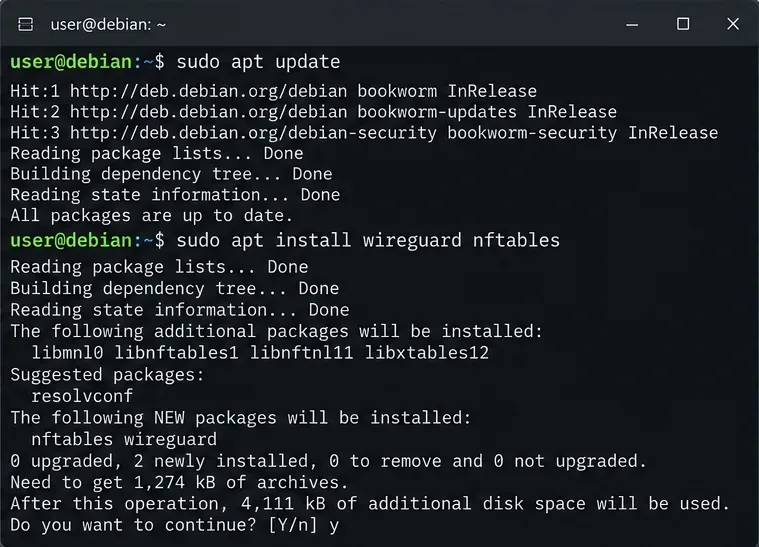
Werk de pakketmetadata bij en installeer vervolgens WireGuard en nftables:
Een veelvoorkomende misvatting is dat Debian 12 een WireGuard-kernelmodule van buiten de kernel nodig heeft. Dat is niet het geval. WireGuard is al jaren onderdeel van de Linux-kernel; de Debian-pakketten bieden de benodigde tools voor gebruikersbeheer. Actie: gebruik de Debian-pakketten in plaats van een niet-geverifieerd installatiescript te downloaden.
Installeer WireGuard en nftables vanuit de pakketrepository's van Debian voordat je de tunnelconfiguratie aanmaakt.
Stap 2: Genereer het serversleutelpaar
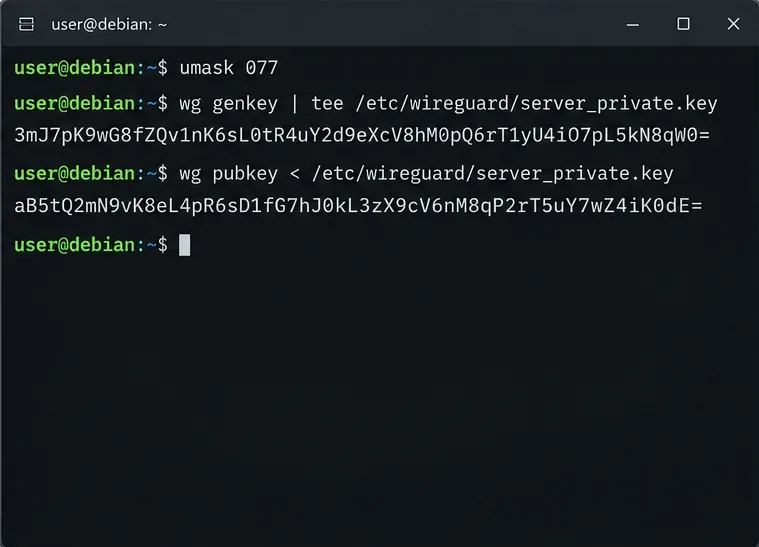
Maak de sleutelbestanden aan met beperkende machtigingen:
sudo -i
install -d -m 700 /etc/wireguard
umask 077
wg genkey | tee /etc/wireguard/server_private.key | wg pubkey > /etc/wireguard/server_public.key
chmod 600 /etc/wireguard/server_private.key
cat /etc/wireguard/server_public.key
De privésleutel moet privé blijven. De publieke sleutel is wat u in de clientconfiguraties kopieert. Idealiter genereert u de privésleutel van elke client op de client zelf in plaats van op de server. Op die manier hoeft de server nooit de privésleutels van de clients te bewaren.
Genereer de WireGuard-privésleutel van de Debian-server en leid de bijbehorende publieke sleutel af, terwijl u gebruikmaakt van beperkende bestandsrechten.
Stap 3: IPv4-doorsturen inschakelen
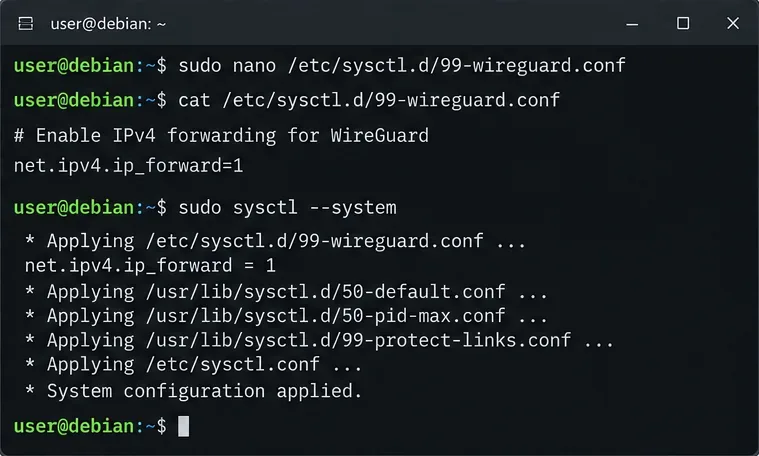
Een VPN-tunnel kan succesvol tot stand komen, terwijl gerouteerd verkeer nog steeds niet werkt. De reden hiervoor is dat IP-forwarding in Linux een aparte kernelinstelling is, los van WireGuard zelf. Maak een permanent sysctl-bestand aan:
Het laatste commando moet rapporteren net.ipv4.ip_forward = 1. De kerneldocumentatie van Debian beschrijft dit ip_forwardals de schakelaar die het doorsturen van IPv4-pakketten mogelijk maakt. Actie: controleer deze waarde expliciet in plaats van aan te nemen dat de tunnelinterface automatisch routering inschakelt. Zie de Debian ip(7)-handleiding en de sysctl.conf-documentatie .
Schakel IPv4-forwarding in, zodat Debian pakketten kan routeren tussen de WireGuard-interface en andere netwerken.
Stap 4: Maak de serverconfiguratie aan.
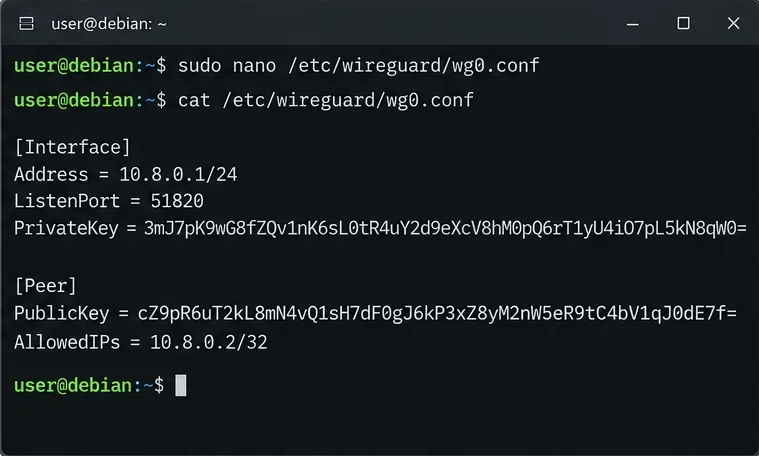
Lees de privésleutel van de server en maak vervolgens het volgende aan /etc/wireguard/wg0.conf:
AllowedIPsHet wordt vaak ten onrechte gezien als slechts een whitelist in firewallstijl. Het regelt echter ook de routering. Op de server 10.8.0.2/32vertelt het toewijzen aan deze peer WireGuard dat pakketten voor dat specifieke tunneladres bij deze client horen. Geef elke client een uniek adres en een apart [Peer]blok.
Een andere nuttige optie is om deze optie weg te laten SaveConfig = trueals u dit bestand handmatig wilt beheren. Met deze optie SaveConfigkan wg-quickde live-status bij het afsluiten teruggeschreven worden naar de configuratie, waardoor handmatige wijzigingen mogelijk worden overschreven. Actie: houd het bestand declaratief, tenzij u specifiek de live-status wilt opslaan.
Maak aan de serverzijde het wg0.conf-bestand aan met een tunneladres, een UDP-luisterpoort, de privésleutel van de server en één clientpeer.
Stap 5: nftables-masquerading configureren
Als clients met een volledige tunnel via de Debian-server toegang tot internet moeten krijgen, is IPv4-masquerading de eenvoudigste oplossing. Identificeer eerst de uitgaande interface van de server:
ip route get 1.1.1.1
Zoek naar de interface na dev, zoals eth0, ens3, of enp1s0. Ga er niet van uit dat het altijd is eth0.
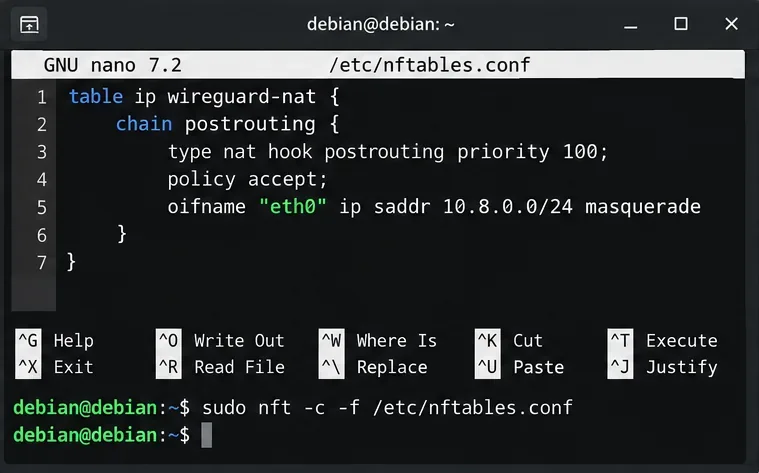
Als u dit bestand al beheert /etc/nftables.conf, voeg dan de volgende NAT-tabel samen met uw bestaande regelset in plaats van het bestand te vervangen:
table ip wireguard-nat {
    chain postrouting {
        type nat hook postrouting priority 100; policy accept;
        oifname "eth0" ip saddr 10.8.0.0/24 masquerade
    }
}
Vervang dit eth0door de daadwerkelijke uitgaande interface. Valideer vóór het laden:
NAT is niet per se nodig voor WireGuard. Als het bestemmings-LAN al een route terug naar de server heeft 10.8.0.0/24, kan gerouteerde toegang werken zonder masquerading. NAT is vooral handig wanneer u wilt dat externe clients de bestaande internetroute van de server gebruiken en u geen controle hebt over retourroutes elders. Actie: gebruik masquerading voor het eenvoudige geval van internetuitgaande verbindingen; geef de voorkeur aan expliciete routing wanneer u de controle over het netwerk hebt en wilt dat bronadressen behouden blijven.
Voeg een speciale nftables NAT-regel toe voor 10.8.0.0/24 en valideer de regelset voordat u deze inschakelt.
Heb je ook firewallregels nodig?
Dat hangt af van de reeds geïnstalleerde firewall. Als uw nftables-invoerbeleid restrictief is, sta dan inkomend UDP-verkeer toe 51820. Als uw forward chain een standaard drop-beleid heeft, voeg dan regels toe om verkeer van wg0naar de beoogde bestemming toe te staan en om tot stand gebracht retourverkeer toe te staan. Cloud VPS-providers hebben mogelijk ook een aparte beveiligingsgroep of providerfirewall die UDP-verkeer moet toestaan 51820.
Plak niet zomaar een volledig nieuwe set standaard firewallregels in een externe SSH-server. Dat kan ertoe leiden dat u wordt buitengesloten. Actie: inspecteer sudo nft list rulesetWireGuard en integreer het in uw bestaande firewall.
Stap 6: Het klantprofiel opbouwen
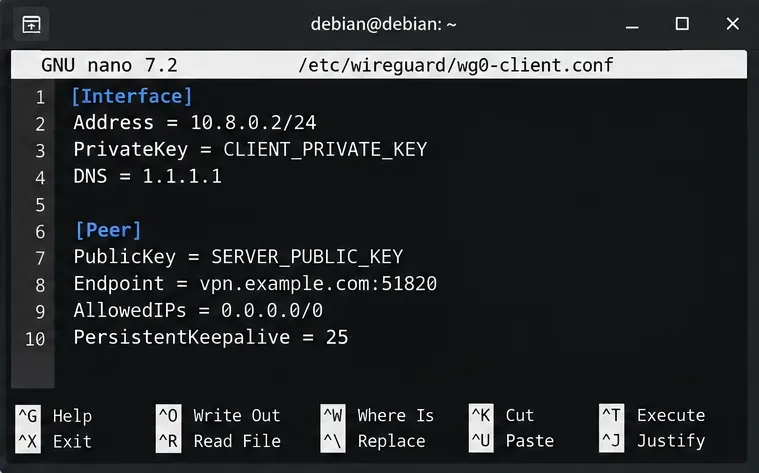
Genereer aan de clientzijde een eigen sleutelpaar met behulp van de WireGuard-app wg genkey. Een volledig getunneld IPv4-profiel ziet er als volgt uit:
Vervang dit vpn.example.comdoor de openbare DNS-naam of het openbare IP-adres van de server. Deze DNSregel is optioneel en de ondersteuning door clientimplementaties varieert. Voor een split-tunnel wijzigt u dit AllowedIPsnaar alleen de netwerken die de VPN moeten passeren, bijvoorbeeld 10.8.0.0/24plus een privé-LAN zoals 192.168.50.0/24.
PersistentKeepalive = 25Deze instelling is ook optioneel. De officiële documentatie van WireGuard beveelt 25 seconden aan als een verstandige waarde wanneer een peer achter NAT of een stateful firewall zijn mapping moet behouden tijdens inactieve perioden. Het is geen prestatie-instelling en is niet verplicht voor elke client. Actie: gebruik deze instelling voornamelijk voor roaming- of NAT-clients die anders onbereikbaar worden na een bepaalde tijd van inactiviteit.
Configureer de client met zijn eigen privésleutel, de openbare sleutel van de server, het eindpunt, het routeringsbeleid en optioneel keepalive.
Stap 7: Start WireGuard bij het opstarten.
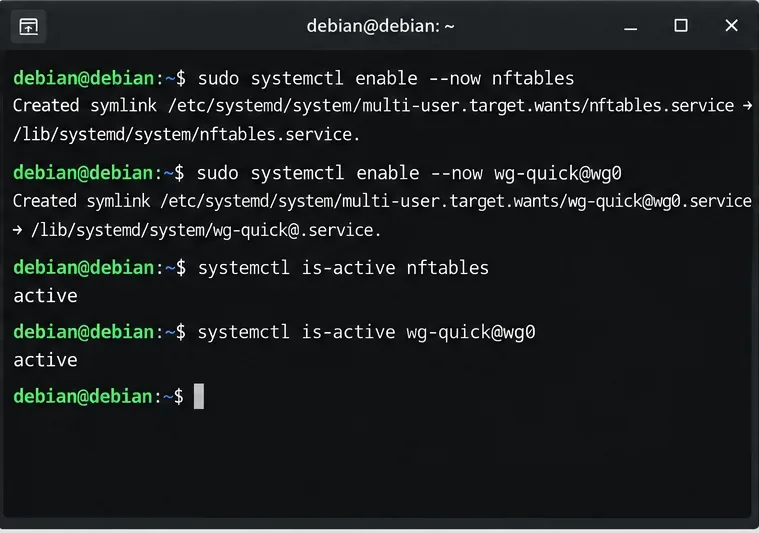
Start eerst nftables op en schakel vervolgens de WireGuard-interface in:
wg-quick@wg0leest /etc/wireguard/wg0.conf. De wg-quickhandleiding bevestigt dat deze naamgevingsconventie de normale afkorting is voor configuraties die onder zijn opgeslagen /etc/wireguard. Actie: gebruik de service in plaats van een aangepast opstartscript, tenzij u een complexer netwerkbeheerontwerp hebt.
Schakel nftables en de systemd-service wg-quick@wg0 in, zodat de VPN na een herstart automatisch weer tot stand komt.
Stap 8: Controleer de handshake en het verkeer.
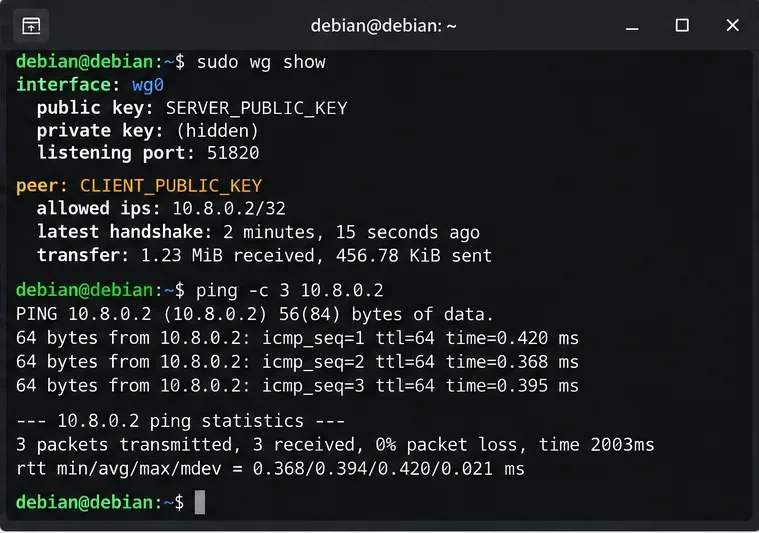
Verbind de client en inspecteer vervolgens de server:
sudo wg show
ip address show wg0
ping -c 3 10.8.0.2
Een gezonde peer laat normaal gesproken een recente handshake en niet-nul overdrachtstellers zien nadat het verkeer de tunnel is gepasseerd. Als u een volledige tunnel hebt geconfigureerd, controleer dan het openbare IPv4-adres van de client met een betrouwbare IP-controleservice; dit moet overeenkomen met het uitgaande adres van de Debian-server.
Controleer of de tegenpartij recent een WireGuard-handshake heeft uitgevoerd, of de overdrachtstellers oplopen en of het tunneladres van de client reageert.
Veelvoorkomende problemen en wat ze eigenlijk betekenen
Symptoom
Waarschijnlijke oorzaak
Nuttige vervolgactie
Geen handdruk
Onjuiste sleutels, eindpunt, UDP-poort, upstream firewall, routerpoortdoorsturing of CGNAT.
Controleer of UDP-poort 51820 de Debian-host bereikt en controleer beide publieke sleutels opnieuw.
Handshake werkt, maar geen internet.
IPv4-doorsturing, firewallregels voor doorsturing of NAT ontbreken.
Controleer sysctl net.ipv4.ip_forward, nft list ruleset, en de naam van de uitgaande interface.
Kan 10.8.0.1 bereiken, maar geen privé-LAN.
De client beschikt niet over de LAN-route of het LAN beschikt niet over een retourroute.
Voeg het LAN-subnet toe aan de client AllowedIPsen configureer de routering of NAT naar behoren.
Sommige sites haperen.
Mogelijk probleem met pad-MTU
Test eerst met kleinere pakketten voordat je een MTU forceert. Het systeem wg-quickkan automatisch een MTU kiezen, dus stel deze niet in op 1420 alleen omdat een andere handleiding dat doet.
IPv4 maakt gebruik van VPN, maar IPv6 niet.
Het profiel routeert alleen0.0.0.0/0
Configureer IPv6 ook via WireGuard, of schakel IPv6 aan de clientzijde bewust uit/blokkeer het als het voorkomen van IPv6-lekken een vereiste is.
Volledige tunnel of gesplitste tunnel: welke moet je kiezen?
Gebruik een volledige tunnel wanneer het doel is om verkeer op onbetrouwbare wifi-netwerken te beschermen of internetverkeer vanaf de Debian-server te laten vertrekken. Gebruik een gesplitste tunnel wanneer u alleen toegang op afstand nodig hebt tot een server, thuisnetwerk, lab of interne applicatie en u wilt dat normaal internetverkeer lokaal blijft. De keuze wordt voornamelijk bepaald door de client AllowedIPs.
Voor een kleine point-to-site-implementatie is de bovenstaande configuratie voldoende om een onderhoudbare basis te leggen: één peerblok per client, unieke tunneladressen, door Debian beheerde services en nftables voor het routeringsgedrag dat u daadwerkelijk nodig hebt. Bij grotere implementaties worden sleuteldistributie, peerlevenscyclus, DNS, logging en configuratiebeheer operationele aandachtspunten, ook al blijft het WireGuard-protocol zelf eenvoudig.
Definitieve verificatiechecklist
wg-quick@wg0is actief en wg0heeft 10.8.0.1/24.
De server luistert via UDP 51820en die poort is bereikbaar via elke firewall of router in de upstream-verbinding.
Elke client heeft zijn eigen sleutelpaar en unieke /32vermelding op de server.
net.ipv4.ip_forwardgelijk aan 1wanneer toegang via een router vereist is.
nftables-masquerading is aanwezig bij volledige internettunneltoegang, tenzij u opzettelijk gebruikmaakt van gerouteerde retourpaden.
wg showToont een recente handshake nadat de client verkeer heeft verzonden.
De wensen van de klant AllowedIPskomen overeen met het beoogde ontwerp voor een tunnel met volledige tunnelkop of een tunnel met gedeeltelijke tunnelkop.
Deze stappen zijn gericht op Debian 12 en de standaard WireGuard-tools die beschikbaar zijn via Debian. Netwerktopologie, upstream NAT, cloudfirewalls, routering van privé-LAN's en IPv6-beleid zijn omgevingsspecifiek, dus die aspecten kunnen niet alleen uit de WireGuard-configuratie worden afgeleid. Valideer elk aspect afzonderlijk in plaats van elk verbindingsprobleem als een WireGuard-fout te beschouwen.