Het instellen van een versleuteld datavolume op SUSE Linux Enterprise Server is eenvoudiger als u de taak in twee lagen verdeelt. LUKS, of Linux Unified Key Setup, beschermt een blokapparaat zoals een schijf of partitie. Nadat u dat apparaat hebt ontgrendeld, toont Linux een normaal toegewezen apparaat onder / /dev/mapper/, waar u een bestandssysteem kunt aanmaken en het kunt koppelen zoals elke andere opslag.
Deze handleiding gebruikt een aparte secundaire schijf /dev/sdbals voorbeeld. Het gekoppelde volume verschijnt op /data/secureen de ontgrendelde mapping heet securedata. Vervang deze namen door de waarden op uw server.
Versie-opmerking: de onderstaande workflow via de commandoregel is geschikt voor de huidige SUSE Linux Enterprise Server-releases die cryptsetup. De SUSE Linux Enterprise Server 16.0-documentatie, gepubliceerd in 2026, beschrijft ondersteuning voor versleutelde opslag in Cockpit, terwijl de SLES 15 SP7 Security and Hardening Guide LUKS-gebaseerde versleutelde partities in YaST documenteert. De CLI-methode wordt hier gebruikt omdat hiermee elke opslaglaag zichtbaar is en het oplossen van problemen eenvoudiger wordt. Raadpleeg de SUSE Linux Enterprise Server 16.0-documentatie en de SLES 15 SP7-versleutelingshandleiding voor de documentatie van de leverancier.
Wat LUKS wél doet en wat het níét doet.
LUKS is het standaard Linux-schijfformaat voor versleutelde blokapparaten. Het slaat versleutelingsmetadata op in een LUKS-header en maakt het mogelijk dat één versleuteld volume meerdere ontgrendelingsgegevens heeft. Normaal gesproken cryptsetupwordt LUKS2 aangemaakt, tenzij u expliciet een ander formaat aanvraagt.
Versleuteling beschermt data in rust. Als iemand een uitgeschakelde schijf steelt, zou diegene de versleutelde inhoud niet moeten kunnen lezen zonder een geldige sleutel of wachtwoordzin. Zodra het volume echter is ontgrendeld en aangekoppeld, regelen de normale Linux-toegangsrechten de toegang. LUKS beschermt bestanden niet tegen een proces dat al legitieme toegang heeft tot het aangekoppelde bestandssysteem.
Voordat je begint
Bereid de volgende items voor voordat u opdrachten uitvoert voor het verwijderen van gegevens uit de opslag:
- Een daarvoor bestemde lege schijf of partitie. Deze handleiding maakt gebruik van
/dev/sdb.
- Roottoegang via
sudoeen rootshell.
- Het
cryptsetuphulpprogramma. Controleer dit met cryptsetup --version. Als het niet is geïnstalleerd, installeer het pakket dan via uw normale SUSE-softwarebeheerproces.
- Een sterk wachtwoord dat u kunt herstellen via de goedgekeurde inlogprocedure van uw organisatie.
- Een recente back-up van alles wat belangrijk is op het doelapparaat.
Kritieke waarschuwing: cryptsetup luksFormat er wordt een nieuwe LUKS-header geschreven en bestaande gegevens op het doelapparaat worden ontoegankelijk. SUSE waarschuwt ook dat het converteren van een bestaande partitie naar versleutelde opslag op een actief systeem de gegevens op die partitie vernietigt. Ga niet verder totdat u het doelapparaat correct hebt geïdentificeerd.
Stap 1: Identificeer de juiste schijf
Begin met het opsommen van de blokkeerapparaten:
lsblk -o NAME,SIZE,FSTYPE,TYPE,MOUNTPOINTS
lsblk -f
Controleer de grootte, de apparaatnaam, het bestaande bestandssysteem en de koppelpunten. In dit voorbeeld /dev/sdbis een aparte schijf van 20 GB zonder gekoppeld bestandssysteem. Uw server gebruikt mogelijk in plaats daarvan een partitie zoals /dev/sdb1, een NVMe-naam zoals /dev/nvme1n1p1, of een virtuele schijf zoals /dev/vdb.
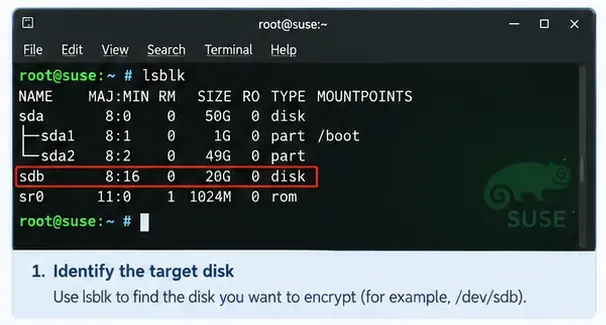
Omschrijving: Controleer het doelapparaat aan de hand van de naam, grootte en koppelingsstatus voordat u een LUKS-opmaakopdracht uitvoert.
Identificeer een schijf niet alleen aan de hand van de letter. Apparaatnamen kunnen veranderen na wijzigingen in de hardware of de configuratie van de virtuele machine. Vergelijk de schijf lsblkmet uw opslaginventaris, hypervisorinstellingen of SAN-presentatiegegevens voordat u destructieve opdrachten uitvoert.
Stap 2: Initialiseer het apparaat met LUKS
Maak de versleutelde container aan:
sudo cryptsetup luksFormat /dev/sdb
luksFormatInitialiseert de LUKS-metadata en vraagt om bevestiging en een wachtwoordzin. De huidige cryptsetup gebruikt standaard LUKS2. U kunt het resultaat daarna bekijken met:
sudo cryptsetup luksDump /dev/sdb
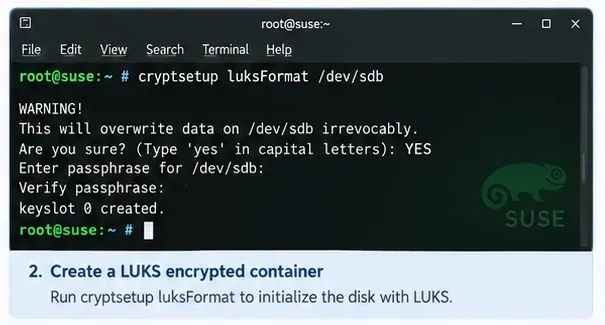
Omschrijving: De LUKS-formaatstap is destructief, daarom vraagt cryptsetup om expliciete bevestiging voordat de versleutelde container wordt aangemaakt.
Voeg geen opties voor cipher, key-size of PBKDF toe alleen omdat u ze in een oudere handleiding bent tegengekomen. Cryptsetup en SUSE bieden moderne standaardinstellingen en het wijzigen ervan zonder een gedocumenteerde vereiste kan de compatibiliteit verminderen of herstel bemoeilijken.
Stap 3: Open het versleutelde apparaat.
Een LUKS-container kan pas met een normaal bestandssysteem worden geformatteerd nadat deze is ontgrendeld. Open de container en maak een device-mapper-mapping aan met de naam securedata:
sudo cryptsetup open /dev/sdb securedata
Nadat u de wachtzin hebt ingevoerd, ziet de onversleutelde mapping er als volgt uit:
/dev/mapper/securedata
Je kunt het bevestigen met:
sudo cryptsetup status securedata
lsblk -f
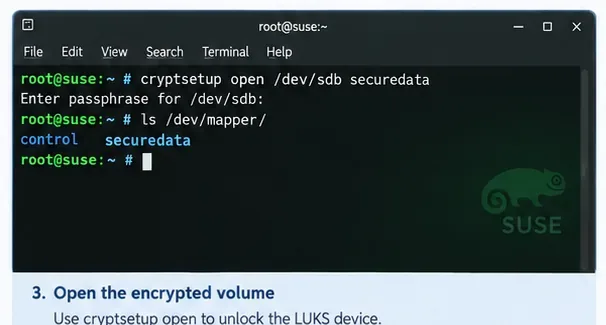
Omschrijving: Het ontgrendelen van de LUKS-container creëert een toegewezen blokapparaat met de naam securedataonder /dev/mapper.
Stap 4: Maak een bestandssysteem aan op de ontgrendelde kaart.
De LUKS-laag versleutelt blokken; deze levert zelf geen mappen of bestanden. Maak het bestandssysteem aan op het toegewezen apparaat, niet op de onbewerkte, versleutelde schijf. Dit voorbeeld gebruikt ext4:
sudo mkfs.ext4 /dev/mapper/securedata
Als uw opslagstandaard XFS of een ander ondersteund bestandssysteem vereist, gebruik dat dan. De belangrijkste regel is dat het bestandssysteem zich op bevindt /dev/mapper/securedata, terwijl /dev/sdbde versleutelde LUKS-container blijft.
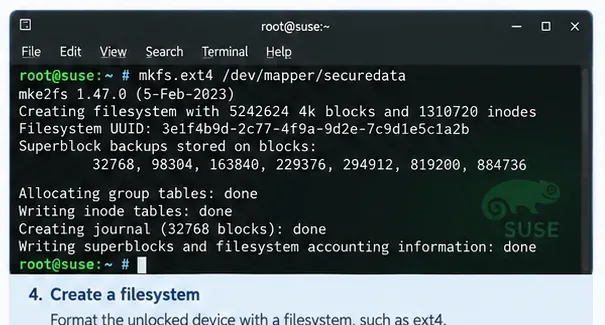
Omschrijving: Maak het normale Linux-bestandssysteem aan in de ontgrendelde map, niet direct op de versleutelde back-upschijf.
Stap 5: Maak een koppelpunt aan en test het volume.
Maak een map aan en koppel het nieuwe bestandssysteem:
sudo mkdir -p /data/secure
sudo mount /dev/mapper/securedata /data/secure
df -h /data/secure
Het volume is nu bruikbaar. Maak indien mogelijk een klein testbestand aan, lees het terug en verwijder het vervolgens. Hiermee wordt het volledige pad van LUKS unlock via het bestandssysteem naar de aangekoppelde map geverifieerd.
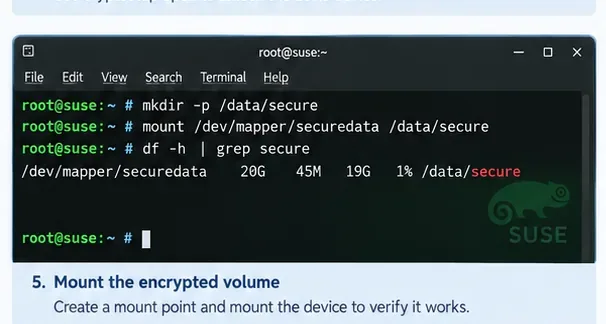
Omschrijving: Een succesvolle testmontage bevestigt dat de onversleutelde mapping en het bijbehorende bestandssysteem bruikbaar zijn voordat u het opstartgedrag configureert.
Stap 6: Stabiele UUID's vastleggen
Voor een permanente configuratie is het beter om stabiele identificatoren te gebruiken in plaats van ervan uit te gaan dat de schijf altijd dezelfde naam zal hebben /dev/sdb. Toon zowel de LUKS UUID als de bestandssysteem-UUID:
sudo blkid /dev/sdb
sudo blkid /dev/mapper/securedata
Het onbewerkte apparaat moet een type rapporteren, zoals crypto_LUKS. Het toegewezen apparaat moet het bestandssysteemtype en zijn eigen UUID rapporteren. Houd deze twee UUID's goed in de gaten: de LUKS UUID identificeert de versleutelde container, terwijl de bestandssysteem-UUID het bestandssysteem daarin identificeert.
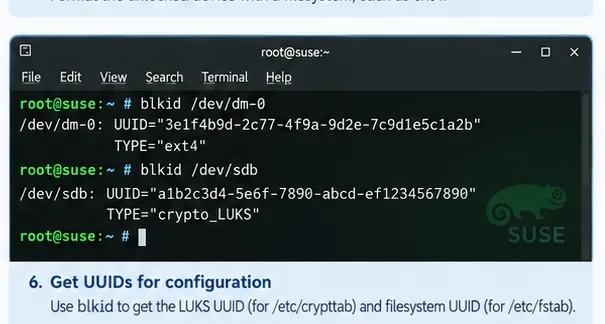
Omschrijving: De versleutelde container en het bestandssysteem daarin hebben afzonderlijke identificaties die verschillende configuratiedoeleinden dienen.
Stap 7: Configureer het ontgrendelen en koppelen bij het opstarten.
Op Linux-systemen die gebruikmaken van systemd, /etc/crypttabbeschrijft dit versleutelde blokapparaten die tijdens het opstarten geopend moeten worden. Een standaard invoerveld met wachtwoordprompt heeft vier velden: naam van de mapping, versleuteld apparaat, sleutelbestand en opties.
Gebruikmakend van de LUKS UUID uit de vorige stap, is een voorbeeld van een invoer:
securedata UUID=<LUKS-UUID> none luks
Voeg vervolgens het gekoppelde bestandssysteem toe aan /etc/fstab. U kunt verwijzen naar het toegewezen apparaat of de UUID van het bestandssysteem. De richtlijnen van SUSE SLES 15 SP7 vermelden dat YaST doorgaans de naam van het toewijzingsapparaat gebruikt voor nieuw geconfigureerde LUKS-koppelpunten, omdat dit robuust werkt met systemd-generatoren. Een eenvoudige invoer is:
/dev/mapper/securedata /data/secure ext4 defaults 0 2
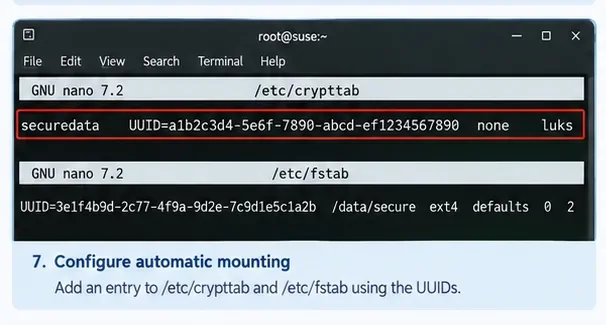
Omschrijving: De crypttabinvoer opent de versleutelde container, terwijl de fstabinvoer het bestandssysteem koppelt dat via het mapperapparaat beschikbaar is gesteld.
Controleer vóór het opnieuw opstarten op eenvoudige fouten. Je kunt het volgende uitvoeren:
sudo systemctl daemon-reload
sudo mount -a
mount -aHet helpt bij het opsporen van veel fstabproblemen, maar het vervangt niet het testen van de daadwerkelijke ontgrendelingsprocedure tijdens het opstarten.
Stap 8: Herstart de computer en controleer het daadwerkelijke opstartpad.
Voor een standaard secundair datavolume is het bewerken van de configuratie /etc/crypttabnormaal /etc/fstabgesproken de belangrijkste permanente configuratie. Herstart de server en controleer of u de verwachte prompt voor het wachtwoord krijgt, de LUKS-mapping wordt geopend en het bestandssysteem wordt gekoppeld.
sudo reboot

lsblk -f
sudo cryptsetup status securedata
findmnt /data/secure
Als het versleutelde apparaat nodig is tijdens de vroege initramfs-fase – bijvoorbeeld omdat het opslagruimte bevat die nodig is voordat het normale root-bestandssysteem volledig beschikbaar is – kan uw ontwerp ook vereisen dat de initramfs opnieuw wordt gegenereerd dracut. Voeg niet automatisch een initramfs-reconstructie toe aan elke data-volume-configuratie; of dit nodig is, hangt af van wanneer het apparaat beschikbaar moet zijn tijdens het opstarten.
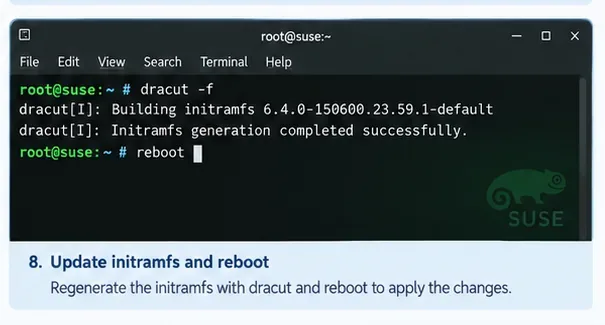
Omschrijving: Het opnieuw opbouwen van initramfs dracutis relevant voor versleutelde opslag in de vroege opstartfase; een normaal secundair datavolume heeft mogelijk alleen crypttab, fstab, en een herstarttest nodig.
Ondersteun de LUKS-header
De LUKS-header bevat essentiële metadata en informatie over de sleutelslots. Nadat het volume operationeel is, kunt u overwegen een offline back-up van de header te maken:
sudo cryptsetup luksHeaderBackup /dev/sdb --header-backup-file /root/securedata-luks-header.img
Verplaats de back-up vervolgens naar een beveiligde locatie die gescheiden is van de versleutelde schijf. Behandel de back-up als gevoelig: een back-up van de header plus een wachtwoordzin die geldig was toen de back-up werd gemaakt, kan voldoende zijn om het gegevensgebied te ontsleutelen. Het cryptsetup-project beschrijft dit gedrag in de officiële cryptsetup FAQ .
Veelgemaakte beginnersfouten die je moet vermijden
| Fout | Waarom het belangrijk is | Veiligere aanpak |
|---|
Draait luksFormatop de verkeerde schijf | De bestaande gegevens worden ontoegankelijk. | Controleer eerst de apparaatnaam, de grootte, de bevestigingspunten en de opslaginventaris. |
Formatteren /dev/sdbmet ext4 na het aanmaken van LUKS | Dat overschrijft de LUKS-laag in plaats van een bestandssysteem erin aan te maken. | Draaien mkfsop /dev/mapper/securedata. |
| Het wachtwoord vergeten | LUKS is zo ontworpen dat gegevens niet zomaar kunnen worden hersteld zonder een geregistreerde sleutel. | Gebruik de door uw organisatie goedgekeurde procedure voor het herstellen van geheimen en bewaar getest herstelmateriaal. |
| Ervan uitgaande dat encryptie de Linux-rechten vervangt. | Gekoppelde data is beschikbaar voor processen met voldoende besturingssysteemrechten. | Zorg ervoor dat eigendom, machtigingen, SELinux/AppArmor-beleid en applicatiebeheer correct zijn ingesteld. |
| Het gebruik van instabiele apparaatnamen in de opstartconfiguratie | Schijfletters kunnen veranderen. | Gebruik waar nodig UUID's of stabiele mappernamen. |
| Een herstarttest overslaan | Een handmatige koppeling kan zelfs werken als de opstartconfiguratie onjuist is. | Test de daadwerkelijke herstartprocedure tijdens een onderhoudsvenster. |
YaST en Cockpit zijn geldige alternatieven.
Als u de voorkeur geeft aan een grafische workflow, biedt SUSE ondersteunde beheerinterfaces. De SLES 15 SP7 Security and Hardening Guide beschrijft versleutelde partities in YaST's Expert Partitioner. De documentatie van SUSE Linux Enterprise Server 16.0 beschrijft ook de configuratie van versleutelde partities in Cockpit, inclusief een wachtwoordzin en versleutelingsopties. Gebruik de documentatie van SLES 15 SP7 Expert Partitioner of de SLES 16.0 Cockpit-beheerhandleiding als uw operationele standaard deze tools verkiest.
Eindcontrole
Een succesvolle installatie moet meerdere commando's overleven. U moet de computer opnieuw kunnen opstarten, het volume kunnen ontgrendelen via de beoogde methode, kunnen bevestigen dat de securedatakoppeling actief is, kunnen controleren of het /data/securevolume is aangekoppeld en de verwachte bestanden kunnen lezen. U moet ook weten waar het proces voor het herstellen van het wachtwoord en de back-up van de LUKS-header zijn opgeslagen.
Dat is het nuttige mentale model om te onthouden: de fysieke schijf bevat een LUKS-container; door deze te ontgrendelen wordt een mapper-apparaat aangemaakt; het mapper-apparaat bevat het bestandssysteem; en het bestandssysteem wordt gekoppeld aan een directory. Zodra deze lagen duidelijk zijn, wordt het oplossen van LUKS-problemen over het algemeen veel eenvoudiger.









