Home
» LINUX
»
Hoe configureert u High Availability Clustering (HAE) op SUSE Linux 15?
Hoe configureert u High Availability Clustering (HAE) op SUSE Linux 15?
Deze handleiding voor beginners bouwt een eenvoudig actief/passief cluster met twee knooppunten met SUSE Linux Enterprise High Availability (SLE HA) 15. Er wordt gebruikgemaakt van de ondersteunde CRM Shell bootstrap-scripts: initialiseer het eerste knooppunt met crm cluster init, voeg het tweede toe met crm cluster join, controleer het lidmaatschap en test een geplande failover van het virtuele management-IP-adres. De voorbeelden volgen de documentatie van SUSE SLE HA 15 SP7, gepubliceerd op 24 september 2026; de prompts kunnen variëren afhankelijk van het servicepack, de hardware en het platform.
"HAE" wordt vaak informeel gebruikt voor de High Availability Extension. In de huidige productdocumentatie van SUSE wordt het SUSE Linux Enterprise High Availability, of SLE HA, genoemd. Deze procedure biedt een werkende clusterbasis en toegang tot Hawk2-beheer. Het maakt een applicatie, database of de bijbehorende data niet automatisch zeer beschikbaar; daarvoor zijn eigen Pacemaker-resources, opslagontwerp en workloadspecifieke tests nodig.
De onderstaande afbeeldingen van de terminal en het Hawk2-scherm tonen representatieve interfaceweergaven, geen schermafbeeldingen van een live systeem. Namen en adressen zijn voorbeelden. Vervang deze door waarden uit uw netwerk.
Wat gaat dit cluster doen?
Een cluster is een groep servers, knooppunten genaamd , die samenwerken om bepaalde services draaiende te houden. Corosync beheert het lidmaatschap van knooppunten en de berichtenuitwisseling binnen het cluster. Pacemaker, de resourcemanager van het cluster, bepaalt waar beheerde resources moeten draaien en reageert op storingen. Een resource is een service of adres dat Pacemaker kan starten, stoppen, bewaken en verplaatsen.
In deze handleiding vormen node aliceen node bobeen cluster met twee nodes. Een floating management IP-adres biedt beheerders een stabiel adres voor Hawk2, de webinterface van SUSE. Als één node in standby-modus wordt gezet, kan Pacemaker dat IP-adres naar de andere node verplaatsen. Voor een productiecluster met twee nodes raadt SUSE aan om QDevice/QNetd toe te voegen voor quorumbeslissingen en vereist node fencing.
Wat moet je voorbereiden voordat je gaat installeren?
Twee ondersteunde SUSE Linux Enterprise Server 15-systemen met hetzelfde servicepack en dezelfde processorarchitectuur, met root-toegang of een sudo-account met de juiste bevoegdheden.
Een geldige SUSE-registratie en een machtiging voor SLE HA op elk knooppunt zijn vereist. Het extensie- en pakketpatroon moeten overeenkomen met het SLES-servicepack en de architectuur.
Statische knooppuntadressen, werkende naamresolutie, gesynchroniseerde klokken en betrouwbare clusternetwerkverbinding. Kies de gewenste Corosync-interface weloverwogen; aparte of redundante paden zijn nuttig in productieomgevingen.
Een fencing-plan. Fencing (STONITH, "Shoot the Other Node in the Head") isoleert of herstart een mogelijk defecte node, waardoor beide kanten van een netwerksplitsing geen gegevens meer naar gedeelde data kunnen schrijven. Een ondersteund cluster moet fencing ingeschakeld hebben.
Bij gebruik van SBD (STONITH Block Device) is een geschikte watchdog op elk knooppunt vereist, evenals een correct ontworpen gedeelde blokopslag met een stabiel apparaatpad. Een hardwarewatchdog heeft de voorkeur in een productieomgeving. Indien een fysieke stroombeveiliging wordt gebruikt, dient een ondersteund STONITH-apparaat te worden geconfigureerd en getest.
Voor twee knooppunten is het raadzaam om vóór de initialisatie een QDevice/QNetd-witness te plannen als u deze via de bootstrap-flow wilt configureren. Een witness helpt het cluster te bepalen welke kant quorum heeft wanneer de verbinding verloren gaat.
Stap 1: Installeer de SLE HA-extensie en -pakketten.
Als SLE HA niet is geselecteerd tijdens de SLES-installatie, schakel de extensie dan in op elk knooppunt. Voor een geregistreerde x86_64 SLES 15 SP7-host is het gedocumenteerde patroon als volgt:
Vervang dit ADDITIONAL_REGCODEdoor de SLE HA-registratiecode. Gebruik de activeringsproduct-ID die overeenkomt met uw eigen servicepack en architectuur; kopieer het SP7-voorbeeld niet naar een ander SLES 15-servicepack. Voer de opdracht package-pattern uit op beide knooppunten. SUSE documenteert het ha_slespatroon als de set pakketten die worden gebruikt om het cluster te configureren en te beheren.
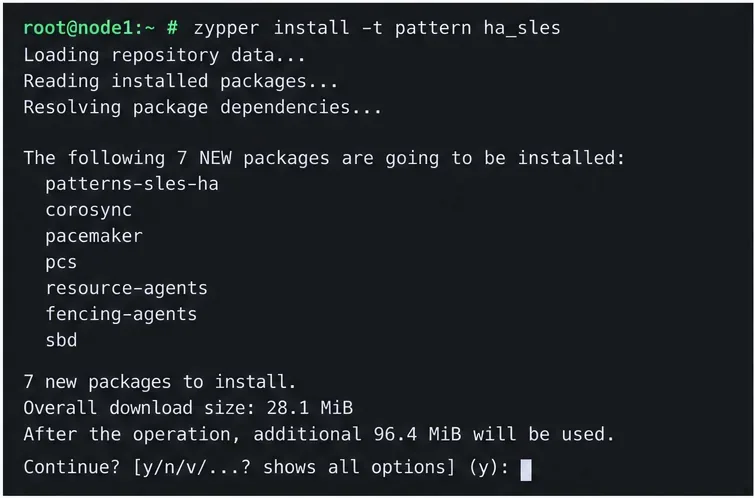
Een terminalweergave van de installatieopdracht voor het High Availability-patroon op het eerste knooppunt.
Stap 2: Namen, tijdstip en netwerktoegang voorbereiden
Geef beide knooppunten stabiele hostnamen en statische primaire IP-adressen. Controleer of elk knooppunt het andere knooppunt kan oplossen, zowel via de korte naam als via de volledig gekwalificeerde naam. De installatiehandleiding van SUSE raadt aan om clusterleden indien /etc/hostsnodig te vermelden, omdat fouten in de naamresolutie de interne communicatie kunnen verstoren. Pas bijvoorbeeld vermeldingen zoals deze aan uw DNS- en adresplan aan:
10.20.0.11 alice.example.net alice
10.20.0.12 bob.example.net bob
Synchroniseer beide klokken met een NTP-bron buiten het cluster en zorg ervoor dat hun tijdzones consistent blijven. Chrony is de standaard NTP-implementatie op SLES 15. Controleer de connectiviteit op het netwerk dat u wilt gebruiken voor Corosync. Bootstrap-scripts kunnen de firewallpoorten openen die nodig zijn voor clustercommunicatie, maar controleer of uw host- en netwerkfirewalls het verkeer toestaan dat vereist is door de door u gekozen topologie. Unicast is de standaard in de bootstrap-flow; de gedocumenteerde standaard Corosync-poort is 5405.
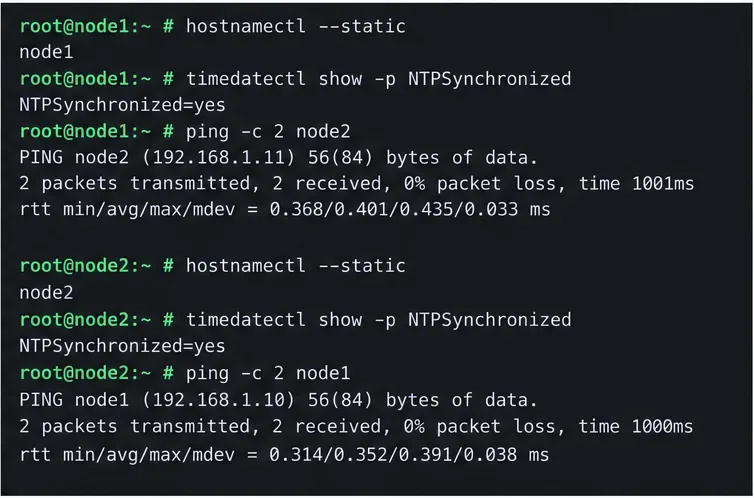
Voorafgaande controles bevestigen de namen van de voorbeeldknooppunten, de gesynchroniseerde klokken en de connectiviteit met de tegenpartij.
Stap 3: Initialiseer het eerste knooppunt
Voer op de volgende locatie alicehet bootstrap-commando uit als root:
crm cluster init --name demo-ha
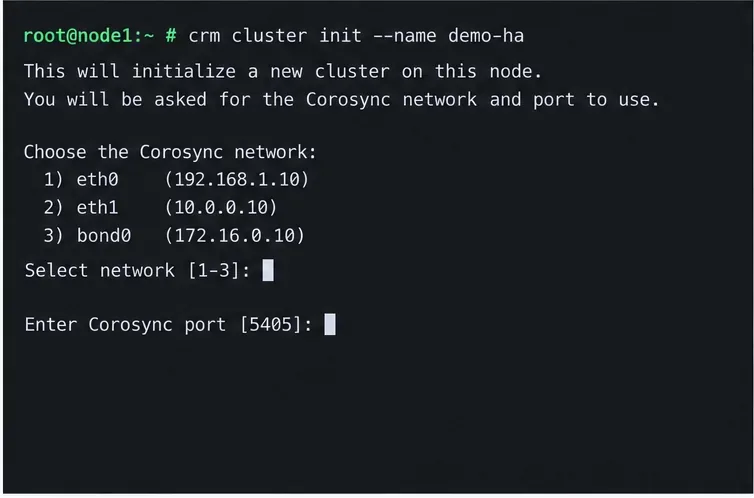
Lees de prompts zorgvuldig door voordat u ze accepteert. Selecteer de interface en het netwerkadres dat u voor Corosync wilt gebruiken en bevestig vervolgens de poort. Het script controleert de tijdssynchronisatie en de beschikbaarheid van de watchdog en kan SSH-sleutels en de bijbehorende clusterconfiguratie voorbereiden. Het vraagt of u SBD, een virtueel IP-adres voor Hawk2-beheer en QDevice/QNetd wilt configureren. SBD vereist dat de watchdog en het gedeelde apparaat al gereed zijn. Als u QDevice in deze bootstrap configureert, moet u eerst de QNetd-server voorbereiden. Het script maakt een werkend cluster met één knooppunt aan; er worden bobin dit stadium geen nieuwe knooppunten toegevoegd.
Kies geen willekeurig pad voor gedeelde schijven of apparaten voor SBD. Het pad moet op elke node naar dezelfde geschikte opslag verwijzen, en het faalgedrag en de time-outs moeten overeenkomen met het opslagontwerp. SUSE merkt op dat softdogeen machine niet opnieuw kan worden opgestart als alle CPU's vastlopen, dus gebruik waar mogelijk de juiste hardware-watchdog voor productieomgevingen.
Het opstartproces van het eerste knooppunt vraagt om het communicatienetwerk van het cluster en de Corosync-poort.
Stap 4: Sluit het tweede knooppunt aan.
Nadat het eerste knooppunt is geïnitialiseerd, logt u in boben voert u de volgende opdracht uit:
crm cluster join
Volg de aanwijzingen om het bestaande clusterknooppunt te identificeren alice. Als u voor het eerste knooppunt een sudo-account in plaats van root hebt gebruikt, kunt u in de SUSE-documentatie dat account specificeren met -cbijvoorbeeld:
sudo crm cluster join -c USER@alice
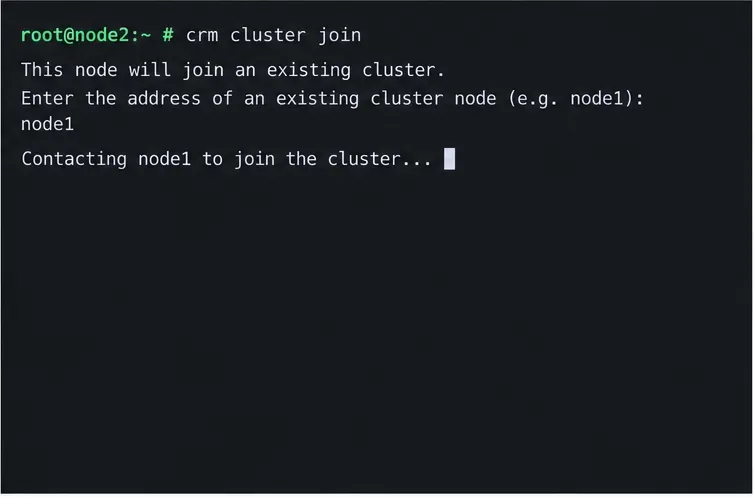
Het join-script kopieert de Corosync-configuratie, configureert SSH en Csync2, brengt de huidige machine online als clusterknooppunt en start de service die nodig is voor Hawk2. Initialiseer beide machines niet onafhankelijk van elkaar; het tweede knooppunt moet zich aansluiten bij het cluster dat door het eerste is aangemaakt.
Voer de koppelingsworkflow uit op het tweede knooppunt en verwijs dit naar het geïnitialiseerde eerste knooppunt.
Stap 5: Controleer of beide knooppunten online zijn.
Controleer vanaf een van beide knooppunten het clusteroverzicht:
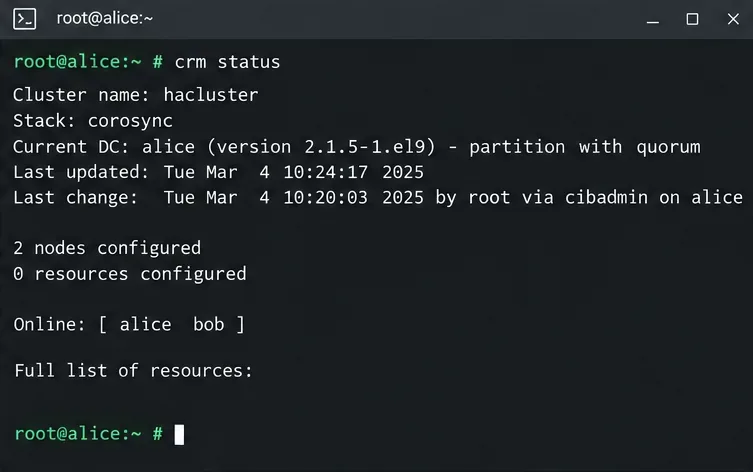
crm status
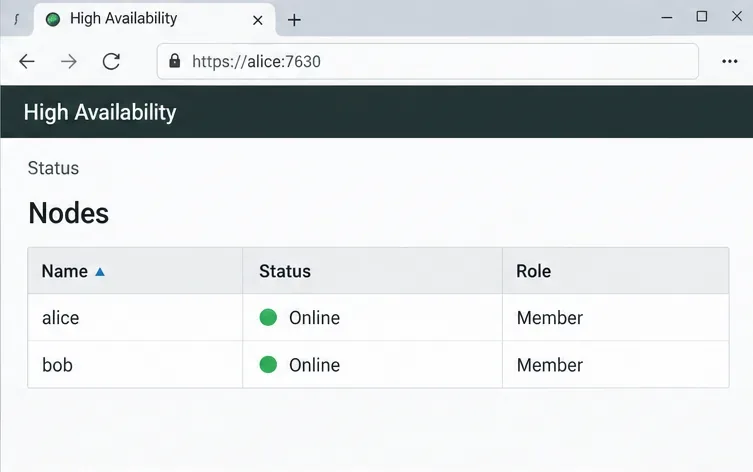
Zoek naar zowel de knooppuntnamen Onlineals een clusterpartitie met quorum. Controleer op mislukte acties of een offline knooppunt voordat u verdergaat. U kunt ook inloggen bij Hawk2 met de beheerders-VIP die tijdens de initialisatie is geselecteerd, meestal op https://ADMIN-VIP:7630/. Er kan een waarschuwing voor een certificaat bij het eerste bezoek verschijnen wanneer een zelfondertekend certificaat wordt gebruikt; controleer de certificaatgegevens met de clusterbeheerder in plaats van een onbekend certificaat in een productieomgeving te negeren.
Een clusterstatuscontrole moet aantonen dat beide knooppunten online zijn voordat u failover test.De knooppuntenlijst biedt een tweede manier om het clusterlidmaatschap te bevestigen.
Stap 6: Beveilig het beheerdersaccount
De bootstrap-procedure maakt een haclusteraccount aan voor Hawk2. De installatiehandleiding van SUSE beschrijft een standaardwachtwoord tijdens de basisinstallatie, dus wijzig dit direct voordat u het systeem onbeheerd achterlaat.
passwd hacluster
Gebruik een uniek, sterk wachtwoord en volg het inlogbeleid van uw organisatie. Beperk de toegang tot het Hawk2-beheernetwerk, installeer waar nodig vertrouwde certificaten en stel de beheerinterface niet rechtstreeks bloot aan het openbare internet.
Stap 7: Test een geplande failover op een veilige manier
Een geplande standby-test controleert of het virtuele management-IP-adres kan worden verplaatst wanneer een knooppunt opzettelijk wordt verwijderd uit de resource-toewijzing. Controleer vóór de test of beide knooppunten gezond zijn, of het cluster quorum heeft en of u console- of out-of-band-toegang hebt voor het geval er zich iets onverwachts voordoet. Ping vanaf een client op hetzelfde netwerk continu het management-VIP-adres, bijvoorbeeld:
ping 10.20.0.20
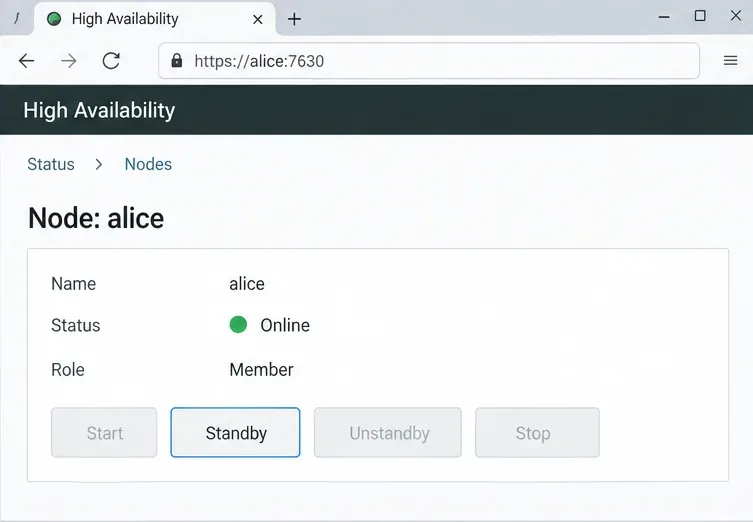
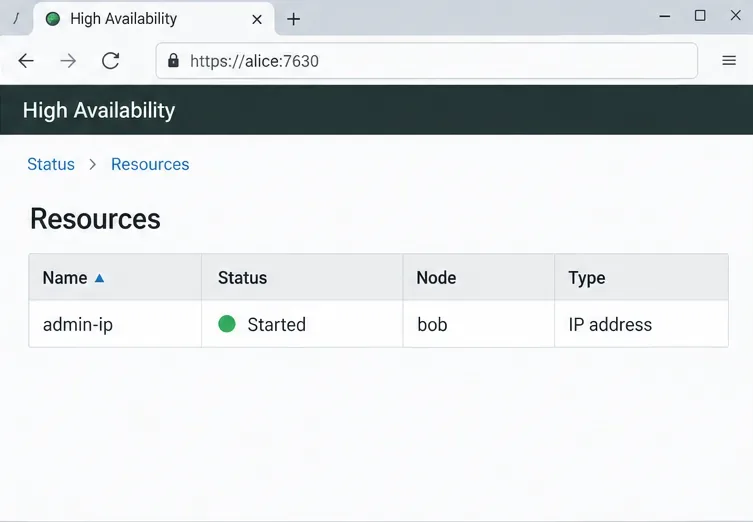
Open in Hawk2 het knooppunt waarop momenteel het beheerders-IP-adres is gehost en selecteer Standby . Controleer vervolgens Status > Resources . De snelstartgids van SUSE beschrijft hoe de zwevende resource naar het andere knooppunt wordt verplaatst terwijl de ping doorgaat. Wanneer de test is voltooid, zet u het knooppunt weer in bedrijf met behulp van de bijbehorende actie in Hawk2, controleert u of beide knooppunten online zijn en of de resource zich op de verwachte locatie bevindt.
Gebruik een geplande standby-actie op het actieve knooppunt om de verplaatsing van resources te testen zonder een crash te simuleren.Controleer na de standbymodus of het beheerders-IP-adres actief is op het andere knooppunt.
Wat bewijst deze test wel en wat bewijst hij niet?
Als beide knooppunten zichtbaar blijven en het beheerders-IP-adres naar de peer wordt verplaatst, hebt u bewijs dat het basisclusterlidmaatschap en de floating IP-resource in dit geplande scenario werken. Een ping alleen bewijst niet dat een applicatie beschikbaar is, dat clientsessies blijven bestaan, dat gedeelde gegevens beschermd zijn of dat het cluster kan herstellen van elke netwerk-, opslag-, stroom- of softwarestoring.
Voeg voor een applicatie de juiste resource agent toe en configureer de volgorde, colocatie, monitoring, toegang tot opslag en beveiliging volgens het ontwerp van de applicatie. Laat nooit twee nodes tegelijkertijd naar gewone gedeelde opslag schrijven. Test het herstel en de gegevensintegriteit van de workload in een stagingomgeving, inclusief realistische node- en netwerkstoringen, voordat u de workload in productie neemt.
Veelgemaakte fouten die je moet vermijden
Het overslaan van fencing: een cluster zonder werkende STONITH kan split-brain niet veilig oplossen en voldoet niet aan de ondersteuningsvereisten van SUSE.
Ervan uitgaande dat twee knooppunten zelfstandig kunnen beslissen: plan QDevice/QNetd voor een cluster met een even aantal knooppunten, met name een cluster met twee knooppunten.
Bij gebruik van een instabiele of niet-overeenkomende knooppuntidentiteit: gebruik statische adressen, consistente hostnamen, werkende naamresolutie (zowel voorwaarts als achterwaarts) en gesynchroniseerde tijd.
Het verkeerde netwerk hergebruiken: selecteer de beoogde Corosync-interface en controleer het firewallbeleid voor elk netwerkpad.
Ervan uitgaande dat het cluster een app automatisch beschermt: een cluster kan alleen resources beheren die geconfigureerd en getest zijn.
De initiële bootstrap wordt "productieklaar" genoemd: de snelle start is een basisconfiguratie. Productiegereedheid vereist workloadspecifieke hersteltests, validatie van beveiligingsprotocollen, monitoring, back-up- en herstelprocedures en gedocumenteerde werkzaamheden.