Home
» LINUX
»
Hoe installeer je App Outlet op Linux met DEB of AppImage?
Hoe installeer je App Outlet op Linux met DEB of AppImage?
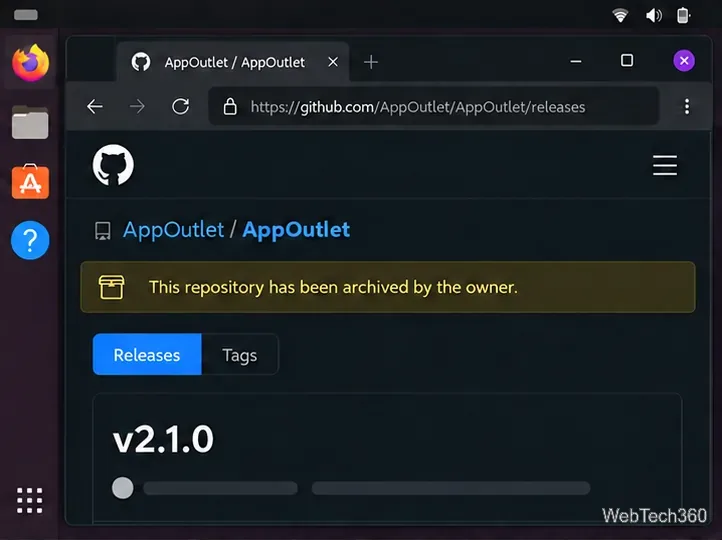
Je kunt de oude App Outlet-appwinkel op Linux installeren vanuit de gearchiveerde GitHub-releases als een Debian-pakket of een AppImage. Houd er rekening mee dat App Outlet niet langer wordt ondersteund: de laatst bekende release is v2.1.0, gedateerd 31 maart 2022, en de repository is alleen-lezen. De app kan nog steeds opstarten, maar de catalogus of installatiefuncties werken mogelijk niet meer.
De projectrepository is gearchiveerd en versie 2.1.0 is de laatst vermelde release.
Controleer de projectstatus voordat u begint met installeren.
App Outlet was ontworpen als één centrale plek om Linux-applicaties te ontdekken die gedistribueerd worden als AppImages, Flatpaks en Snaps. Die beschrijving is echter verouderd. In de release-opmerkingen van het project staat dat de Snap-ondersteuning is verwijderd in versie 2.0.3, en dat de aparte App Outlet API-repository die catalogusgegevens leverde, ook is gearchiveerd. Gebruik de oude sudo snap install app-outletinstructie niet meer; deze is achterhaald.
Voor een actuele app store kunt u het softwarecentrum van uw Linux-distributie gebruiken. Als u specifiek App Outlet nodig hebt, download het dan alleen van de officiële App Outlet-releasepagina . De officiële repository geeft aan dat het project is stopgezet. Vermijd mirrors van derden en verouderde downloadlinks.
Kies een releasepakket
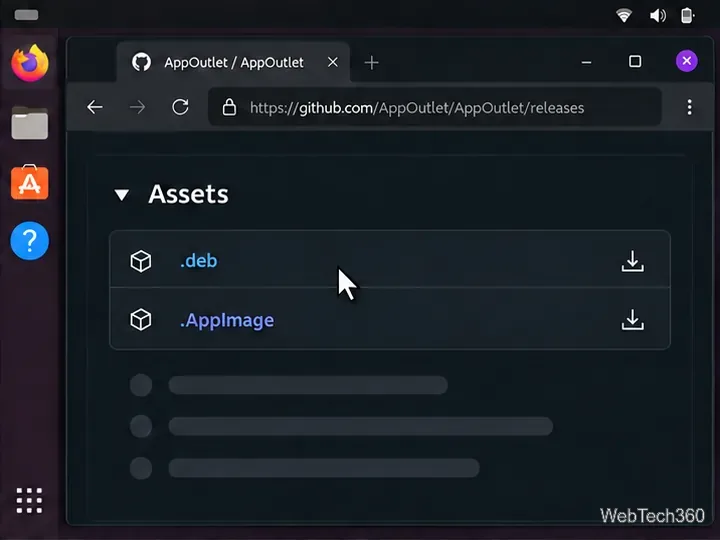
Open de releasespagina en controleer de releasetag en de beschikbare Linux-bestanden. De laatst vermelde release is v2.1.0. Kies een .debbestand als u Ubuntu, Debian, Linux Mint of een andere op Debian gebaseerde distributie gebruikt. Kies een bestand .AppImagevoor veel andere desktopdistributies. De release is oud, dus controleer of het bestand overeenkomt met de processorarchitectuur van uw systeem voordat u het downloadt.
Kies het pakkettype dat overeenkomt met uw Linux-distributie.
Installeer het DEB-pakket op Ubuntu of Debian.
Download het DEB-bestand. Vouw op de releasepagina de lijst met bestanden uit en sla het Linux- .debpakket op in uw map Downloads. Kies geen bronarchief zoals .zipof .tar.gz; die bestanden zijn geen installatieprogramma's.
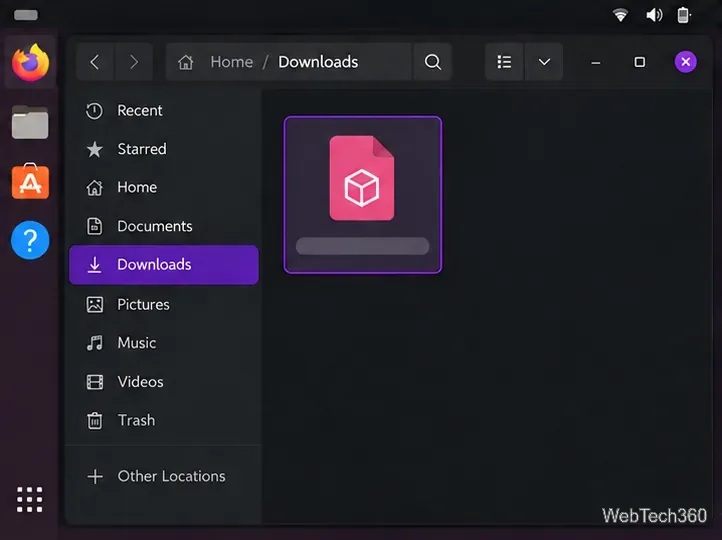
Controleer het gedownloade bestand. Open 'Bestanden' en selecteer 'Downloads'. Controleer of het pakket aanwezig is. Als de release een andere architectuur heeft dan die van uw computer, forceer de installatie dan niet.
Controleer of het gedownloade DEB-bestand in uw map Downloads staat.
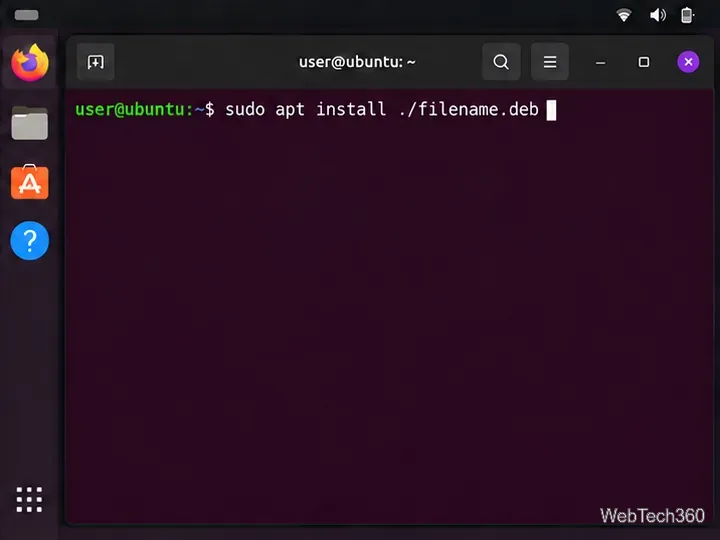
Installeer het met APT. Open een terminal in de map Downloads en voer de onderstaande opdracht in, waarbij je vervangt filename.debdoor de exacte naam van het gedownloade bestand. Laat de spatie ./voor de naam staan, zodat APT het als een lokaal pakket beschouwt.
sudo apt install ./filename.deb
Vervang filename.deb door de exacte naam van het gedownloade pakket.
Voer uw Linux-wachtwoord in als daarom wordt gevraagd, controleer de pakketwijzigingen en bevestig alleen als de gevraagde installatie er redelijk uitziet. APT kan afhankelijkheden oplossen vanuit uw geconfigureerde repositories. Wanneer dit is voltooid, zoekt u naar App Outlet in de applicatiestarter op uw bureaublad en opent u deze. Deze methode is voor op Debian gebaseerde systemen; Fedora en veel andere distributies kunnen geen DEB-pakket rechtstreeks installeren.
Voer App Outlet uit als een AppImage.
Een AppImage is een enkel uitvoerbaar bestand, dus met deze optie wordt voorkomen dat een DEB-bestand systeembreed wordt geïnstalleerd. De officiële handleiding van het AppImage-project beschrijft dezelfde download-, machtigings- en opstartprocedure.
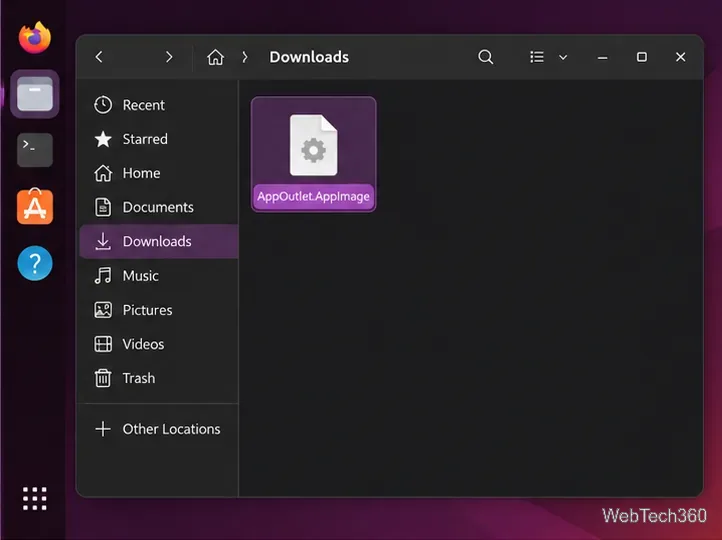
Download de AppImage. Sla het bestand vanaf dezelfde officiële releasepagina op .AppImagein de map Downloads. Houd de oorspronkelijke bestandsnaam in gedachten; in de onderstaande voorbeelden wordt . gebruikt AppOutlet.AppImage.
Noteer de bestandsnaam van de AppImage voordat u de machtigingen ervan wijzigt.
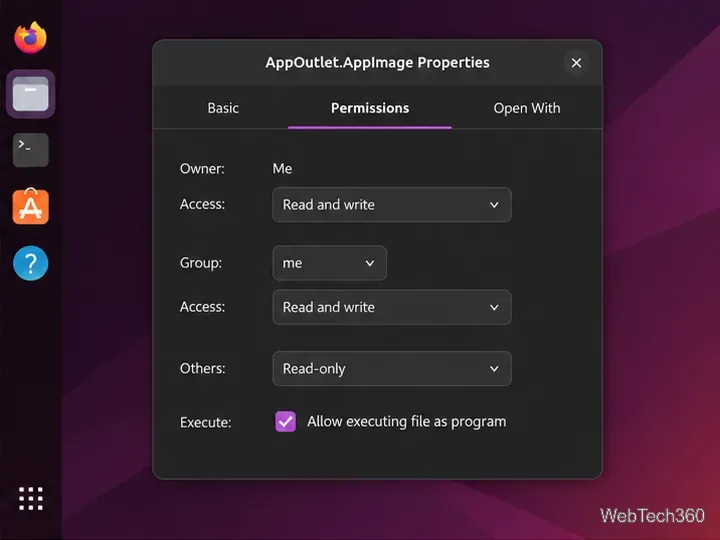
Sta het programma toe om te draaien. Klik in Bestanden met de rechtermuisknop op de AppImage, kies Eigenschappen, open Machtigingen en schakel 'Bestand als programma uitvoeren toestaan' in als deze optie op uw bureaublad wordt weergegeven. Sluit het dialoogvenster nadat u de wijziging hebt aangebracht.
Schakel de uitvoeroptie in als uw bestandsbeheerder deze biedt.
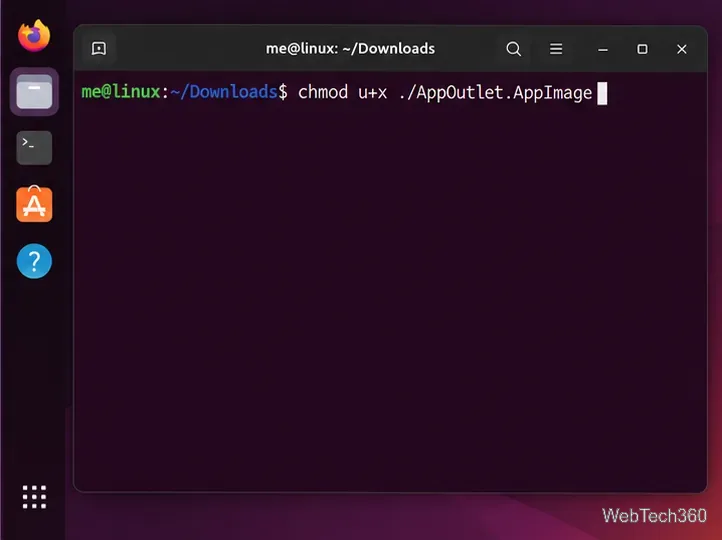
Als je bestandsbeheerder geen optie biedt om uitvoerrechten in te stellen, gebruik dan een terminal. Ga naar de map Downloads en voer de opdracht uit met de daadwerkelijke bestandsnaam:
chmod u+x ./AppOutlet.AppImage
Gebruik chmod als je bestandsbeheerder geen optie heeft om uitvoerrechten in of uit te schakelen.
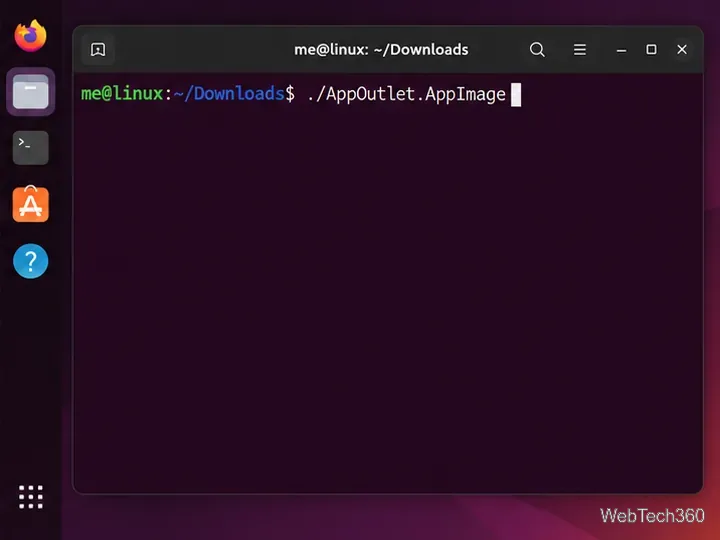
Start het bestand. Voer vanuit dezelfde terminal de AppImage uit. Vervang de voorbeeldnaam als het releasebestand een andere bestandsnaam heeft.
./AppOutlet.AppImage
Voer de AppImage uit met de exacte bestandsnaam.
Je kunt ook dubbelklikken op het uitvoerbare AppImage-bestand in de map 'Bestanden' als je bureaublad dat toelaat. Als Linux een ontbrekende FUSE-component of een andere runtimefout meldt, raadpleeg dan de AppImage-documentatie voor jouw distributie in plaats van een bibliotheek van een onbekende site te downloaden. Voer het AppImage-bestand niet uit met sudo.
Wat te doen als App Outlet wel opent, maar niet werkt?
Een succesvolle installatie bevestigt alleen dat de desktop de oude applicatie kan starten. Het herstelt niet de stopgezette catalogusservice van App Outlet en biedt geen actuele updates. Als de zoekresultaten leeg zijn, een downloadknop niet werkt of een installatie vastloopt, is het onwaarschijnlijk dat het opnieuw installeren van dezelfde versie de onderliggende service zal herstellen. De App Outlet API-repository is gearchiveerd, dus gebruik in plaats daarvan het softwarecentrum van uw distributie of de officiële website van de pakketuitgever om software te zoeken en te installeren.
Het project publiceert nog steeds broncode en een gearchiveerde bouwhandleiding, maar deze instructies maken gebruik van een verouderde toolchain en vormen geen betrouwbare oplossing voor een defecte catalogus. Als u een broncodebuild evalueert, lees dan de bouwinstructies van de beheerder en controleer zelf de afhankelijkheden en de code voordat u verdergaat.