Home
» LINUX
»
Hoe installeer je de Dino XMPP-client op Linux?
Hoe installeer je de Dino XMPP-client op Linux?
Om de Dino XMPP-client op Linux te installeren , kunt u Flatpak van Flathub gebruiken voor een consistente optie voor alle distributies, of Dino installeren vanuit de pakketrepository van uw distributie. De native pakketnamen zijn te vinden dino-imop Ubuntu en Debian, en dinoop Fedora en Arch Linux. Kies een van de onderstaande opties; u hoeft niet alle commando's uit te voeren.
Dino is een Linux-desktopclient voor Jabber/XMPP-berichten. Het biedt geen XMPP-account en host geen chatserver, dus zorg ervoor dat u een account van een XMPP-provider hebt voordat u zich aanmeldt. Op de officiële projectwebsite van Dino vindt u een link naar de actuele pakketlijst en de broncode.
Installeer Dino met Flatpak
Flatpak is een praktische keuze als je distributie Dino niet standaard meelevert of als je één installatiemethode wilt die op alle Linux-systemen werkt. Flathub vermeldt de app onder de hoofdlettergevoelige ID im.dino.Dino. Het installatiecommando kan ook de benodigde runtime downloaden als deze nog niet is geïnstalleerd.
Controleer of Flatpak en Flathub beschikbaar zijn. Open een terminal vanuit je toepassingsmenu en voer het commando uit flatpak --version. Als het commando ontbreekt, volg dan de officiële Flatpak-installatie-instructies voor jouw distributie en voeg Flathub toe zoals aangegeven. Deze installatiestappen verschillen per Linux-versie.
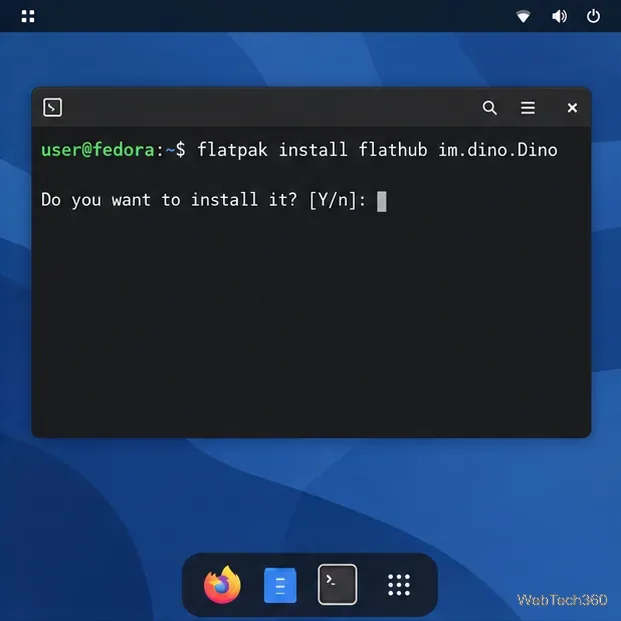
Installeer Dino. Voer de onderstaande opdracht uit. Bekijk de applicatie- en runtimegegevens die Flatpak weergeeft en bevestig de installatie wanneer daarom wordt gevraagd.
flatpak install flathub im.dino.Dino
Flatpak-installatieopdracht voor Dino: flatpak install flathub im.dino.Dino.
Open de app. Start Dino vanuit het toepassingsmenu van het bureaublad, of start het vanuit een terminal met het commando ` flatpak run im.dino.Dino.`. Dit commando is handig als de menuoptie nog niet is verschenen.
Als Flatpak meldt dat er geen overeenkomende referentie gevonden kan worden, controleer dan of Flathub als remote is vermeld met `flatpak install` flatpak remotes. Als deze ontbreekt, voeg deze dan toe met het gedocumenteerde Flatpak-commando `flatpak install` flatpak remote-add --if-not-exists flathub https://dl.flathub.org/repo/flathub.flatpakrepoen herhaal vervolgens het installatiecommando. De Flatpak-applicatiehandleiding legt remotes, installaties, het starten van applicaties en updates uit.
Installeer Dino via je Linux-pakketbeheerder.
Gebruik een native pakket als u de voorkeur geeft aan software die samen met de rest van uw besturingssysteem wordt beheerd. De pakketversie en beschikbaarheid zijn afhankelijk van uw release en ingeschakelde repositories. Als de pakketbeheerder Dino niet kan vinden, controleer dan de pakketpagina van uw distributie of gebruik de Flatpak-methode hierboven in plaats van een oud, losstaand pakket te downloaden.
Ubuntu of Debian
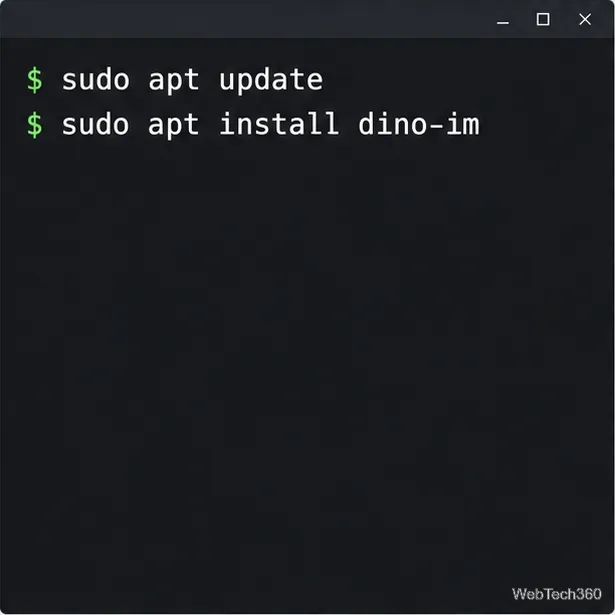
Op ondersteunde Ubuntu- en Debian-versies heet het pakket dino-im. Vernieuw de pakketindex en installeer het:
sudo apt update
sudo apt install dino-im
Ubuntu- en Debian-terminalopdrachten om APT te vernieuwen en dino-im te installeren.
Op Ubuntu bevindt Dino zich in de Universe-component. Als APT aangeeft dat het Dino niet kan vinden dino-im, controleer dan of Universe is ingeschakeld voor uw release en vernieuw de pakketindex opnieuw. De beschikbaarheid van pakketten kan verschillen op oudere of minimale installaties. Controleer de actuele pakketzoekfunctie van Ubuntu of de pakketpagina van Debian stable voordat u verdergaat met het oplossen van problemen.
Fedora
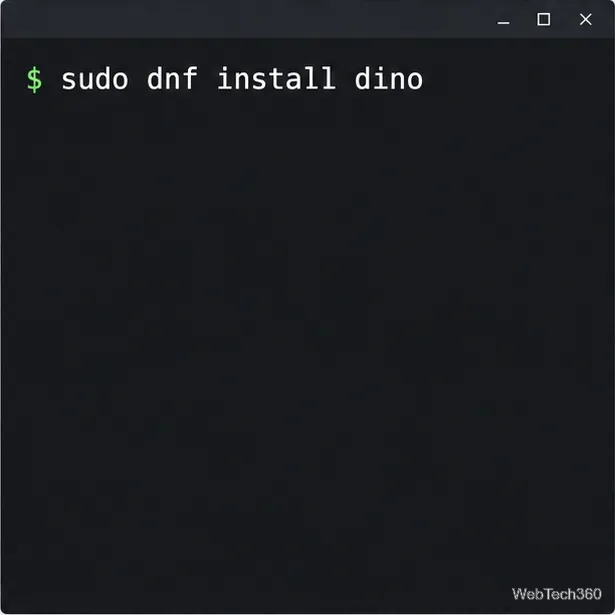
Fedora levert Dino onder de pakketnaam dino. Installeer het met DNF:
sudo dnf install dino
Fedora-terminalopdracht om Dino met DNF te installeren.
De Fedora-pakketindex laat zien welke Fedora-releases het pakket momenteel bevatten. DNF lost de afhankelijkheden op vanuit de door u geconfigureerde Fedora-repositories.
Arch Linux
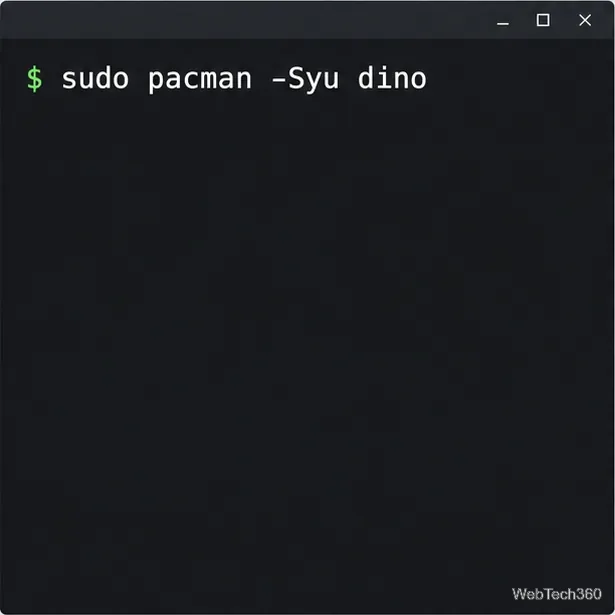
Arch Linux biedt het stabiele pakket aan dinoin de officiële Extra-repository; een AUR-helper is niet nodig voor dit pakket. Voer een volledige systeemupgrade uit en installeer Dino in dezelfde transactie:
sudo pacman -Syu dino
Arch Linux terminalopdracht om pakketten bij te werken en dino te installeren.
Door de systeemupgrade en installatie te combineren, wordt een gedeeltelijke upgrade voorkomen. Bevestig de pakketprompt om verder te gaan. U kunt de details van het huidige pakket controleren op de Arch Linux-pakketpagina .
Meld je aan en houd Dino op de hoogte.
Wanneer Dino wordt geopend, meldt u zich aan met het volledige XMPP-adres van uw provider, vaak weergegeven als name@example.net, en het accountwachtwoord of de app-specifieke inloggegevens die de provider vereist. Als u geen account hebt, maak er dan eerst een aan bij een XMPP-service; Dino is een client, geen gehoste berichtenservice. Accounts vereisen mogelijk providerspecifieke servergegevens, dus gebruik die instructies als de automatische verbinding niet werkt.
Dino ondersteunt XMPP-functies zoals groepschats, bestandsoverdracht en end-to-end-versleuteling, maar de ondersteuning kan variëren per server en per client van de andere partij. Ga er niet van uit dat een gesprek end-to-end-versleuteld is alleen omdat Dino is geïnstalleerd; controleer de versleutelingsstatus in het gesprek en volg de actuele richtlijnen van Dino voordat u gevoelige informatie verzendt.
Voor de Flatpak-build kunt u Dino bijwerken met flatpak update im.dino.Dino, of alle Flatpak-apps bijwerken via het softwarecentrum van uw desktop. Voor een native pakket gebruikt u de reguliere software-updater van uw distributie. Als de app niet start, probeer dan flatpak run im.dino.Dinoeen foutmelding in de terminal te bekijken; voor native pakketten kunt u de pakketindex van het systeem vernieuwen en de foutmelding van de pakketbeheerder controleren voordat u opnieuw installeert.