Home
» LINUX
»
Hoe je GNOME Remote Desktop gebruikt om je Linux-scherm te delen
Hoe je GNOME Remote Desktop gebruikt om je Linux-scherm te delen
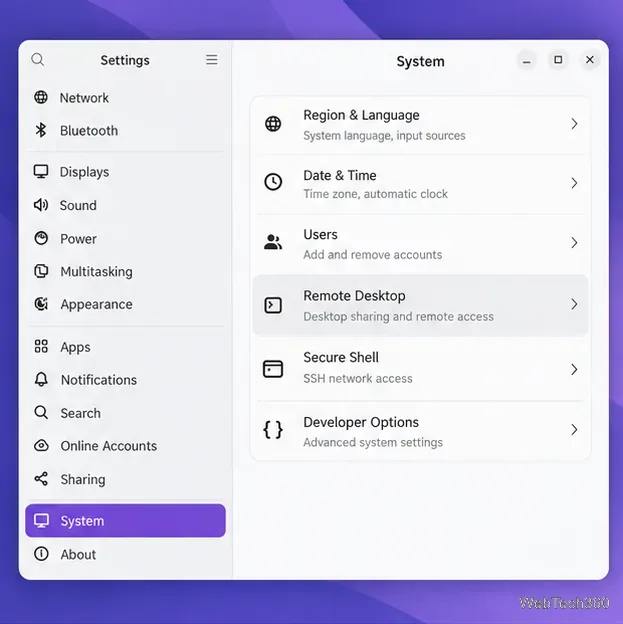
Met GNOME Remote Desktop kunt u een Linux-desktop bekijken of bedienen vanaf een ander apparaat via het Remote Desktop Protocol (RDP) van Microsoft. In de huidige GNOME-versies opent u Instellingen > Systeem > Remote Desktop , schakelt u Desktop delen in en maakt u verbinding met een RDP-client met behulp van de hostnaam, poort en inloggegevens die op de GNOME-computer worden weergegeven. Schakel Remote Control alleen in als u het toetsenbord en de muis van de computer wilt gebruiken.
De RDP-integratie werd voor het eerst geïntroduceerd in GNOME 42. De labels en de locatie zijn in de loop der tijd veranderd: in de huidige GNOME Help-instellingen staan de opties onder Systeem, terwijl bij oudere installaties Extern bureaublad mogelijk onder Delen staat. Gebruik het pad dat zichtbaar is in uw versie van de Instellingen in plaats van te upgraden naar een specifieke distributieversie alleen voor deze functie. De release-opmerkingen van GNOME voor versie 42 beschrijven de oorspronkelijke RDP-ondersteuning.
Voordat je verbinding maakt
De GNOME-computer moet ingeschakeld en bereikbaar zijn. Desktop Sharing deelt de desktopsessie die al op die computer geopend is.
Beide apparaten moeten via een netwerk met elkaar verbonden zijn, bijvoorbeeld via hetzelfde thuis- of kantoornetwerk of een vertrouwde VPN-verbinding.
Je hebt een RDP-client nodig op het apparaat waarmee je verbinding maakt. De door GNOME gedocumenteerde opties zijn onder andere Connections en Remmina op Linux, de ingebouwde Remote Desktop Connection-app op Windows en Thincast op Linux, Windows en macOS.
Schakel GNOME Desktop Sharing in.
Open het paneel Extern bureaublad. Ga naar Instellingen, selecteer Systeem en kies vervolgens Extern bureaublad . Als u het daar niet ziet, kijk dan in Delen of zoek in Instellingen naar 'Extern bureaublad'.
In de huidige GNOME-versies vind je 'Extern bureaublad' in het gedeelte 'Systeem' van de instellingen.
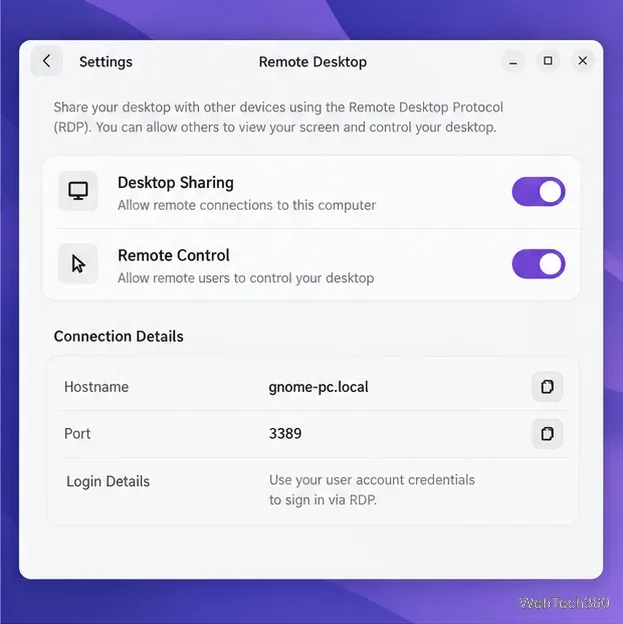
Schermdeling inschakelen. Schakel Schermdeling in om een RDP-verbinding met de huidige sessie mogelijk te maken. Schakel Afstandsbediening alleen in als de externe gebruiker de muiswijzer moet kunnen bewegen, typen en met toepassingen moet kunnen werken. Laat deze optie uitgeschakeld voor alleen-lezen toegang.
Scherm delen maakt een verbinding mogelijk; Afstandsbediening voegt toetsenbord- en muisinvoer toe.
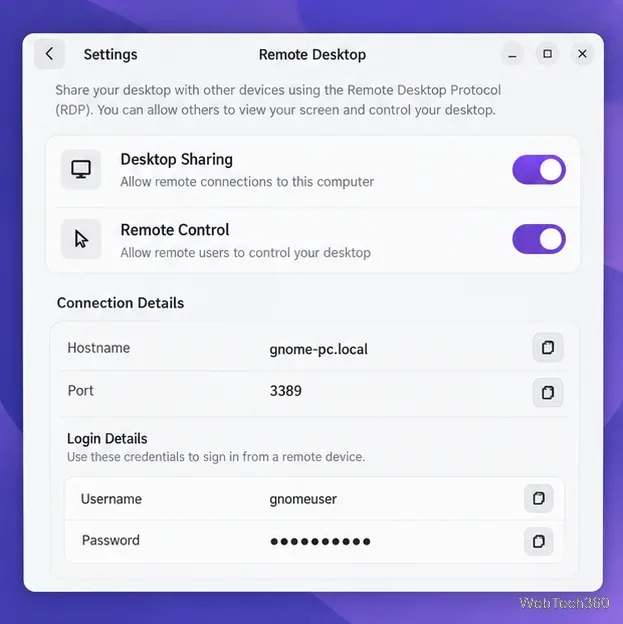
Kopieer de verbindingsgegevens. Noteer in 'Verbinding maken' of 'Verbindingsgegevens' de hostnaam en poort. Kopieer in 'Inloggegevens' de gebruikersnaam en het wachtwoord die GNOME voor RDP verstrekt. Ga er niet vanuit dat deze hetzelfde zijn als uw Linux-inloggegevens. Als de hostnaam niet wordt opgelost vanaf het andere apparaat, gebruik dan het IP-adres van de GNOME-computer; op sommige netwerken werkt het toevoegen van een punt aan de naam. Als uw client een versleutelingsvingerafdruk weergeeft, vergelijk deze dan met de waarde in het gedeelte 'Versleuteling verifiëren'.local van GNOME voordat u de verbinding accepteert.
Gebruik de hostnaam, poort en inloggegevens die op uw eigen GNOME-computer worden weergegeven; de hier getoonde waarden zijn voorbeelden.
Verbinden vanaf een andere computer
Gebruik de exacte hostnaam of het IP-adres en de poort die in de GNOME-instellingen worden weergegeven. Als de poort niet de standaardpoort van de client is, voeg deze dan toe aan de verbinding.
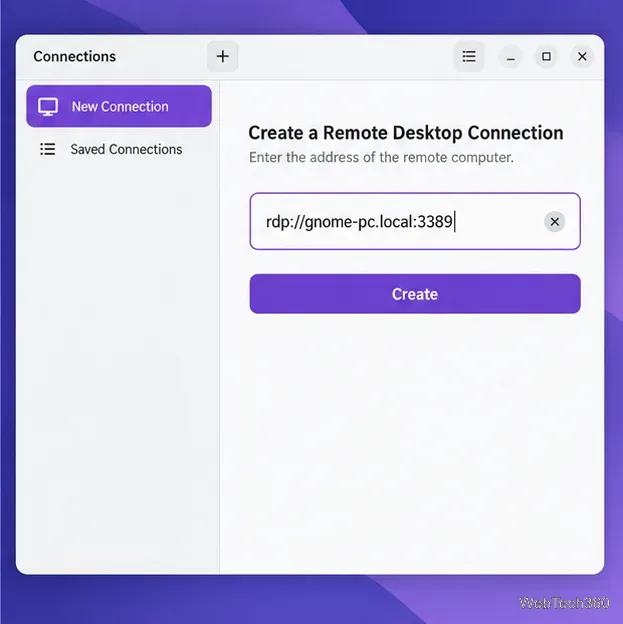
Linux met GNOME Connections: Open Connections, klik op + en voer een adres in, bijvoorbeeld rdp://gnome-pc.local:3389. Vervang het voorbeeld door uw eigen hostnaam en poort en klik vervolgens op Maken . De GNOME Connections-handleiding beschrijft het rdp://formaat. Als Connections ontbreekt, installeer het dan via de softwaremanager van uw distributie of volg de link op de GNOME-apppagina .
Voer in Connections een RDP-URL in volgens de volgende vorm rdp://hostname:port: .
Windows: Open de verbinding met Extern bureaublad (zoek naar mstsc), voer de GNOME-hostnaam of het IP-adres in, voeg :portindien nodig extra opties toe en kies Verbinden .
macOS of een andere Linux-desktop: Gebruik een RDP-compatibele client. Voer dezelfde hostnaam en poort in het server- of adresveld in; de lijst met clients in de GNOME-help bevat opties voor deze systemen.
Voer, wanneer daarom wordt gevraagd, de gebruikersnaam en het wachtwoord in die u vindt onder 'Aanmeldgegevens ' in GNOME . Een succesvolle schermdeling opent de bestaande GNOME-sessie. In de bovenste balk wordt een schermdelingsindicator weergegeven zolang er iemand is verbonden.
Scherm delen of inloggen op afstand?
Kies 'Bureaublad delen' als u een actieve sessie wilt bekijken of beheren. Kies 'Externe aanmelding' als u zich op afstand wilt aanmelden bij een gebruikersaccount. In ondersteunde GNOME-versies bevindt 'Externe aanmelding' zich in hetzelfde paneel als 'Extern bureaublad' en moet u mogelijk op ' Ontgrendelen en authenticeren' klikken voordat u de instelling kunt wijzigen. Als u beide services inschakelt, gebruikt u de poort die voor de specifieke verbinding wordt weergegeven: GNOME wijst poort 3389 toe aan 'Externe aanmelding' en verplaatst 'Bureaublad delen' naar een andere poort, zoals 3390. Raadpleeg de GNOME-handleidingen voor het delen van uw bureaublad en externe aanmelding voor de opties in uw versie.
Houd de verbinding privé
Schakel RDP alleen in wanneer u het nodig hebt en schakel daarna het delen van uw bureaublad weer uit . Om het delen direct te stoppen, opent u het systeemmenu, selecteert u 'Scherm wordt gedeeld' en kiest u vervolgens 'Uitschakelen' . Stuur de RDP-poort niet door vanaf uw router en stel deze niet rechtstreeks bloot aan het openbare internet; gebruik een vertrouwde VPN voor verbindingen van buiten uw lokale netwerk. Als een verbinding mislukt, controleert u de hostnaam, poort en GNOME-aanmeldingsgegevens opnieuw, bevestigt u dat de host actief is en dat delen is ingeschakeld, en staat u de weergegeven poort alleen toe op het vertrouwde netwerk in de firewall van de computer. GNOME merkt op dat de firewallconfiguratie wordt beheerd door uw systeem of distributie, niet door GNOME zelf.