Home
» LINUX
»
Hoe los ik de GPG-fout "NO_PUBKEY" op in Ubuntu?
Hoe los ik de GPG-fout "NO_PUBKEY" op in Ubuntu?
De NO_PUBKEY- fout betekent dat APT een repository heeft gevonden, maar de ondertekende pakketmetadata niet kan verifiëren omdat de openbare ondertekeningssleutel van die repository ontbreekt. Identificeer de bron, vraag de sleutel aan bij de uitgever, verifieer de volledige vingerafdruk en koppel deze alleen aan die repository met Signed-By. Vernieuw vervolgens APT. Omzeil de handtekeningcontroles niet om de fout te verbergen.
1. Identificeer de repository die de fout heeft veroorzaakt.
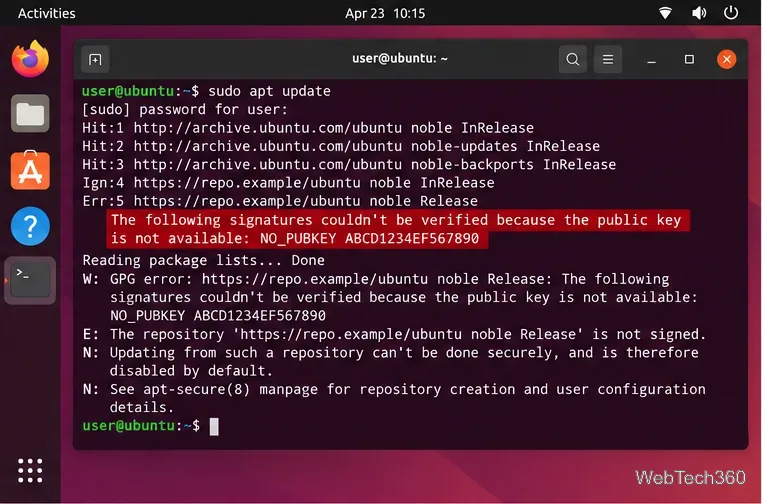
Open Terminal en voer het volgende commando uit:
sudo apt update
Let op de URL van de repository ernaast NO_PUBKEY. APT kan een korte sleutel-ID weergeven, zoals ABCD1234EF567890. Dit helpt bij het identificeren van de ontbrekende sleutel, maar bewijst niet wie de eigenaar ervan is. Controleer welke softwarebron de fout heeft veroorzaakt voordat u de vertrouwensinstellingen wijzigt.
De gemarkeerde regel geeft een repository aan waarvan de ondertekeningssleutel niet door APT kan worden geverifieerd; de URL en sleutel-ID zijn voorbeelden.
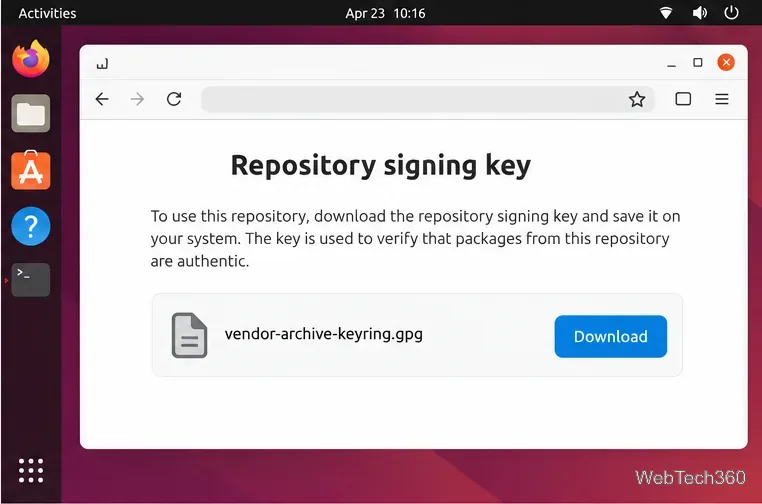
2. Verkrijg en verifieer de sleutel van de uitgever.
Gebruik de officiële installatiepagina of de downloadlocatie van de licentiesleutel van de eigenaar van de repository. Controleer voor een Launchpad PPA de eigenaar en archiveer deze op Launchpad. Ubuntu beschrijft hoe je een PPA kunt toevoegen met add-apt-repository, waarmee de licentiesleutel wordt ingesteld:
sudo add-apt-repository ppa:OWNER/ARCHIVE
Vervang dit OWNER/ARCHIVEdoor de exacte PPA van de officiële pagina. Voor een repository van een leverancier dient u de sleutel alleen te downloaden volgens de instructies van de leverancier. In dit voorbeeld wordt een placeholder-URL gebruikt; vervang deze door de gepubliceerde URL:
Vergelijk de volledige vingerafdruk met de vingerafdruk die de aanbieder via een officieel kanaal publiceert. Ga niet verder als deze afwijkt of niet kan worden geverifieerd.
Gebruik de instructies van de uitgever om de sleutel en de bijbehorende vingerafdruk te vinden.
3. Bewaar de sleutel aan de bijbehorende sleutelring.
Voor een .ascsleutel met ASCII-codering, maak een map voor de sleutelbos aan, converteer de sleutel en sta APT toe deze te lezen:
Als de uitgever een binaire .gpgsleutel verstrekt, sla deze dan op /etc/apt/keyringsen stel de machtigingen in op 0644; dearmor het bestand niet. Geef het bestand dezelfde naam als de uitgever, zodat u het later kunt herkennen.
4. Koppel de sleutel aan die repository.
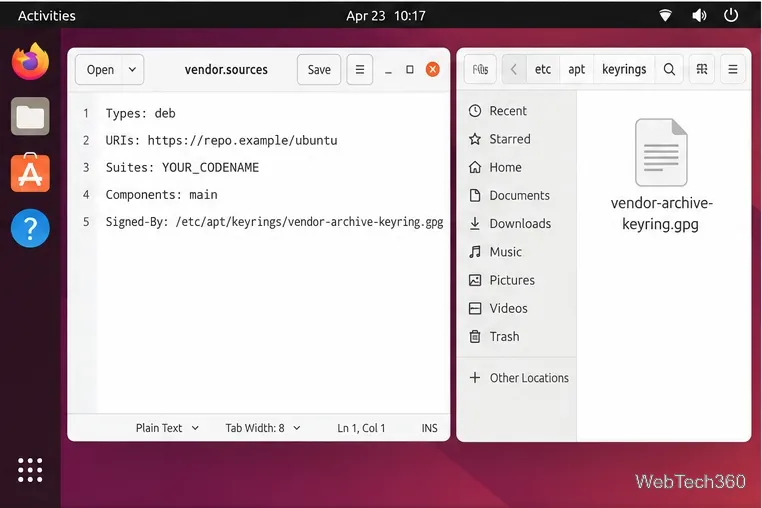
Bewerk het bestaande bronbestand van de repository, meestal te vinden onder /etc/apt/sources.list.d/. Behoud de URI, de Ubuntu-suite en de componenten van de uitgever. Vervang de onderstaande plaatsaanduidingen en maak geen dubbel bronbestand aan.
Voeg in een deb822 .sources-bestand een Signed-Byveld toe:
Types: deb
URIs: https://repo.example/ubuntu
Suites: YOUR_UBUNTU_CODENAME
Components: main
Signed-By: /etc/apt/keyrings/vendor-archive-keyring.gpg
Voeg in een bestaand .listbestand de optie toe aan de bestaande debregel:
deb [signed-by=/etc/apt/keyrings/vendor-archive-keyring.gpg] https://repo.example/ubuntu YOUR_UBUNTU_CODENAME main
Gebruik het formaat dat al in de broncode aanwezig is. De Ubuntu- sources.listhandleiding legt uit Signed-Bywelke formaten worden ondersteund.
De bronvermelding verwijst naar één sleutelbos in /etc/apt/keyrings.
5. Vernieuw APT en controleer
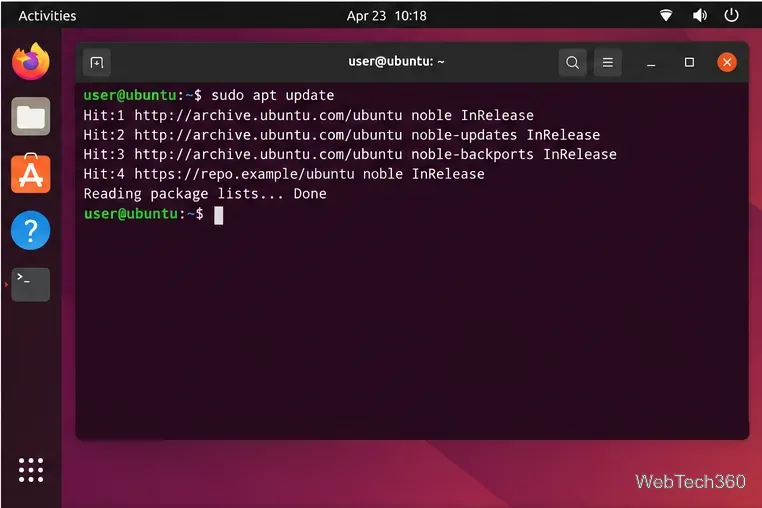
Sla het bronbestand op en voer het uit:
sudo apt update
De update zou zonder NO_PUBKEYwaarschuwing van die repository moeten worden voltooid. U kunt vervolgens pakketten normaal installeren of bijwerken. Deze opdracht vernieuwt de pakketmetadata; geïnstalleerde pakketten worden niet geüpgraded.
Een schone vernieuwing van de pakketlijst bevestigt dat APT de geconfigureerde repository kan verifiëren.
Als de fout blijft bestaan
Vingerafdruk komt niet overeen: de sleutel is mogelijk verouderd of afkomstig uit een andere repository. Vraag de actuele sleutel op bij de uitgever.
Sleutel niet gevonden: controleer of het Signed-Bypad van de bron exact overeenkomt met het sleutelbestand en of het bestand leesbaar is.
Ontbrekend releasebestand of 404: de repository ondersteunt mogelijk uw Ubuntu-codenaam niet. Volg de compatibiliteitsrichtlijnen van de uitgever of schakel de bron uit; probeer geen andere suite te gebruiken.
Officieel Ubuntu-archief: controleer of de bron verwijst naar een officieel Ubuntu-archief en of dit ubuntu-keyringintact is. Importeer geen onofficiële vervangende sleutel.
Op Ubuntu Desktop kunt u, als u geen software van derden meer gebruikt, Software & Updates openen , deze uitschakelen onder Overige software en de pakketinformatie opnieuw laden. Labels kunnen per release verschillen. De oudere, globale workflow voor het importeren van authenticatiegegevens is geen vervanging voor het controleren van de huidige sleutel van een uitgever en het gebruik van de juiste methode Signed-By.
Houd de handtekeningcontrole ingeschakeld
trusted=yesGebruik de instellingen , , of insecure-repository niet --allow-unauthenticatedals tijdelijke oplossing. Als de uitgever de sleutel niet kan bevestigen of de repository niet langer onderhoudt, schakel deze dan uit en gebruik een ondersteunde bron. Zie de Ubuntu APT-handleiding voor archiefverificatie .