Home
» LINUX
»
Hoe installeer je de op Chromium gebaseerde Brave-browser op Linux?
Hoe installeer je de op Chromium gebaseerde Brave-browser op Linux?
Als je de op Chromium gebaseerde Brave-browser op Linux wilt gebruiken, installeer dan het standaard Brave Browser Release-pakket. Er is geen aparte "Chromium-editie" waar je naar kunt overschakelen. Voor de meest directe update kun je de pakketrepository van Brave gebruiken met de pakketbeheerder van je distributie. De onderstaande instructies zijn van toepassing op Debian, Ubuntu, Mint, Fedora, Rocky of RHEL, Fedora Atomic, openSUSE en Arch Linux.
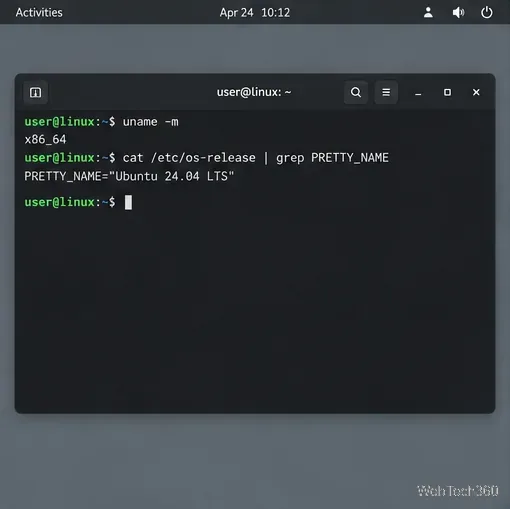
Controleer je Linux-versie en processor.
De huidige systeemvereisten van Brave zijn 64-bit Ubuntu 18.04 of nieuwer, Mint 19 of nieuwer, Debian 10 of nieuwer, openSUSE 15 of nieuwer, Fedora 28 of nieuwer en Rocky 9 of nieuwer. De processor moet een 64-bit Intel- of AMD-CPU met SS3-ondersteuning zijn, of een ARM64-CPU. Controleer de architectuur met uname -m; veelvoorkomende uitvoer is x86_64en aarch64. Vergelijk uw distributieversie met de systeemvereisten van Brave voordat u een repository toevoegt.
Controleer de architectuur en distributie voordat u een repository-opdracht kiest.
Installeer Brave op Debian, Ubuntu of Mint.
Deze op Debian gebaseerde systemen gebruiken APT. De huidige instructies van Brave installeren een speciale archiefsleutelring en een .sourcesbestand, en installeren vervolgens het stabiele brave-browserpakket. Open een terminal en voer elk commando uit:
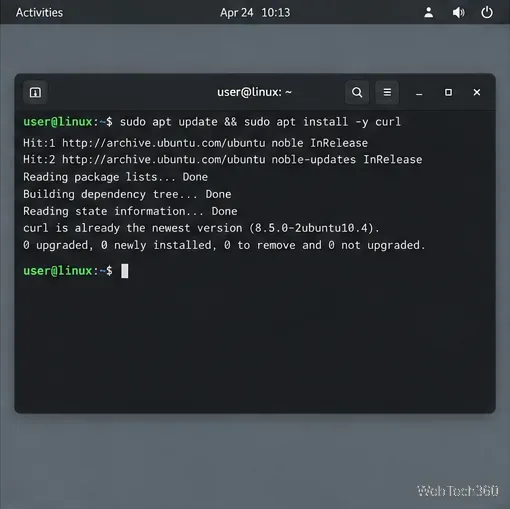
Installeer curl als het nog niet beschikbaar is.
sudo apt install curl
Installeer curl voordat je de officiële APT-repositorybestanden van Brave downloadt.
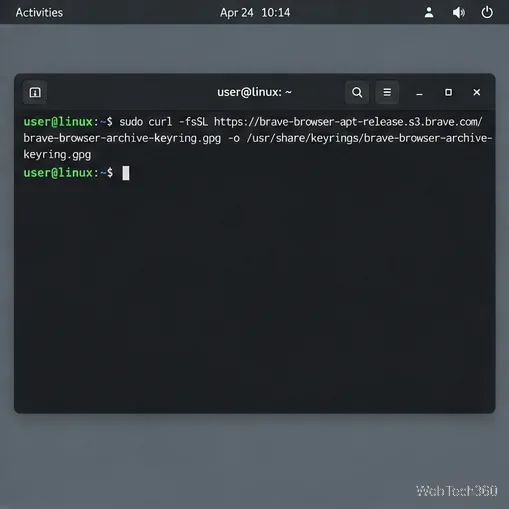
Download de archiefsleutelbos van Brave naar de systeemmap voor sleutelbossen.
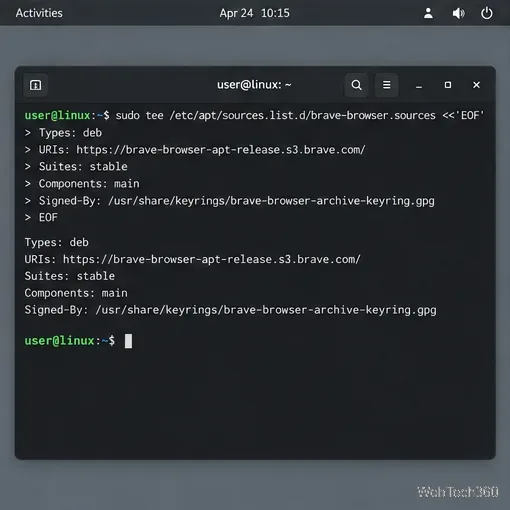
De bronvermelding koppelt de stabiele repository van Brave aan de ondertekeningssleutel.
Het bronbestand identificeert de ondertekeningssleutel met Signed-By, zodat APT pakketten uit deze repository kan verifiëren. Dit vervangt oudere instructies die gebruik maakten van het verouderde apt-keycommando of handmatig een brede vertrouwde sleutelvermelding aanmaakten. Rond af door de pakketmetadata te vernieuwen en Brave te installeren:
sudo apt update
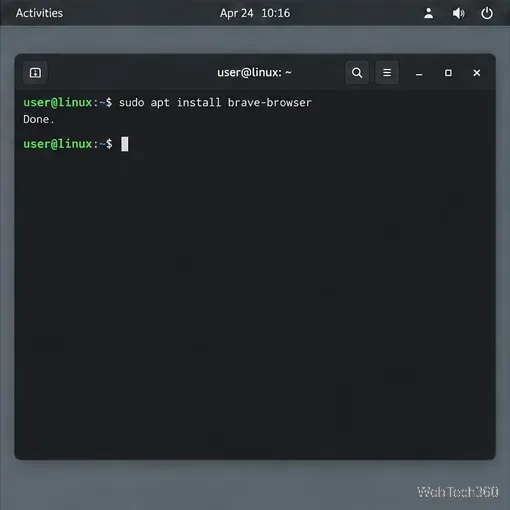
sudo apt install brave-browser
Installeer het stabiele Brave-pakket na het vernieuwen van de APT-metadata.
Installeer Brave op Fedora, Rocky of RHEL.
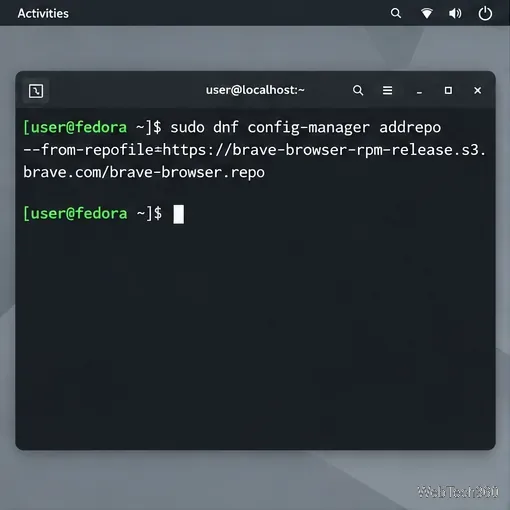
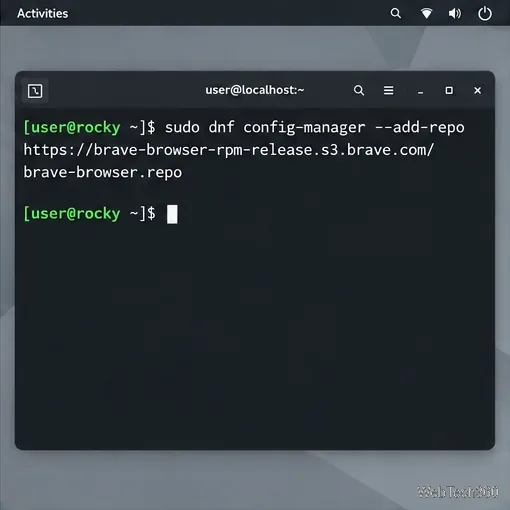
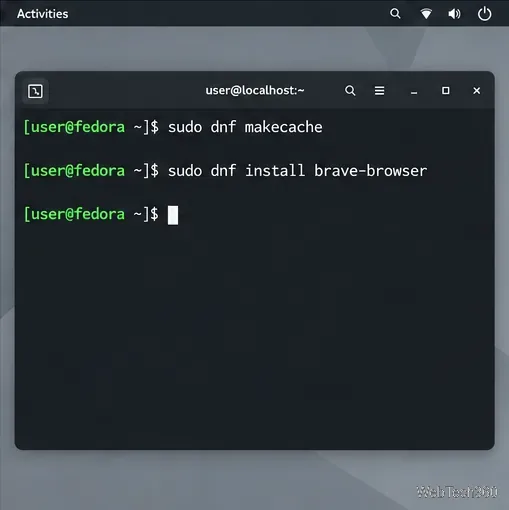
Gebruik de opdrachtstijl die overeenkomt met de DNF-versie van uw systeem. Op Fedora 41 en nieuwer gebruiken de instructies van Brave DNF5. Installeer de repository-management plugin, voeg het officiële repository-bestand toe en installeer de browser:
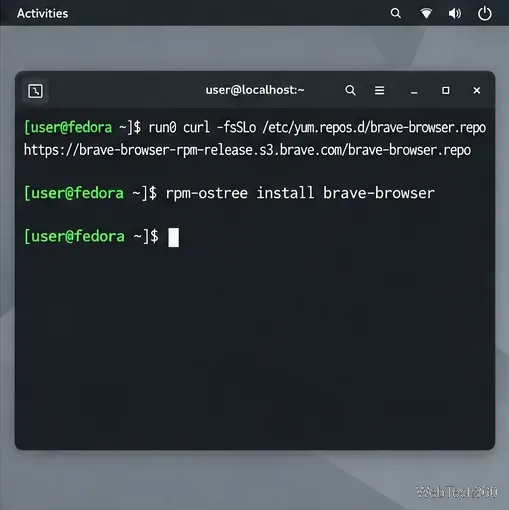
Fedora Atomic Desktops maakt gebruik van een op RPM gebaseerde image-workflow. Voeg het repositorybestand toe met run0, en zet Brave vervolgens in de wachtrij voor installatie met rpm-ostree:
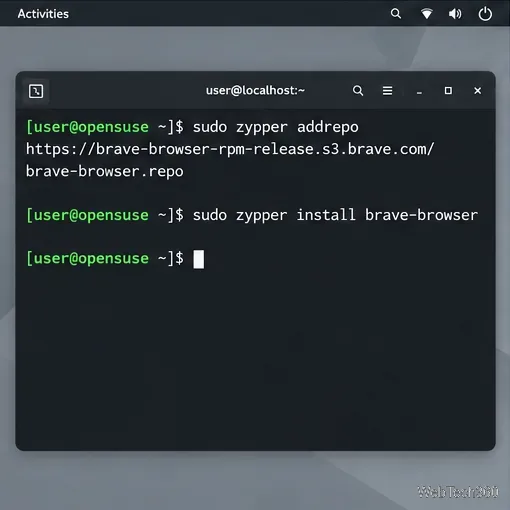
Registreer de repository en installeer vervolgens Brave met zypper.
Als zypper meldt dat het pakket niet gevonden kan worden, controleer dan of de repository succesvol is toegevoegd, vernieuw vervolgens de repositorymetadata en probeer het opnieuw. Houd de verificatie van pakketsignaturen ingeschakeld.
Installeer Brave op Arch Linux
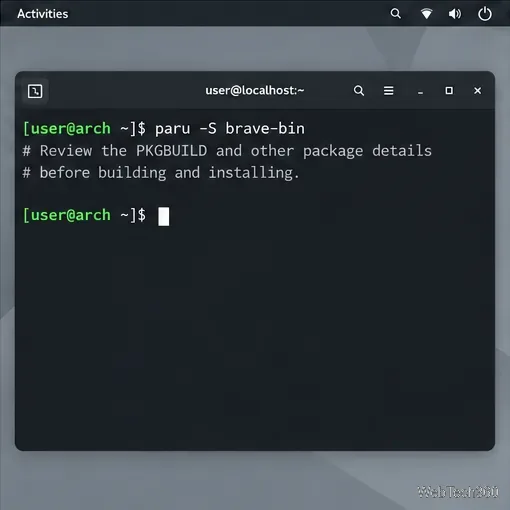
Arch Linux gebruikt de Arch User Repository (AUR) voor Brave in plaats van de Debian- of RPM-repositories hierboven. De Linux-pagina van Brave verwijst Arch-gebruikers naar een AUR-helper zoals yay, paru, of pikaur. Met bijvoorbeeld paruinstalleer je het binaire pakket met:
paru -S brave-bin
De AUR-helper toont de builddetails van het communitypakket vóór de installatie.
Het AUR-pakket wordt door de community onderhouden. Bekijk de buildbestanden van het pakket en de aanwijzingen van de helper voordat u bevestigt, en gebruik uw AUR-helper om te controleren op latere updates. Raadpleeg de ArchWiki-handleiding voor AUR-helpers als u hulp nodig hebt bij het kiezen of gebruiken ervan.
Open Brave en houd het up-to-date.
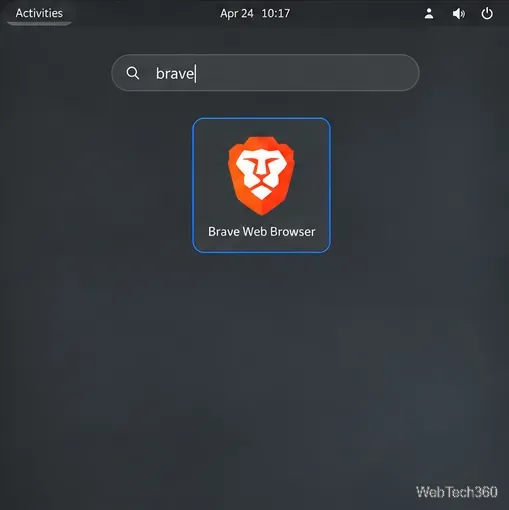
Na de installatie kunt u in de applicatiestarter van uw bureaublad zoeken naar "Brave" of het vanuit een terminal starten met brave-browser. Om te bevestigen dat de browser opent en de geïnstalleerde versie te controleren, typt u brave://settings/helpin de adresbalk. Installaties vanuit de native repository ontvangen updates via de pakketbeheerder van het systeem; Arch-gebruikers moeten updates controleren met de AUR-helper die is gebruikt om te installeren brave-bin.
Zoek na de installatie in het app-startermenu naar de Brave-webbrowser.
Als de pakketbeheerder Brave niet kan vinden
Controleer eerst of de repository-opdracht overeenkomt met uw distributie: Fedora 41 en nieuwer gebruiken de DNF5- addrepovorm, terwijl oudere DNF-releases de andere vorm gebruiken --add-repo. Controleer op Debian-gebaseerde systemen of de sleutelring en .sourceshet bestand zijn opgeslagen op de hierboven vermelde paden en voer de opdracht vervolgens sudo apt updateopnieuw uit. Vernieuw op Fedora de metadata met sudo dnf makecacheen probeer de installatie opnieuw. Controleer uw CPU-architectuur en Linux-release aan de hand van de vereisten van Brave en omzeil een handtekening- of sleutelfout niet door verificatie uit te schakelen.
Vernieuw de metagegevens van de repository voordat u een installatie opnieuw probeert uit te voeren na het corrigeren van een item in de repository.
Brave biedt nog steeds Snap en Flatpak aan, maar raadt native pakketten aan waar mogelijk. Op de Linux-pagina is ook een installatieprogramma met één commando te vinden, evenals bèta- of nightly-pre-releaseversies.