Home
» LINUX
»
Hoe je de prullenbak automatisch leegt op Linux met Autotrash
Hoe je de prullenbak automatisch leegt op Linux met Autotrash
Om de prullenbak van je Linux-desktop automatisch te legen, installeer je Autotrash en stel je een schema in om items te verwijderen na een door jou gekozen bewaarperiode. Een dagelijkse timer met een regel van 30 dagen zorgt er bijvoorbeeld voor dat recent verwijderde bestanden beschikbaar blijven voor herstel en dat oudere items permanent worden verwijderd. Autotrash verwijdert bestanden uit de prullenbak; het maakt geen gewone mappen zoals Downloads leeg.
De meeste Linux-desktopomgevingen gebruiken de freedesktop-prullenbakindeling. De prullenbak op het startscherm is meestal ~/.local/share/Trash, met verwijderde items in filesen hun verwijderingsdatum in info. Autotrash leest deze gegevens om te bepalen welke items de leeftijdsgrens hebben overschreden. Alles wat het verwijdert, wordt permanent verwijderd, dus kies het aantal dagen zorgvuldig.
1. Installeer Autotrash met pipx
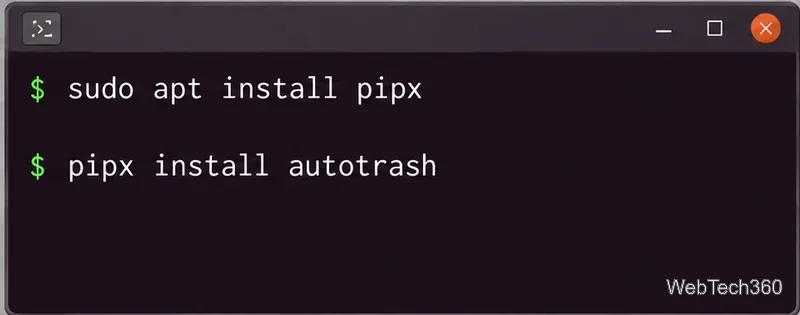
Autotrash is een Python-commandoregelprogramma. De huidige projectinstructies raden pipx aan , waarmee Python-commandoregelprogramma's in geïsoleerde omgevingen kunnen worden geïnstalleerd. Installeer pipx vanuit de repository van je distributie en installeer vervolgens Autotrash als je reguliere desktopgebruiker.
Installeer pipx vanuit de pakketrepository van het systeem en voeg vervolgens Autotrash toe met pipx.
Installeer de applicatie:
pipx install autotrash
Als de shell het bestand niet kan vinden autotrash, voeg dan de toepassingsmap van pipx toe aan je pad en open een nieuwe terminal:
pipx ensurepath
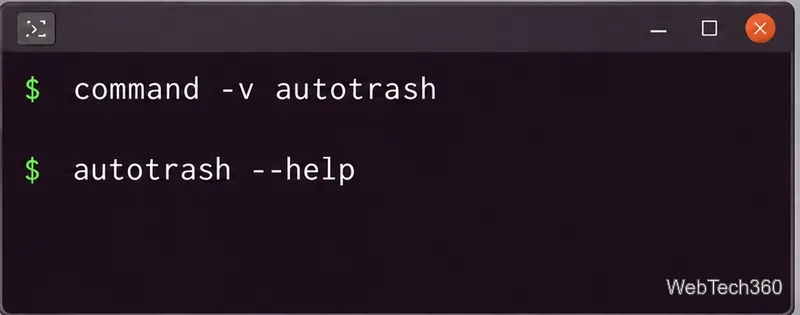
command -v autotrash
Het tweede commando print het volledige pad naar het uitvoerbare bestand. Houd dit bij de hand als je cron gebruikt, aangezien cron mogelijk niet hetzelfde shellpad laadt als een interactieve terminal. Je kunt de geïnstalleerde opties ook bekijken met autotrash --help.
Controleer of de opdracht beschikbaar is en bekijk welke opties door uw geïnstalleerde versie worden ondersteund.
2. Kies hoe lang verwijderde bestanden bewaard moeten blijven.
Met deze -doptie kunt u de minimale leeftijd in dagen instellen. Een termijn van 30 dagen is een redelijk voorbeeld, maar kies een langere periode als u meer tijd nodig hebt om bestanden te herstellen.
autotrash -d 30
Door dit commando uit te voeren, worden items ouder dan 30 dagen direct verwijderd; het is geen voorbeeldweergave. De onderstaande geplande instelling gebruikt dezelfde regel eenmaal per dag. Controleer voordat u Autotrash handmatig uitvoert de prullenbak in uw bestandsbeheerder en zorg ervoor dat u de items die hiervoor in aanmerking komen, permanent wilt verwijderen. Om een andere bewaartermijn te gebruiken, vervangt u 30in de onderstaande commando's door het gewenste getal.
3. Plan een dagelijkse opschoonactie met systemd.
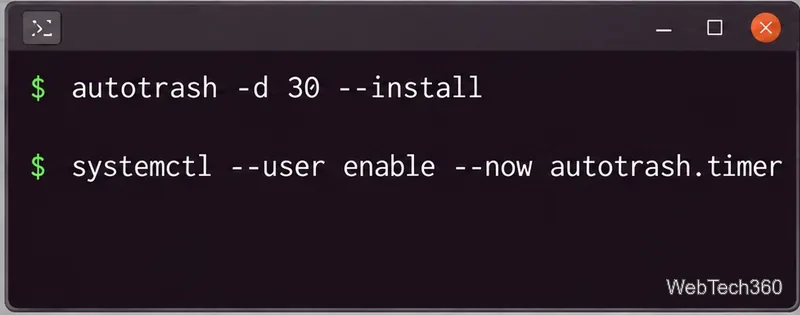
Op een Linux-distributie met systemd kan Autotrash een service en timer per gebruiker aanmaken. Voer deze commando's uit vanuit het account waarvan u de prullenbak wilt onderhouden. Gebruik sudohiervoor niet de standaardmethode: een gebruikerstimer is onafhankelijk voor elk account en zorgt ervoor dat het opruimen beperkt blijft tot die gebruiker.
De eerste opdracht maakt de dagelijkse serviceconfiguratie aan met de regel van 30 dagen. De tweede activeert de timer en start deze direct. De documentatie van het Autotrash-project beschrijft ook hoe u deze gebruikerstimer kunt starten of uitschakelen.
Maak de dagelijkse Autotrash-service aan en activeer vervolgens de gebruikerstimer.
4. Controleer de timer en schakel hem uit.
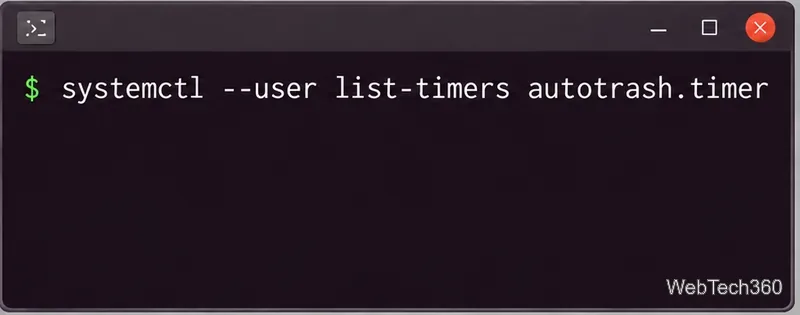
Om de volgende geplande uitvoering te bekijken, gebruikt u:
systemctl --user list-timers autotrash.timer
Voor de servicestatus en details over recente uitvoeringen kunt u de opdracht gebruiken systemctl --user status autotrash.service. Als de timer ontbreekt, controleer dan of de --installopdracht is voltooid en of u deze met hetzelfde account hebt uitgevoerd. Een gebruikerstimer is afhankelijk van de beschikbaarheid van de systemd-gebruikersmanager van dat account; als u opschoning nodig hebt terwijl u bent uitgelogd, controleer dan het gebruikersservicebeleid van uw distributie of gebruik in plaats daarvan de cron-service.
Gebruik systemctl om het schema van de Autotrash-timer te bekijken.
Om toekomstige automatische opruimacties te stoppen, schakelt u de timer uit:
systemctl --user disable --now autotrash.timer
Gebruik cron in plaats van systemd.
Als je de voorkeur geeft aan cron of als je systeem geen gebruikerstimers via systemd biedt, bewerk dan je eigen crontab crontab -een voeg een dagelijkse regel toe. Vervang het voorbeeldpad door het exacte pad dat wordt weergegeven door command -v autotrash:
@daily /home/your-user/.local/bin/autotrash -d 30
Sla het crontab-bestand op en bevestig de invoer met ` crontab -l.`. Cron wordt alleen uitgevoerd als de machine en de cron-service beschikbaar zijn; een uitgeschakelde computer kan een uitvoering missen. Gebruik voor een bepaald account ofwel de systemd-timer ofwel cron, in plaats van beide in te plannen.
Het legen van meerdere prullenbakken
Standaard is de opdracht gericht op de prullenbak van de huidige gebruiker. Als u bewust ook andere prullenbakken wilt verwijderen, beschrijft Autotrash deze -toptie; in het voorbeeld wordt dit gecombineerd met een limiet van 30 dagen autotrash -td 30. Dit kan de reikwijdte van de opruimactie vergroten. Controleer autotrash --helpde geïnstalleerde versie en zorg ervoor dat het account dat de opdracht moet uitvoeren de gewenste toegang heeft voordat u de functie inschakelt. Op een computer met meerdere gebruikers zijn aparte timers per gebruiker de duidelijkste manier om het bewaarbeleid voor elke gebruiker onafhankelijk te houden.
Linux heeft geen universele desktop-schakelaar om elke prullenbak automatisch te legen. Autotrash werkt met desktopomgevingen die gebruikmaken van de freedesktop-prullenbakrecords. Zie de freedesktop-prullenbakspecificatie voor de bestands- en metadatastructuur en de crontab-handleiding voor de syntaxis van de planning.