Home
» LINUX
»
Hoe installeer je de REAPER DAW op Linux?
Hoe installeer je de REAPER DAW op Linux?
Hoe installeer je de REAPER DAW op Linux?
REAPER is van nature beschikbaar voor Linux, dus je hebt geen Wine of een AppImage van derden nodig om het te installeren. Download het Linux- .tar.xzarchief van Cockos, pak het uit en voer het meegeleverde install-reaper.shscript uit. Dezelfde installer werkt op alle Linux-architecturen die door Cockos worden ondersteund; kies het pakket dat overeenkomt met je computer.
Vanaf 24 oktober 2026 biedt Cockos REAPER 7.82 aan. De download is een volledig functionele evaluatieversie die tot 60 dagen geldig is; daarna moet een licentie worden aangeschaft om het programma te blijven gebruiken. Voor het installatieprogramma zelf is geen betaalde licentie vereist.
Voordat u installeert
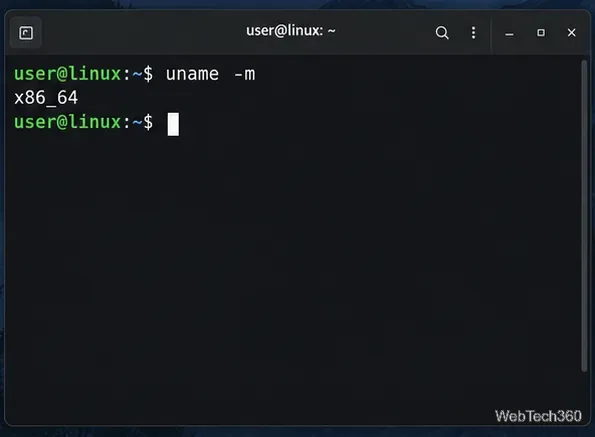
Controleer de architectuur van je processor voordat je gaat downloaden. Open Terminal en voer het volgende commando uit:
Gebruik dit uname -mom de Linux-architectuur te identificeren voordat u een download kiest.
Installeer REAPER vanuit het officiële Linux-archief.
1. Download de bijbehorende Linux-build
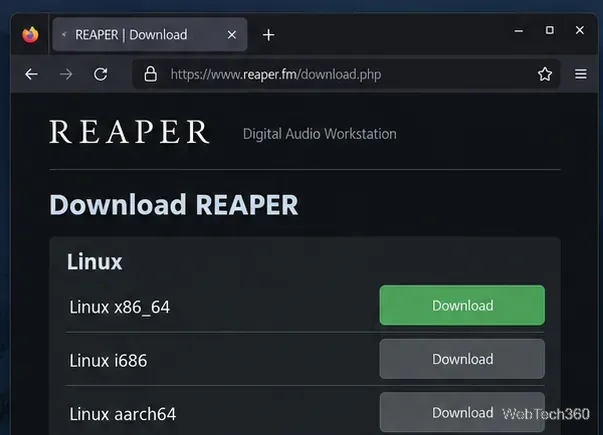
Open de downloadpagina van Cockos en selecteer het Linux-pakket dat overeenkomt met het resultaat van uname -m. De meeste desktop-pc's met een Intel- of AMD-processor gebruiken x86-64/AMD64. ARM-computers hebben het bijbehorende aarch64- of armv7l-bestand nodig. Download het .tar.xzarchief; vermijd oude links naar versiespecifieke bestanden, omdat Cockos het huidige pakket bijwerkt.
Op de officiële downloadpagina staan aparte Linux-pakketten voor elke ondersteunde architectuur.
2. Pak het archief uit.
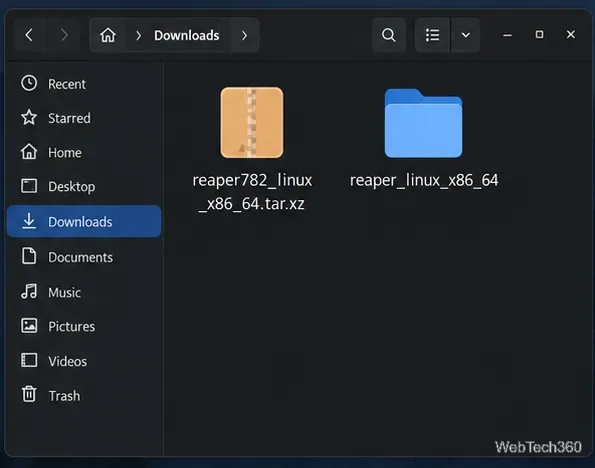
Open in je bestandsbeheerder de map Downloads en pak het gedownloade archief uit. In de meeste desktopomgevingen klik je met de rechtermuisknop op het .tar.xzbestand en kies je een uitpakoptie. Bij een x86-64-download wordt er een map aangemaakt met de naam reaper_linux_x86_64.ARM- en 32-bits pakketten gebruiken een mapnaam die overeenkomt met hun architectuur.
Het gedownloade archief en de uitgepakte REAPER-map verschijnen samen in de map Downloads.
3. Open de uitgepakte map en voer het installatieprogramma uit.
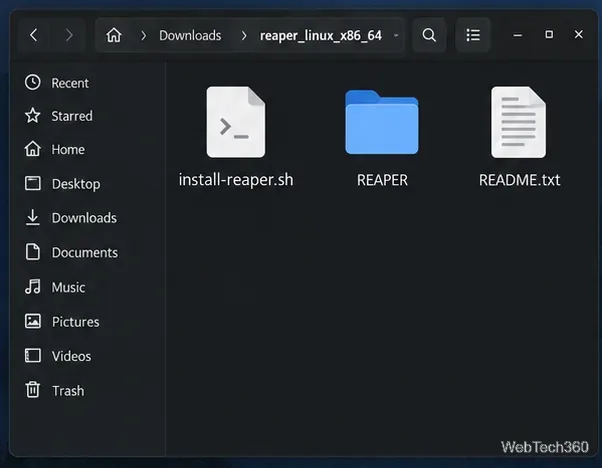
Het archief bevat de REAPER-programma bestanden, een installatiescript en readme-informatie. Voor het x86-64-pakket dat is uitgepakt naar Downloads, opent u Terminal en voert u het volgende commando uit:
cd ~/Downloads/reaper_linux_x86_64
./install-reaper.sh
Als u een andere architectuur hebt gedownload of het archief ergens anders hebt uitgepakt, pas dan het mappad aan. Lees de meegeleverde README als de aanwijzingen van het script afwijken van de onderstaande instructies.
Start het programma install-reaper.shvanuit de uitgepakte map; het meegeleverde README-bestand bevindt zich ernaast.
4. Kies een installatielocatie
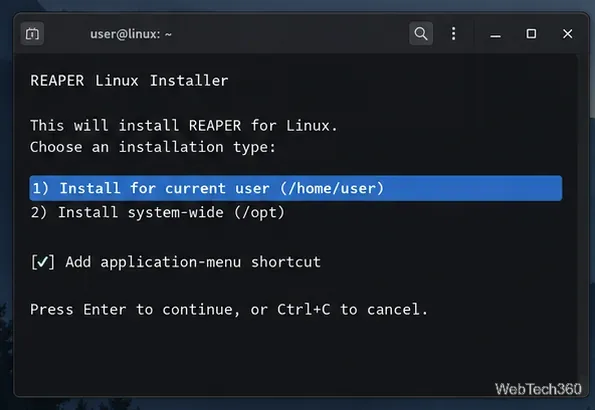
Het script opent een interactief installatieprogramma in Terminal. Volg de instructies op het scherm om de installatie voor de huidige gebruiker in uw thuismap of systeembreed uit te voeren /opt. Een installatie in de thuismap is de meest gangbare optie voor één gebruiker en voorkomt doorgaans dat de sudoinstallatie in de thuismap moet plaatsvinden. Kies de optie om een snelkoppeling in het toepassingsmenu of op het bureaublad toe te voegen als u een launcher wilt. Bevestig de laatste prompt om de bestanden te kopiëren.
Met het installatieprogramma kunt u een locatie voor de gebruiker of voor het hele systeem kiezen, en aangeven of u een snelkoppeling wilt toevoegen.
5. Start REAPER
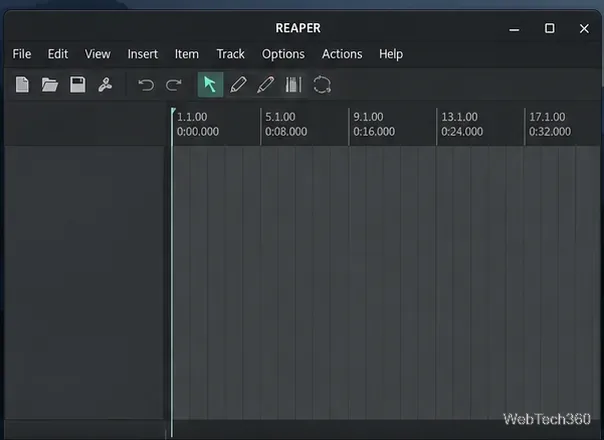
Nadat de installatie is voltooid, start u REAPER vanuit het toepassingsmenu of de snelkoppeling die u hebt geselecteerd. Als u geen snelkoppeling hebt toegevoegd, opent u de installatielocatie en voert u het uitvoerbare bestand van REAPER daar uit. Lees bij de eerste keer opstarten de licentie- en evaluatievoorwaarden door en start vervolgens een leeg project.
Na de installatie opent REAPER de weergave met meerdere sporen.
6. Selecteer een audioapparaat
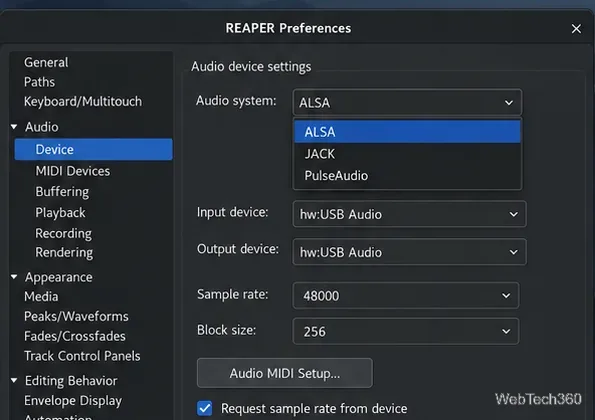
Open Opties > Voorkeuren > Audio > Apparaat . Selecteer een audiosysteem dat beschikbaar is op uw Linux-systeem en kies vervolgens de juiste invoer- en uitvoerapparaten. Cockos vermeldt ALSA, JACK en PulseAudio als Linux-audiosystemen voor REAPER. Als u JACK gebruikt, zorg er dan voor dat de server actief is voordat u deze selecteert. Kies een samplefrequentie die door het apparaat wordt ondersteund; een kleinere blokgrootte kan de monitoringlatentie verminderen, maar kan op een druk systeem tot onderbrekingen leiden.
In de audio-instellingen van REAPER staan ALSA, JACK en PulseAudio vermeld, met opties voor apparaat en samplefrequentie.
7. Controleer de weergave voordat u begint met opnemen.
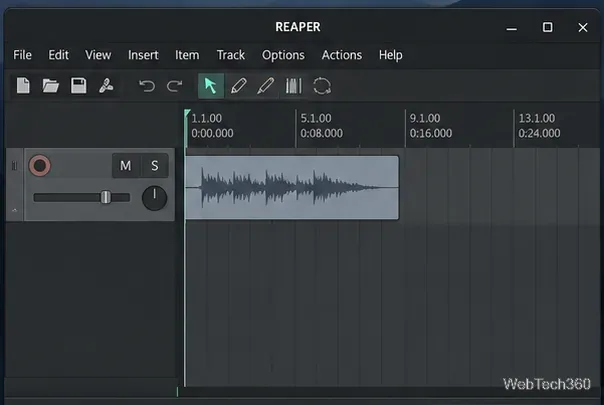
Importeer een kort audiobestand in een track en druk op Afspelen om te controleren of het geluid de geselecteerde uitgang bereikt. Als je wilt opnemen, selecteer dan een trackingang, activeer de track en controleer de meter voordat je iets belangrijks opneemt. Sla een klein testproject op in een map die je gemakkelijk terug kunt vinden.
Een golfvormelement in de arrangementweergave kan worden gebruikt voor een eerste afspeelcontrole.
Los veelvoorkomende installatieproblemen op.
Het installatieprogramma geeft de melding "Toegang geweigerd". Voer in de uitgepakte map het commando uit chmod +x install-reaper.shen probeer het vervolgens opnieuw ./install-reaper.sh.
REAPER start niet of meldt een ontbrekende bibliotheek. Controleer of u de juiste architectuur hebt gedownload. Cockos vermeldt GTK+ 3 als een vereiste voor Linux; installeer het GTK+ 3 runtime-pakket dat door uw distributie wordt geleverd als dit ontbreekt. Het vooraf gecompileerde archief vereist geen compilatie van WDL of installatie van ontwikkeltools.
REAPER wordt wel geopend, maar er is geen geluid. Ga terug naar Voorkeuren > Audio > Apparaat , controleer het uitvoerapparaat en bevestig dat de geselecteerde Linux-audioservice actief is. Probeer een andere beschikbare backend als de huidige het apparaat niet kan openen.