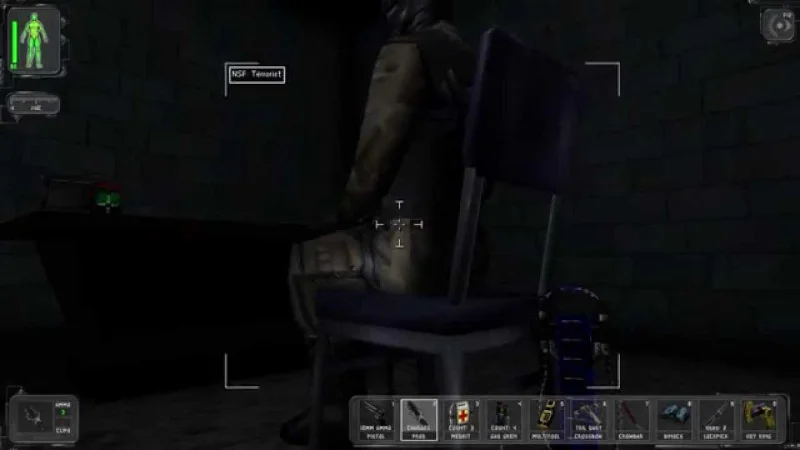
Deus Ex is een actie-RPG uit 2000, ontwikkeld door Ion Storm en uitgegeven door Eidos Interactive. Het speelt zich af in een cyberpunk dystopische wereld en draait om een grootse samenzwering. Hier leest u hoe u Deus Ex op Linux kunt spelen.
Opmerking: aangezien Deus Ex een ouder videospel is, wil je misschien wat rommelen met weergave-opties en video-instellingen nadat je het hebt laten draaien. Selecteer voor de beste resultaten de OpenGL-modus of de D3D9-modus.
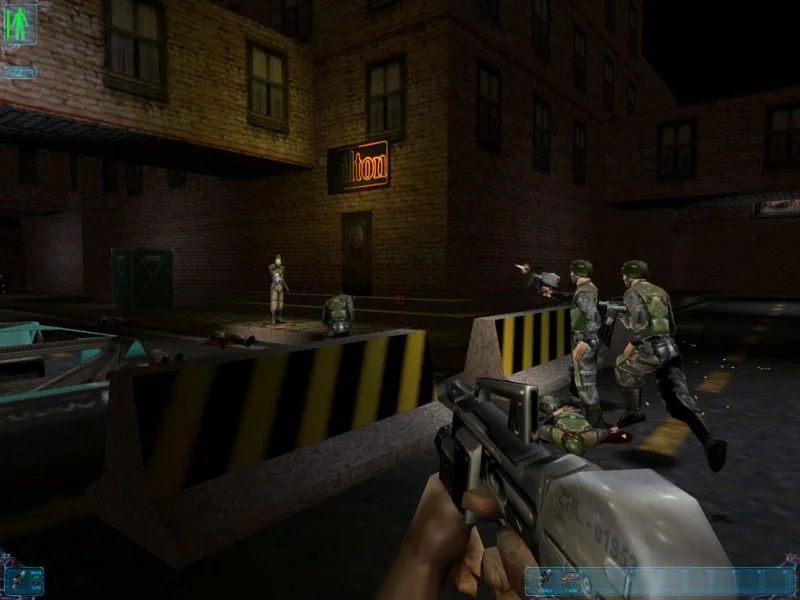
Deus Ex aan het werk krijgen op Linux
Deus Ex is een Windows-game, maar het is meer dan 20 jaar geleden uitgebracht, dus de Windows-technologie die ervoor nodig is, maakt al lang deel uit van Wine en Proton. Hierdoor Deus Ex het draait perfect op Linux met Steam Play. Om de game op je Linux-pc te laten werken, moet je de Linux Steam-app installeren.
Open een terminalvenster om de Steam-app op uw Linux-pc te installeren. Weet u niet zeker hoe u een terminalvenster opent? Druk op Ctrl + Alt + T op het toetsenbord. Of zoek naar "Terminal" in het app-menu en start het op die manier.
Met het terminalvenster geopend, kan de installatie van Steam beginnen. Volg de onderstaande installatie-instructies die overeenkomen met uw Linux-besturingssysteem om de app op uw systeem te laten werken.
Ubuntu
Om Steam op Ubuntu te laten werken, voert u de volgende apt install- opdracht uit.
sudo apt stoom installeren
Debian
Om Steam op Debian te installeren, begint u met het downloaden van het nieuwste Steam DEB-pakket naar uw computer. U kunt dit doen met behulp van de volgende wget- downloadopdracht.
wget https://steamcdn-a.akamaihd.net/client/installer/steam.deb
Met het Steam DEB-pakket gedownload naar uw computer, gebruikt u de opdracht dpkg en installeert u de software op uw computer.
sudo dpkg -i stoom.deb
Nu het Steam DEB-pakket op uw Debian Linux-systeem is ingesteld, voert u de opdracht apt-get install -f uit om eventuele afhankelijkheidsproblemen op te lossen die tijdens het installatieproces zijn opgetreden.
sudo apt-get install -f
Boog Linux
Op Arch Linux kan de Steam-app niet worden geïnstalleerd zonder dat de "multilib" -softwarerepository is ingeschakeld. Om deze software-repository in te schakelen, opent u het /etc/pacman.confbestand in een teksteditor (als root).
Open het tekstbestand, zoek de regel "multilib" en verwijder het #-symbool van voren. Zodra dat symbool is verwijderd, verwijdert u het #-symbool van de regel er direct onder. Sla vervolgens de bewerkingen op en voer de opdracht pacman -Syy uit .
sudo pacman -Syy
Ten slotte, wanneer de "multilib" -softwarerepository is ingeschakeld, installeert u de Steam-app met behulp van de opdracht pacman -S .
sudo pacman -S stoom
Fedora/OpenSUSE
Als je Fedora Linux of OpenSUSE gebruikt, kan de Steam-app worden geïnstalleerd via standaard meegeleverde softwarebronnen. Dat gezegd hebbende, de Flatpak-release van Steam werkt veel beter, dus we raden aan om in plaats daarvan de Flatpak-release te installeren.
Platte pak
Om Steam op Linux als een Flatpak-pakket te gebruiken, begint u met het installeren van de Flatpak-runtime. Weet u niet zeker hoe u de runtime moet instellen? Volg onze gids over dit onderwerp . Zodra het is ingesteld, gebruikt u de twee flatpak -opdrachten hieronder om Steam op uw computer in te stellen.
flatpak remote-add --if-not-exists flathub https://flathub.org/repo/flathub.flatpakrepo flatpak install flathub com.valvesoftware.Steam
Met de Steam-app ingesteld, start je de app en log je in. Volg daarna de stapsgewijze instructies hieronder om Deus Ex op Linux te spelen.
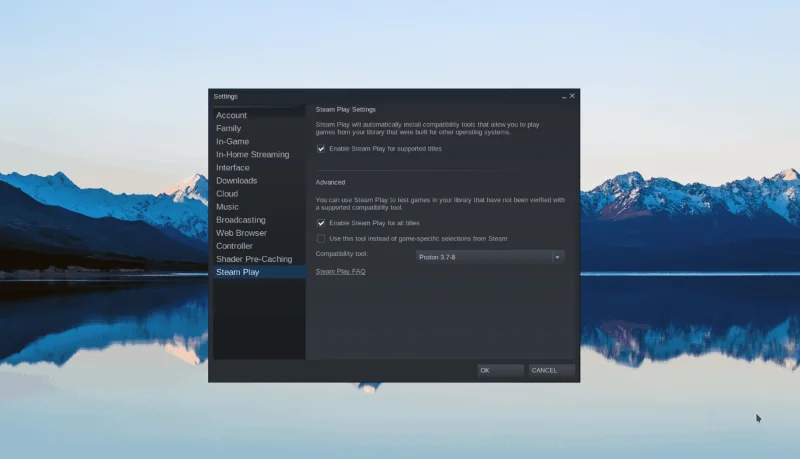
Stap 1: Open het menu "Steam" in de Steam-app. Klik vervolgens op de knop "Instellingen" om toegang te krijgen tot het Steam-instellingengebied. Zoek vanaf daar de knop "Steam Play" en selecteer deze.

Vink beide beschikbare vakjes in het Steam Play-gebied aan om Proton-ondersteuning in te schakelen. Klik vervolgens op de knop "OK" als u klaar bent om uw instellingen toe te passen.
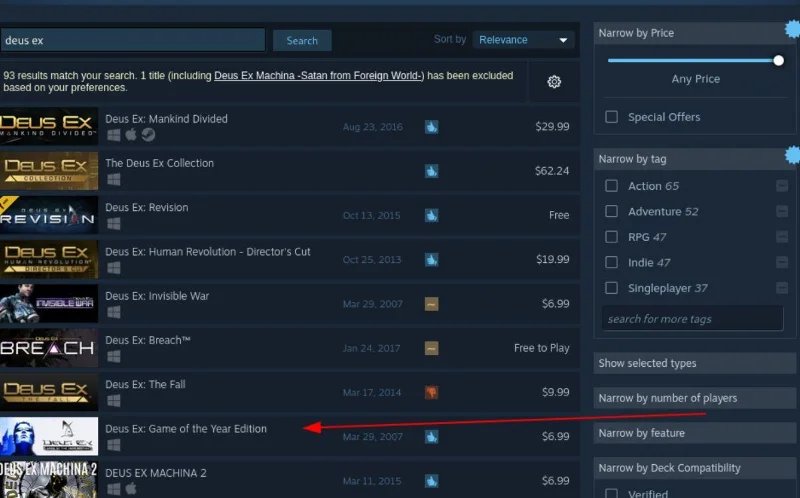
Stap 2: Zoek de knop "Opslaan" in Steam en klik erop om toegang te krijgen tot het Steam-winkelgebied. Klik vervolgens op het zoekvak. Typ "Deus Ex" en druk op Enter om de zoekresultaten te bekijken.

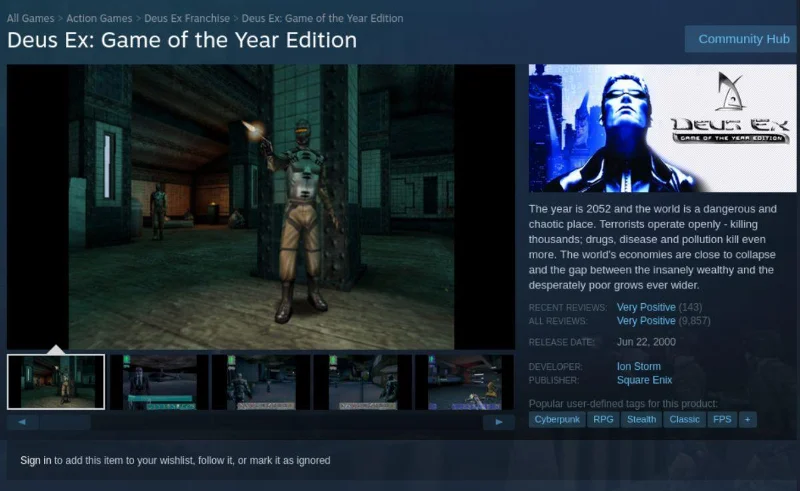
Stap 3: Kijk door de Steam Store-zoekresultaten voor "Deus Ex." Zodra je het spel in de resultaten hebt gevonden, selecteer je het om naar de Steam-winkelpagina van het spel te gaan. Zoek de groene knop "Toevoegen aan winkelwagen" om het spel aan je winkelwagen toe te voegen.
Stap 4: Nadat je het spel aan je Steam-winkelwagentje hebt toegevoegd, klik je op het winkelmandje om Deus Ex voor je Steam-account te kopen. Klik op de knop "Bibliotheek" om toegang te krijgen tot uw Steam-spellenbibliotheek.

Stap 5: Selecteer in de Steam-gamesbibliotheek het zoekvak. Typ vervolgens "Deus Ex." Selecteer vervolgens "Deus Ex" in de zoekresultaten van de bibliotheek. Eenmaal gevonden, klikt u op de blauwe knop "INSTALLEREN" om Deus Ex te downloaden en op uw Linux-computer te installeren.

Stap 6: Wanneer Deus Ex klaar is met downloaden naar je Linux-pc, verandert de blauwe "INSTALL"-knop in een groene "PLAY"-knop. Selecteer de groene knop "PLAY" om het spel op je Linux-pc te starten.