Home
» LINUX
»
Hoe stel je DXVK in via Wine op Linux?
Hoe stel je DXVK in via Wine op Linux?
Om DXVK in Wine op Linux te installeren, download je de officiële release, kopieer je de DLL's naar de Wine-prefix van je game en voeg je native overrides toe in het bestand winecfg. DXVK vertaalt Direct3D 8-11-aanroepen naar Vulkan; het installeert geen Wine.
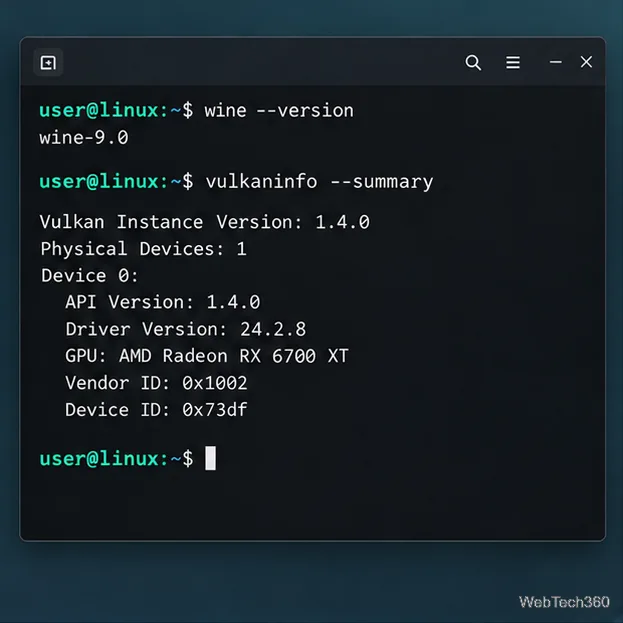
Controleer eerst Wine en Vulkan.
Gebruik Wine 7.1 of nieuwer en een actuele grafische driver. DXVK 3.x vereist een driver die Vulkan 1.4 ondersteunt en de functies bevat die in de driverondersteuningshandleiding worden beschreven ; een versienummer alleen is niet voldoende. Voor 32-bits games op 64-bits Linux moet je ook 32-bits Vulkan-bibliotheken installeren.
Controleer Wine met wine --version`.run` vulkaninfo --summaryom apparaten en API-versie te inspecteren; installeer het Vulkan-tools-pakket van uw distributie als dit ontbreekt. Update stuurprogramma's via uw distributie of GPU-fabrikant.
De apparaat- en driverdetails in een Vulkan-overzicht variëren per computer; controleer of uw geïnstalleerde driver voldoet aan de huidige vereisten van DXVK.
Stap 1: Download en extraheer DXVK
Download het meest recente stabiele archief van de officiële DXVK-releasespagina . Op die pagina staat momenteel versie 3.1.1 vermeld als de nieuwste. Als er een nieuwere versie beschikbaar is, gebruik die dan en pas het versienummer in het onderstaande mappad aan. De huidige methode van de ontwikkelaars installeert de release-DLL's in een Wine-prefix.
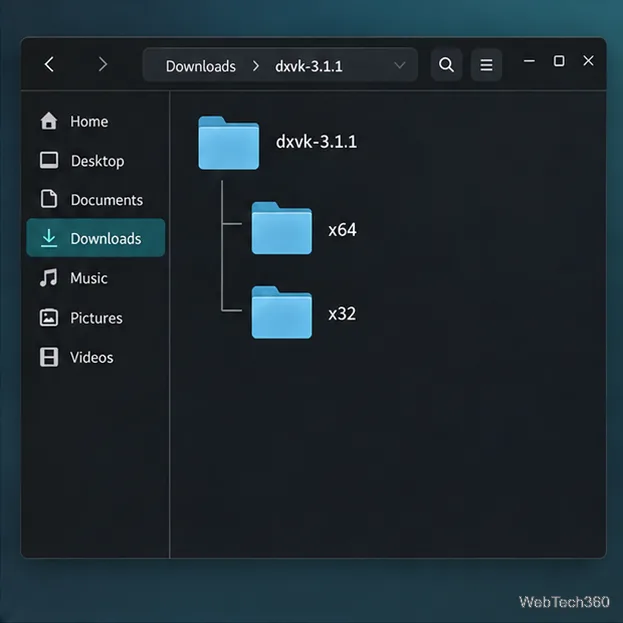
Pak het archief uit. De map bevat aparte x64submappen x32.
Het release-archief van DXVK scheidt 64-bits en 32-bits DLL's in de mappen x64en x32.
Stap 2: Installeer DXVK in de Wine-prefix van het spel.
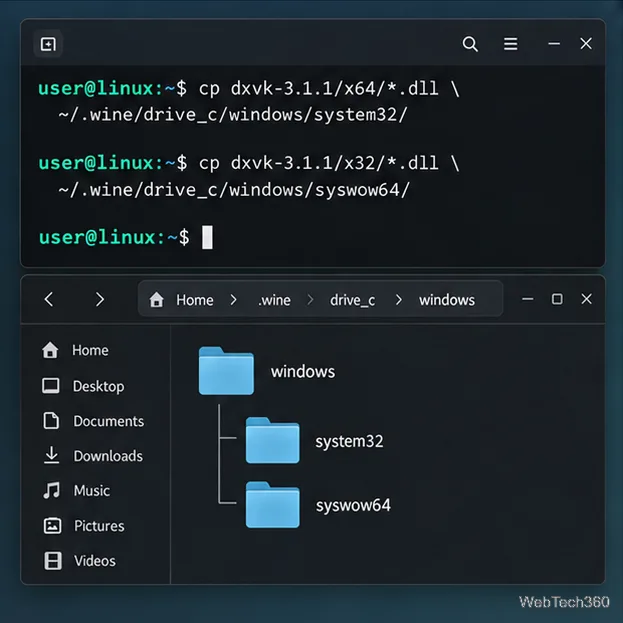
Een Wine-prefix bevat de Windows-bestanden, het register en de instellingen van een game. Installeer DXVK en start de game vanuit dezelfde prefix. Dit voorbeeld maakt een archiefbestand aan ~/Games/dxvk-prefix; pas het archiefpad indien nodig aan.
In een standaard 64-bits prefix slaat Wine 64-bits DLL's op in system32en 32-bits DLL's in syswow64. In een pure 32-bits prefix plaatst u alleen x32bestanden in system32. Voer Wine niet uit als root en kopieer geen DLL's naar Linux-systeemdirectory's.
Installeer beide DLL-sets in een 64-bits prefix, zodat zowel 64-bits als 32-bits Windows-programma's kunnen worden uitgevoerd.
Stap 3: Voeg de Wine DLL-overrides toe.
Open het configuratievenster voor dat specifieke voorvoegsel:
WINEPREFIX="$HOME/Games/dxvk-prefix" winecfg
Voeg in de bibliotheken native overrides toe voor d3d8, d3d9, d3d10core, d3d11, en dxgi, volgens de DXVK README . Plaats native eerst als Wine een keuze voor de laadvolgorde biedt, pas vervolgens toe en sluit af winecfg.
Stap 4: Start het spel en verifieer DXVK.
Start het spel vanuit het uitvoerbare bestand met hetzelfde voorvoegsel. Schakel tijdelijk de DXVK HUD in om te controleren of de vertaallaag is geladen:
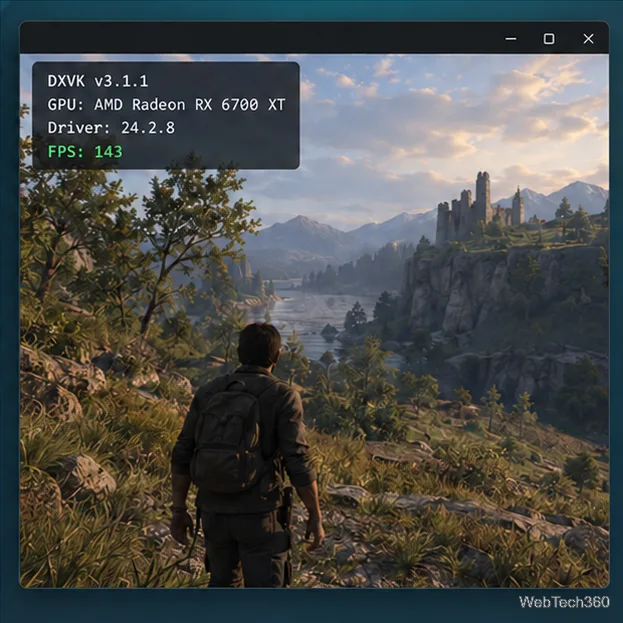
Vervang dit /path/to/Game.exedoor het pad naar het uitvoerbare bestand. Een HUD met het apparaat en de framesnelheid bevestigt dat DXVK actief is. Verwijder de DXVK_HUDinstelling om deze te verbergen. DXVK schrijft diagnostische gegevens naar de terminal; stel deze instelling in DXVK_LOG_PATHom logbestanden in een map op te slaan.
De DXVK HUD kan de actieve DXVK-versie, het grafische apparaat, de driver en de FPS weergeven.
Als het spel niet start
Er verschijnt geen HUD: controleer of het uitvoerbare bestand de juiste prefix gebruikt van de locatie waar u de DLL's hebt gekopieerd en de overrides hebt ingesteld. Het spel gebruikt mogelijk ook een andere grafische API.
Vulkan-initialisatie mislukt: raadpleeg de handleiding voor driverondersteuning, update de GPU-driver en controleer of zowel 64-bits als 32-bits Vulkan-componenten zijn geïnstalleerd indien nodig.
Het spel maakt gebruik van Direct3D 12: DXVK ondersteunt Direct3D 8 tot en met 11. Titels die Direct3D 12 gebruiken, vereisen een aparte vertaallaag zoals VKD3D-Proton; DXVK alleen kan deze niet verwerken.
Online game: sommige multiplayer-titels beschouwen vervangende Direct3D-bibliotheken als verboden aanpassingen. Het DXVK-project waarschuwt dat het gebruik ervan kan leiden tot een accountban, dus controleer de regels van de game-uitgever voordat je verdergaat.
Om DXVK uit een prefix te verwijderen, verwijdert u de gekopieerde DXVK DLL's, verwijdert u de bijbehorende overrides in het bestand winecfgen voert u het commando uit WINEPREFIX="$HOME/Games/dxvk-prefix" wineboot -uom de ingebouwde DLL's van Wine te herstellen. Voor games die worden beheerd door Lutris, Bottles, Heroic of Steam/Proton, gebruikt u in plaats daarvan de DXVK-instelling van de launcher; deze tools beheren hun eigen prefixes.