Home
» LINUX
»
Hoe installeer je het McMojave Linux-thema (Mojave GTK)?
Hoe installeer je het McMojave Linux-thema (Mojave GTK)?
Hoe installeer je het McMojave Linux-thema (Mojave GTK)?
Om het McMojave Linux-thema te installeren, download je de huidige broncode van de beheerder, installeer je de buildtools die je distributie vereist en voer je het meegeleverde installatieprogramma uit. Het project staat nu op GitHub vermeld als Mojave GTK Theme. De standaardinstallatie is alleen van toepassing op jouw account.
Wat het thema verandert
Mojave biedt GTK-apps een eigen stijl en bevat componenten voor GTK 2/3, GNOME Shell, Cinnamon en Xfwm. Het is compatibel met GTK-desktops zoals GNOME, Xfce, MATE, Cinnamon en Pantheon; het past de stijl van Qt-apps, docks, pictogrammen of achtergronden niet automatisch aan. Plasma heeft een apart KDE-thema. Moderne GNOME-apps die GTK 4/libadwaita gebruiken, hebben mogelijk de optionele GTK 4-modus van het project nodig en volgen dan mogelijk nog steeds niet alle aangepaste stijlen.
Installeer het thema vanuit de broncode van de beheerder.
1. Controleer uw bureaublad en kies een installatiebereik.
Gebruik de gebruikersinstallatie voor een thema dat alleen voor jouw account nodig is; de standaardbestemming is ~/.themes. Het installatieprogramma accepteert ook een systeemwijde bestemming, maar schrijven naar /usr/share/themesvereist beheerdersrechten. Deze stappen gebruiken de standaardbestemming op gebruikersniveau.
2. Bekijk het huidige project en de vereisten.
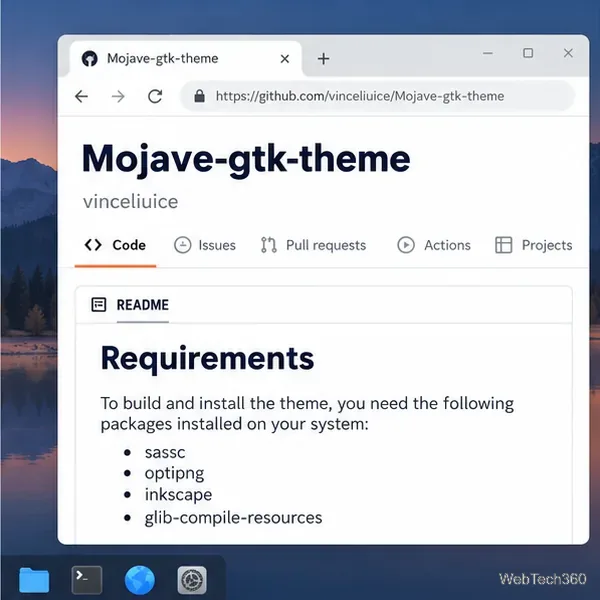
Open de Mojave GTK Theme-repository van de beheerder . In het README-bestand van de repository worden de ondersteunde desktopcomponenten, opties en buildvereisten van het project beschreven. De oudere archiefnamen in eerdere instructies kunnen afwijken van de huidige broncode, dus vertrouw niet op een bestandsnaam zoals , Mojave-dark-solid.tar.xztenzij die exacte bestandsnaam door de beheerder wordt vermeld.
Lees de README van het project en de huidige vereisten door voordat je het installeert.
3. Installeer de vermelde build-afhankelijkheden.
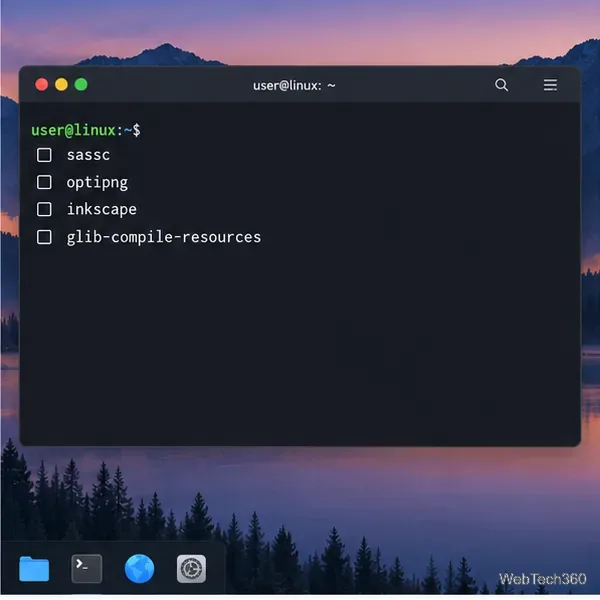
Het installatieprogramma bouwt de themabestanden lokaal. In de upstream README staan tools vermeld zoals sassc, optipng, inkscape, en glib-compile-resources, plus GTK 2-engines voor GTK 2-ondersteuning. Pakketnamen variëren per Ubuntu, Fedora, Arch en andere distributies, dus installeer de equivalenten uit de vertrouwde repositories van uw distributie. Als u alleen GTK 3-applicaties gebruikt, zijn GTK 2-engines mogelijk niet nodig voor die applicaties, maar volg de projectvereisten als de build een ontbrekende tool meldt.
Controleer of de upstream buildtools beschikbaar zijn; installeer de bijbehorende distributiepakketten voordat u het script uitvoert.
4. Kloon de repository
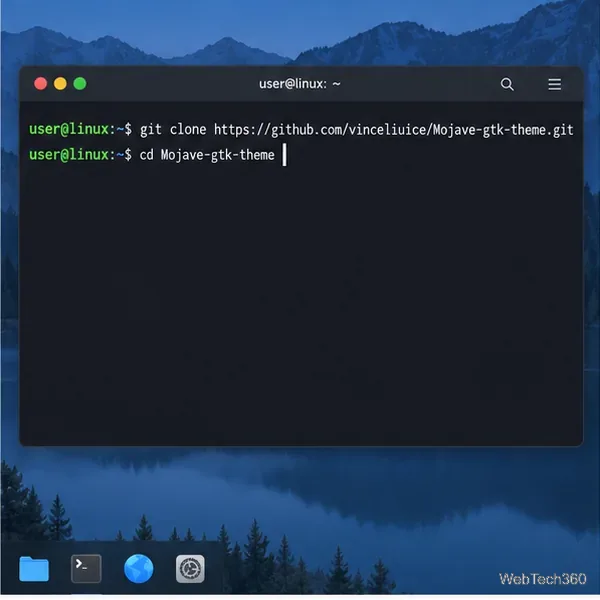
Installeer Git indien nodig, open vervolgens een terminal en voer het volgende commando uit:
git clone https://github.com/vinceliuice/Mojave-gtk-theme.git
cd Mojave-gtk-theme
Hiermee wordt de broncode gedownload en in de bijbehorende map geplaatst. Gebruik de URL van de beheerder van de repository, niet een URL van een externe partij.
Kloon de repository van de beheerder en ga vervolgens naar de gedownloade projectmap.
5. Kies een variant en voer het installatieprogramma uit.
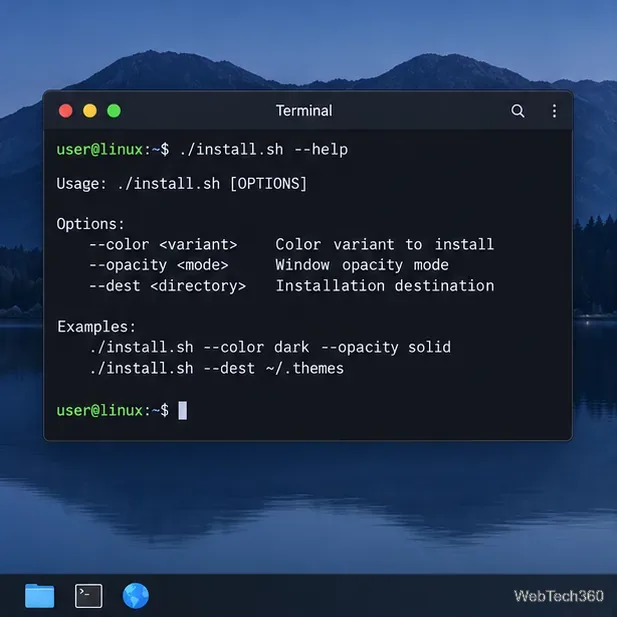
Controleer eerst welke opties worden ondersteund door de versie die u hebt gedownload:
./install.sh --help
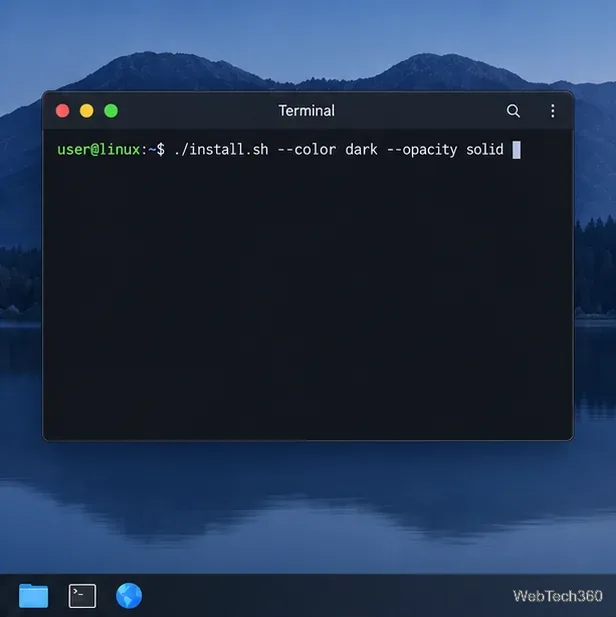
Om een donkere, effen variant in de standaard gebruikersthema-map te installeren, voert u het volgende commando uit:
./install.sh --color dark --opacity solid
Voor een lichtere versie vervangt u darkdit door light. Opties zijn onder andere lichte of donkere kleuren en standaard of volledige dekking. Als u het programma ./install.shzonder opties uitvoert, wordt de standaardset gebruikt. Laat dit weg sudovoor een installatie door de gebruiker.
Gebruik de helptekst om de beschikbare opties in uw bestelproces te bevestigen.Voer de gekozen variant vanuit de repository uit nadat de afhankelijkheden zijn geïnstalleerd.
Voer dit na de installatie voor elke gebruiker uit sudo ./install.sh --dest /usr/share/themes. Doe dit alleen met de broncode van de beheerder en de gewenste opties.
De repository documenteert ook --libadwaitaGTK 4-bestanden die door libadwaita-applicaties worden gebruikt. Raadpleeg de huidige README voor meer informatie over het combineren met variantopties. Het is niet gegarandeerd dat elke moderne GNOME-app een aangepast GTK-thema zal ondersteunen.
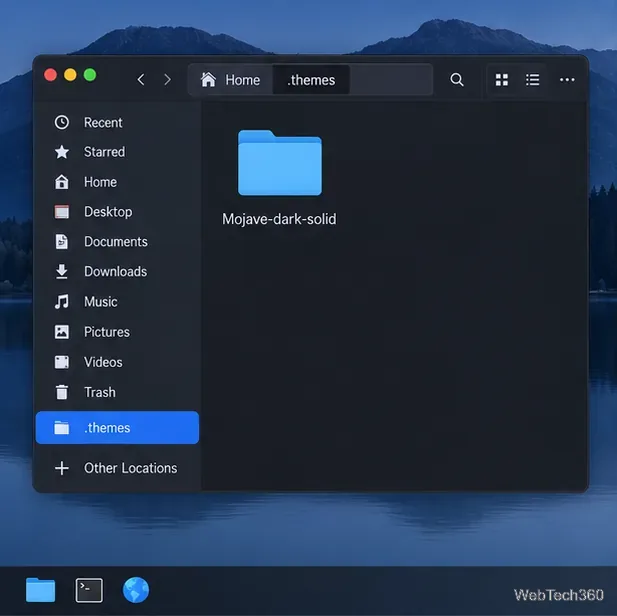
De installatie per gebruiker plaatst themamappen standaard onder ~/.themes.
Schakel McMojave in in je bureaubladinstellingen.
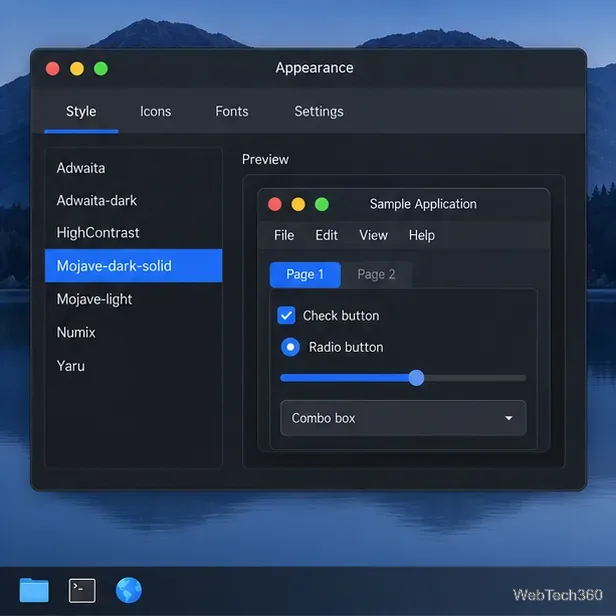
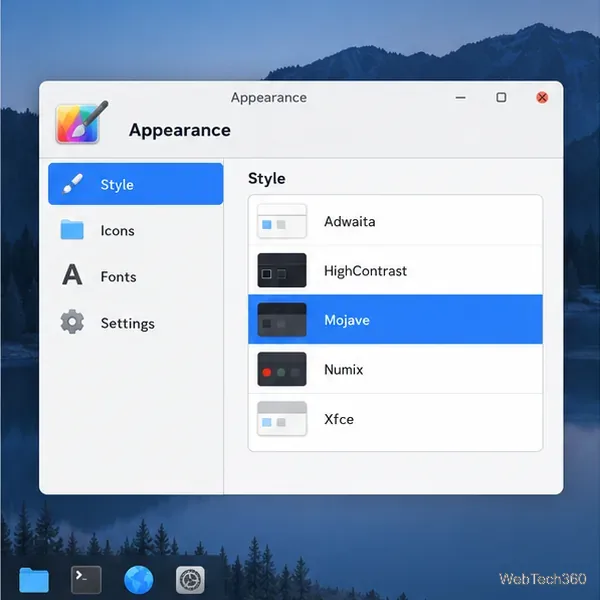
Na de installatie opent u de instellingen voor het uiterlijk of thema van uw bureaublad en selecteert u de Mojave-variant. In Xfce opent u Instellingen > Uiterlijk > Stijl. De themagids van Xubuntu legt uit hoe GTK-besturingselementen, vensterdecoraties en pictogrammen afzonderlijk worden geconfigureerd. In GNOME kiest u het GTK-thema in Aanpassingen onder Uiterlijk; in sommige versies heet deze optie 'Verouderde toepassingen'. Cinnamon en MATE bieden vergelijkbare thema- of uiterlijkpanelen, hoewel de menunamen per distributie verschillen.
Selecteer de geïnstalleerde variant in de lijst Stijl; het exacte paneel kan per desktop verschillen.Zodra de GTK-bestanden zijn geïnstalleerd, verschijnt een GTK-thema in de stijlkiezer van het bureaublad.
De styling van GNOME Shell staat los van GTK-apps. Het thema bevat Shell-bestanden, maar voor het laden van een door de gebruiker geïnstalleerd Shell-thema is mogelijk de GNOME-extensie 'User Themes' nodig . Alleen de GTK-selectie zal niet alle panelen of apps aanpassen.
Als het thema niet verschijnt
Controleer of de installatie zonder foutmeldingen over ontbrekende afhankelijkheden is voltooid en of er een themamap is aangemaakt ~/.themes.
Sluit en heropen de uiterlijktool na de installatie. Meld je indien nodig af en weer aan, zodat het bureaublad de themabestanden opnieuw scant.
Controleer of u de variantnaam hebt geselecteerd die het installatieprogramma heeft aangemaakt, bijvoorbeeld Mojave-dark-solid.
Als slechts enkele apps wijzigen, controleer dan of ze GTK 4/libadwaita of Qt gebruiken; deze toolkits vereisen mogelijk een aparte aanpak of volgen dit GTK-thema mogelijk niet.