Home
» LINUX
»
Hoe installeer je aangepaste kernelmodules op SLES 15 met Secure Boot?
Hoe installeer je aangepaste kernelmodules op SLES 15 met Secure Boot?
Om een aangepaste kernelmodule te laden op SLES 15 met Secure Boot ingeschakeld, moet u deze compileren voor de exacte kernel die u gaat gebruiken, het voltooide .kobestand ondertekenen met een vertrouwd ondertekeningscertificaat, dat certificaat registreren als een Machine Owner Key (MOK) en vervolgens de module laden modprobe. Een MOK is een lokaal beheerd certificaat dat de SUSE-shim en de Linux-kernel kunnen vertrouwen voor de verificatie van Secure Boot-modules. Schakel Secure Boot niet uit om een afgewezen handtekening te omzeilen. De onderstaande procedure is bedoeld voor een beheerder die de machine beheert en een sleutelregistratie bij het herstarten kan goedkeuren.
Deze handleiding volgt de SUSE SLES 15 SP7-beheerdocumentatie en de SUSE-richtlijnen voor het verpakken van kernelmodules, gecontroleerd op 6 oktober 2026. De commando's gebruiken acme_drivereen voorbeeld van een modulenaam; vervang deze waar nodig door de daadwerkelijke modulenaam zonder .koachtervoegsel. Dit zijn voorbeelden van commando's, geen uitvoer van een geteste host.
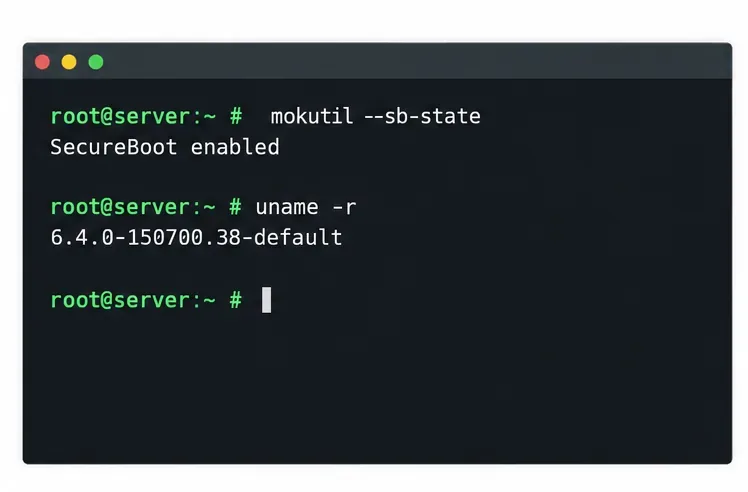
Voorbeelden van preflight-opdrachten: controleer de Secure Boot-status en noteer de exacte kernelversie voordat een module wordt gebouwd.
Wanneer deze methode geschikt is
Gebruik deze aanpak voor een aangepaste module die los van de draaiende kernel wordt geleverd, wanneer u de doel-SLES-kernel opnieuw kunt compileren of een build ervan kunt verkrijgen en een certificaat op de server kunt registreren. Dit geldt voor systemen die opstarten via SUSE Secure Boot en het shim-pad. Als een leverancier een officieel SLES 15-stuurprogrammapakket levert, volg dan eerst de ondersteunde installatie- en ondertekeningsinstructies; een pakket van een leverancier kan de kernelcompatibiliteit en -updates beter afhandelen dan een handmatige kopie.
Secure Boot valideert de opstartketen en de kernel controleert ook de handtekeningen van laadbare modules volgens het toepasselijke beleid. Een module kan ondertekend zijn, maar toch niet laden als deze gericht is op een andere kernel-ABI, afhankelijk is van ontbrekende symbolen of is gebouwd voor de verkeerde architectuur. Omgekeerd betekent het overeenkomen met de kernel niet dat een niet-ondertekende module betrouwbaar is. Ondertekening betreft vertrouwen; het creëert geen compatibiliteit en certificeert niet dat de code veilig is.
Voordat je begint
Gebruik een beheerdersaccount en controleer of u een onderhoudsvenster hebt. Voor MOK-registratie is een herstart en een goedkeuringsactie in MokManager vereist, normaal gesproken via een lokale of externe console.
Controleer de actieve kernel en de Secure Boot-status met uname -ren mokutil --sb-state. Bouw de module met behulp van de bijbehorende kernelontwikkelingsbestanden en toolchain voor die kernelvariant. De pakketnamen en vereiste bestanden variëren per SLES-servicepack, kernelvariant en bouwmethode, dus controleer deze aan de hand van de repositories die op het doelsysteem zijn ingeschakeld.
Bepaal waar de privésleutel voor ondertekening wordt opgeslagen. Gebruik voor een productieomgeving de door de organisatie beheerde ondertekeningsservice of een goedgekeurd sleutelbeheerproces. Voor een testomgeving of een enkele beheerde host kan een lokaal gegenereerde sleutel een praktische oplossing zijn. Bescherm de privésleutel; de server heeft het openbare certificaat nodig voor registratie, niet de privésleutel.
Zorg dat u een herstelpad, de broncode of het leverancierspakket van de module en een werkende kernel beschikbaar hebt. Installeer geen driver op productiehardware voordat u de apparaat- en kernelvereisten begrijpt.
1. Maak een ondertekeningssleutel en een openbaar certificaat aan.
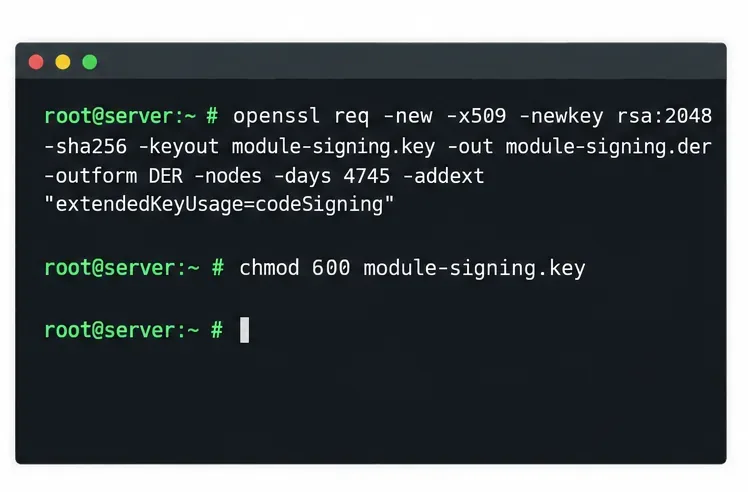
Maak op een beveiligd ondertekeningssysteem een privésleutel en een DER-gecodeerd X.509-certificaat aan. De richtlijnen voor het verpakken van kernelmodules van SUSE schrijven het codeSigninggebruik van de uitgebreide sleutel voor in de huidige SLES 15-servicepacks. Dit voorbeeld gebruikt OpenSSL en een beschrijvende certificaatnaam:
Deze -nodesoptie laat de privésleutel onversleuteld, dus bestandsrechten en opslagbeheer zijn van belang. Kopieer de privésleutel niet naar een algemene server en neem deze niet op in een pakket. Als het organisatiebeleid een versleutelde sleutel, hardwarematige ondertekening, sleutelrotatie of een andere certificaatlevenscyclus vereist, volg dan dat beleid en de vereisten van de ondertekeningstool. Draag de sleutel alleen over module-signing.dernaar het systeem dat de publieke sleutel zal registreren.
Voorbeelden van opdrachten voor het aanmaken van certificaten en het verlenen van toegang tot sleutels; zorg ervoor dat de privésleutel onder gecontroleerde toegang staat.
2. Bouw de module voor de doelkernel en onderteken deze.
Compileer de module met de exacte kernelversie die wordt weergegeven door uname -r. De buildinstructies van het bronproject bepalen de compiler, headers en configuratie die nodig zijn; er is geen enkel buildcommando dat geschikt is voor elke aangepaste module. Controleer het resultaat vermagicmet modinfoals u een kernelmismatch moet diagnosticeren.
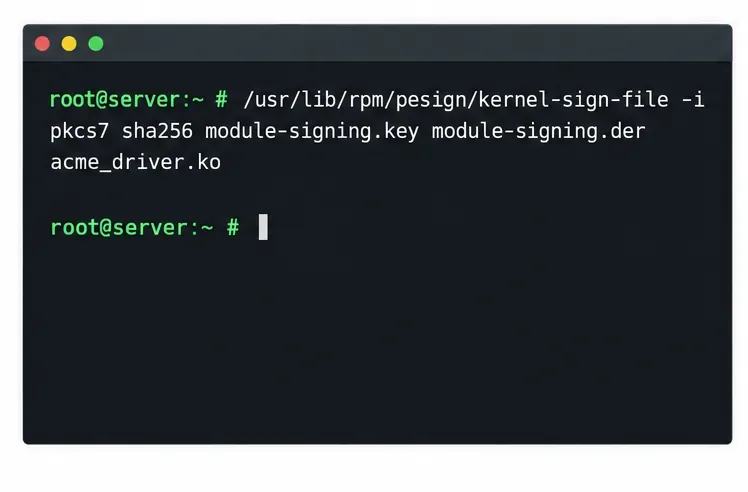
Onderteken het uiteindelijke modulebestand na compilatie en eventuele verpakkings- of strippingstappen. SUSE documenteert zijn ondertekeningshulpmiddel op /usr/lib/rpm/pesign/kernel-sign-file; het volgende voorbeeld gebruikt het PKCS#7-formaat en de SHA-256-hash:
De helper moet beschikbaar zijn via de SUSE-integratie voor ondertekening op uw systeem. Als deze ontbreekt, raadpleeg dan de officiële SLES/KMP-documentatie en de ingeschakelde repositories voor de ondersteunde ondertekeningsconfiguratie in plaats van een willekeurige ondertekeningsopdracht te gebruiken. Een modulehandtekening wordt aan het bestand toegevoegd. Verwijder, bewerk, hercomprimeer of wijzig de module op geen enkele andere manier na ondertekening; een dergelijke wijziging kan de handtekening ongeldig maken. Bewaar een ongewijzigd build-artefact zodat u de laatste ondertekeningsstap kunt herhalen.
De SUSE-ondertekeningshelper ondertekent het voltooide modulebestand met behulp van de beveiligde privésleutel en het bijbehorende openbare certificaat.
3. Registreer het openbare certificaat als een MOK.
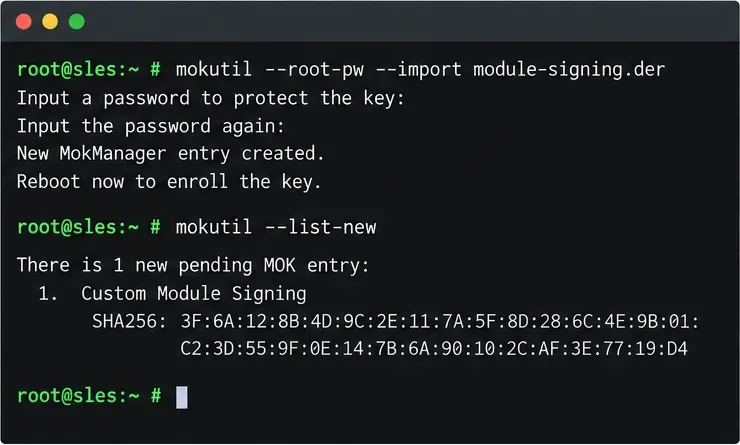
Plaats het openbare certificaat op de SLES-server module-signing.derop een locatie waar root het kan lezen en zet het vervolgens in de wachtrij voor inschrijving:
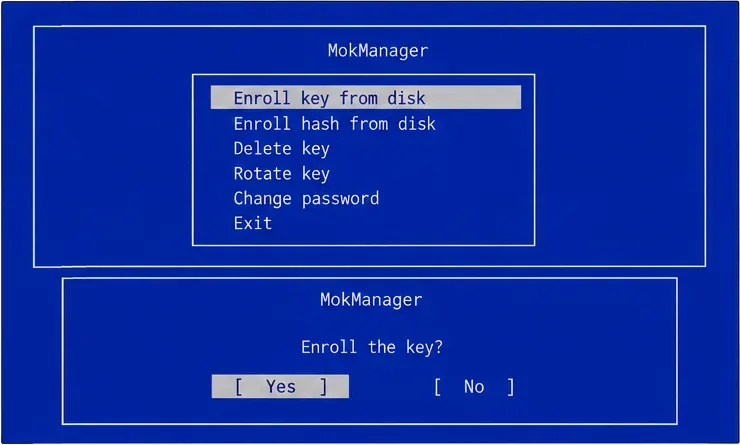
SUSE-documenten --root-pwbeschrijven een manier om de lopende inschrijving te autoriseren met het rootwachtwoord. De importopdracht plaatst het certificaat in de wachtrij; het wordt niet onmiddellijk ingeschreven. Herstart de server. Kies in MokManager ' Sleutel inschrijven vanaf schijf' , selecteer het certificaat, bevestig de inschrijving en voltooi de gevraagde autorisatie. De menutekst kan enigszins variëren afhankelijk van de shim/MokManager-versie. Als u geen toegang hebt tot het inschrijvingsscherm, controleer dan het opstartpad en regel de consoletoegang; ga er niet van uit dat het certificaat is ingeschreven alleen omdat de importopdracht is geslaagd.
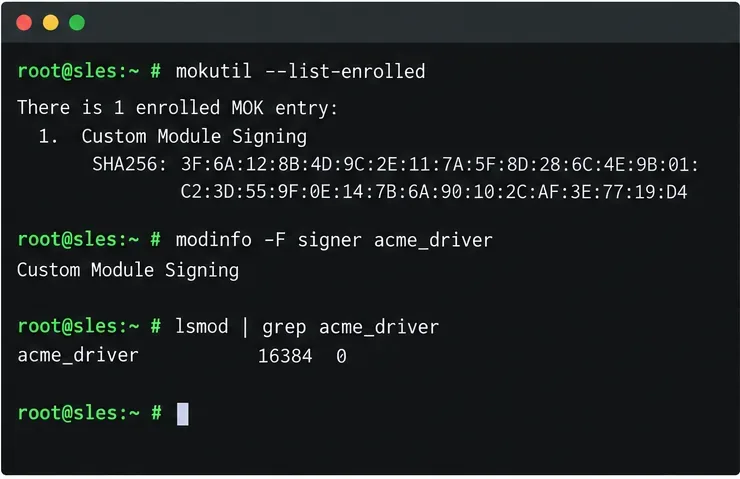
Controleer na het opstarten van de server of de sleutel in de lijst met geregistreerde sleutels verschijnt:
mokutil --list-enrolled
De importfunctie plaatst een certificaat in de wachtrij voor beoordeling bij het opnieuw opstarten; mokutil --list-newopenstaande inschrijvingsverzoeken worden weergegeven.Bij het opnieuw opstarten toont MokManager de optie voor sleutelregistratie en een bevestigingsstap die een geautoriseerde operator moet goedkeuren.
4. Installeer, vernieuw de moduleafhankelijkheden en laad deze.
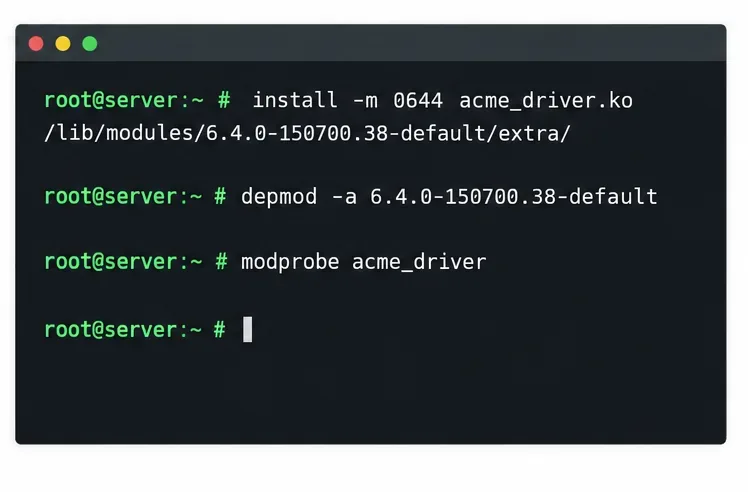
Kopieer het ondertekende bestand naar de extra-modules-directory van de actieve kernel, vernieuw de afhankelijkheidskaart en vraag de module op naam aan. Vervang de naam door de daadwerkelijke kernelversie als u de module installeert voor een andere opgestarte kernel.
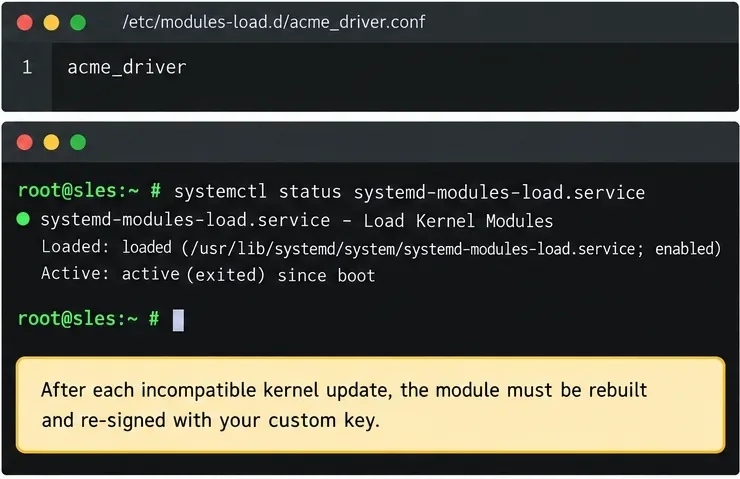
modprobeis over het algemeen te verkiezen boven insmodomdat het moduleafhankelijkheden oplost. Test het daadwerkelijke apparaat of de functionaliteit die de driver biedt; een succesvolle opdracht alleen bewijst niet dat de hardware correct werkt. Als de module bedoeld is om bij het opstarten te worden geladen, voeg dan de modulenaam toe op een aparte regel in een bestand zoals /etc/modules-load.d/acme_driver.conf. SLES gebruikt het modulelaadmechanisme van systemd voor deze configuratiebestanden.
Installeer de ondertekende module onder de overeenkomende kernelversie, herstel de afhankelijkheidsinformatie en laad deze vervolgens met modprobe.
5. Controleer het vertrouwenspad en los fouten op.
modinfo -F signerToont de metadata van de ondertekenaar die in de module is ingebed. Op zichzelf bewijst dit niet dat het certificaat is geregistreerd of dat de draaiende kernel de handtekening heeft geaccepteerd. Een succesvolle test modprobemet Secure Boot nog steeds ingeschakeld, gevolgd door inspectie van de kernellogboeken en een functionele apparaatcontrole, is nuttiger bewijs. De weergegeven terminaluitvoer in de afbeelding is een voorbeeld van de commando's en illustratieve uitvoer, geen rapport van een test die voor dit artikel is uitgevoerd.
Symptoom
Wat moet je controleren?
Key was rejected by serviceof een laadfout die verband houdt met de handtekening
Bevestig dat het certificaat waarmee deze module is ondertekend, is geregistreerd bij mokutil --list-enrolled; bevestig dat de module is ondertekend na de laatste wijziging; controleer journalctl -k -b.
Invalid module format
Vergelijk de module vermagicmet uname -r. Herbouw voor de actieve kernel en de bijbehorende variant.
Unknown symbolof onopgeloste afhankelijkheid
Controleer de juiste buildomgeving en de vereiste bijbehorende modules; voer het programma depmod -ana de installatie opnieuw uit.
Module not found
Controleer de bestandsnaam, modulenaam, kernelspecifieke bestemmingsmap en afhankelijkheidskaart. De naam die wordt doorgegeven, laat modprobemeestal het punt weg .ko.
SUSE houdt ook bij of een module wordt ondersteund, en het laden van een niet-ondersteunde module kan de ondersteuningsstatus of de taint-status van de kernel beïnvloeden. Dit beleid staat los van de verificatie van handtekeningen: het wijzigen van een instelling voor een niet-ondersteunde module registreert geen ondertekeningssleutel en herstelt geen afgewezen handtekening. Raadpleeg de ondersteuningsrichtlijnen van SUSE voordat u dit beleid wijzigt op een ondersteund productiesysteem.
Gebruik de lijst met geregistreerde sleutels, de metagegevens van de ondertekenaar, de lijst met geladen modules en het kernellogboek samen; geen enkele controle bewijst de volledige vertrouwens- en compatibiliteitsketen.
Plan voor kernelupdates en herhaalde implementaties.
Een module die is gebouwd voor een bepaalde kernelversie is niet automatisch compatibel met de volgende. Na een kernelupdate installeert u de bijbehorende buildomgeving, bouwt u de module opnieuw voor de nieuwe kernel-ABI, ondertekent u het uiteindelijke bestand, installeert u het in de modulestructuur van die kernel en vernieuwt u de afhankelijkheidsinformatie. Als het ondertekeningscertificaat nog steeds vertrouwd is, hoeft u het normaal gesproken niet opnieuw te registreren. Een vervangend of geroteerd certificaat vereist wel een eigen registratie en goedkeuring. Test de nieuwe kernel en module samen voordat u vertrouwt op automatisch laden tijdens het opstarten.
Voor een vloot of een driver die regelmatig updates moet kunnen doorstaan, kunt u een herhaalbare workflow voor het verpakken van software gebruiken, zoals de Kernel Module Package (KMP)-aanpak van SUSE, mits deze past bij uw driver en ondersteuningsmodel. Het verpakken van software kan de builds en ondertekeningsstappen per kernel organiseren, maar het neemt de noodzaak voor correcte sleutelbeveiliging, modulecompatibiliteit, MOK-vertrouwen en updatetesten niet weg. Raadpleeg de documentatie voor het exacte SLES 15-servicepack en de door uw organisatie ondersteunde kernellevenscyclus.
Met een enkele regel /etc/modules-load.din het configuratiebestand kan worden aangevraagd dat de module tijdens het opstarten wordt geladen, nadat deze opnieuw is gecompileerd en ondertekend voor de geïnstalleerde kernel.