Home
» LINUX
»
Hoe installeer en gebruik je KDE Apper op Linux?
Hoe installeer en gebruik je KDE Apper op Linux?
KDE Apper is een grafische pakketbeheerder die PackageKit gebruikt om software van een Linux-distributie te installeren, verwijderen en bijwerken. Controleer eerst of uw distributie Apper nog steeds aanbiedt: KDE geeft aan dat Apper niet langer wordt onderhouden en niet meer door de KDE-community wordt uitgebracht. Sommige archieven bevatten het nog wel, maar de beschikbaarheid en de ondersteuning zijn afhankelijk van uw distributie. Raadpleeg de statuspagina van KDE over Apper voordat u verdergaat.
Als Apper ontbreekt of problemen veroorzaakt, gebruik dan de softwaremanager die door uw distributie wordt ondersteund. De huidige Discover-versie van KDE kan repositorysoftware beheren en, wanneer de relevante backends zijn geïnstalleerd, ook bronnen zoals Flatpak en Snap.
Controleer of Apper beschikbaar is.
Vernieuw de metadata van uw repository met uw gebruikelijke systeemupdater en zoek vervolgens naar de exacte pakketnaam apper. De beschikbaarheid is afhankelijk van uw distributieversie en ingeschakelde repositories. Voeg geen onofficiële repository toe alleen om een oud pakket weer zichtbaar te maken.
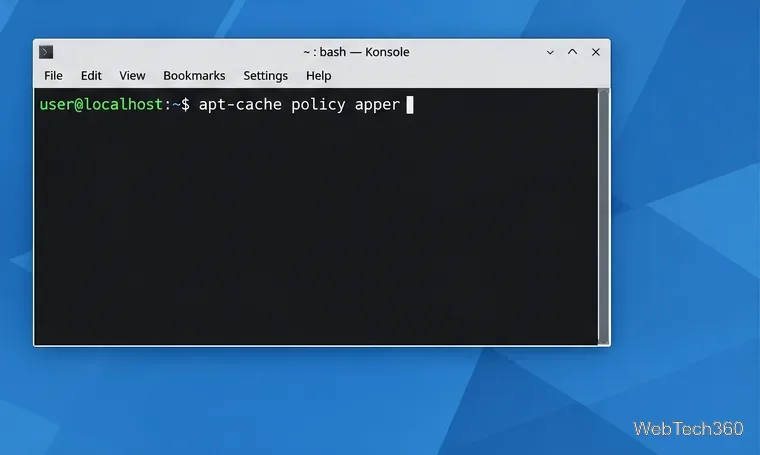
Controleer de ingeschakelde APT-repositories op een Apper-kandidaat voordat u deze installeert.
Linux-distributie
Controleer eerst
Installeer alleen als het pakket in de lijst staat.
Ubuntu of Debian
apt-cache policy apper
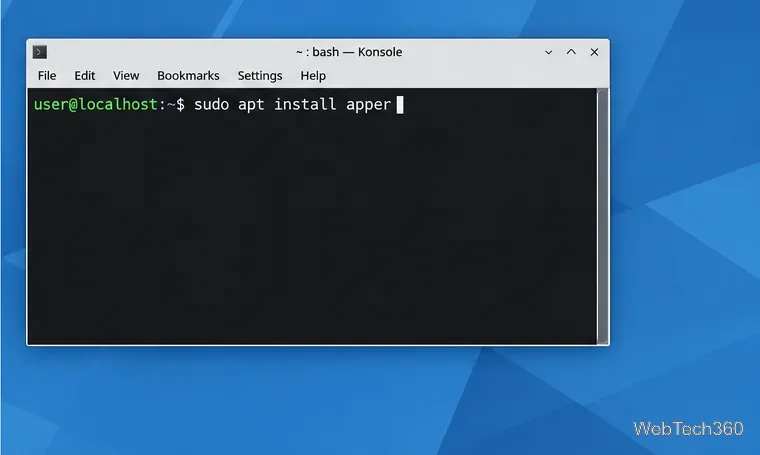
sudo apt install apper
Fedora
dnf info apper
sudo dnf install apper
Arch Linux
pacman -Ss apper
Als er geen officieel resultaat in de repository verschijnt, gebruik dan een onderhouden alternatief; ga er niet vanuit dat een oude community-build wordt ondersteund.
openSUSE
zypper search apper
Installeer alleen vanuit een officiële repository die een pakket voor uw release aanbiedt.
Op Ubuntu of Debian kunt u het commando uitvoeren sudo apt update, de kandidaat controleren en vervolgens het commando uitvoeren sudo apt install apperals er een beschikbaar is. Op Fedora gebruikt u het DNF-commando in de tabel alleen als dnf info apperer een pakket wordt gevonden voor uw ingeschakelde repositories. Voor andere distributies kunt u hun softwarecentrum gebruiken als dat Apper aanbiedt; als het pakket niet in de officiële repositories staat, stop dan hier en kies het onderhouden alternatief.
Installeer Apper op een APT-gebaseerd systeem via de pakketbeheerder van de distributie.
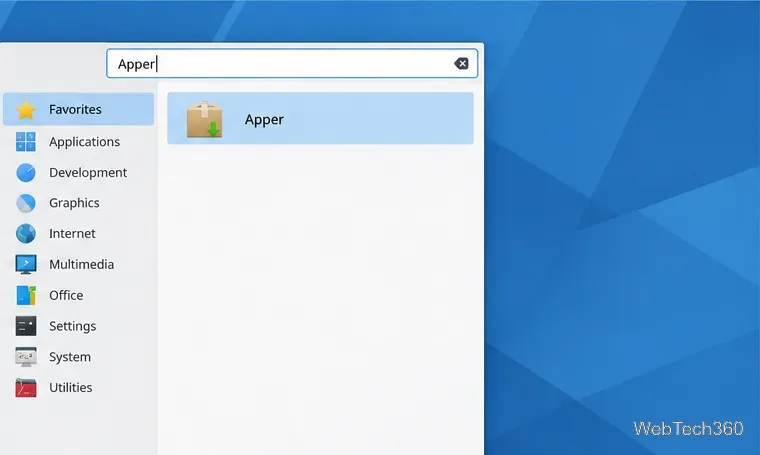
Zoek na de installatie in de applicatiestarter naar Apper of start het programma apperin een terminal. Start de grafische app niet met sudo; laat PackageKit en de autorisatieprompt op het bureaublad elke transactie afhandelen.
Zoek na de installatie van het pakket in het toepassingsmenu naar Apper.
Zoek en installeer een applicatie.
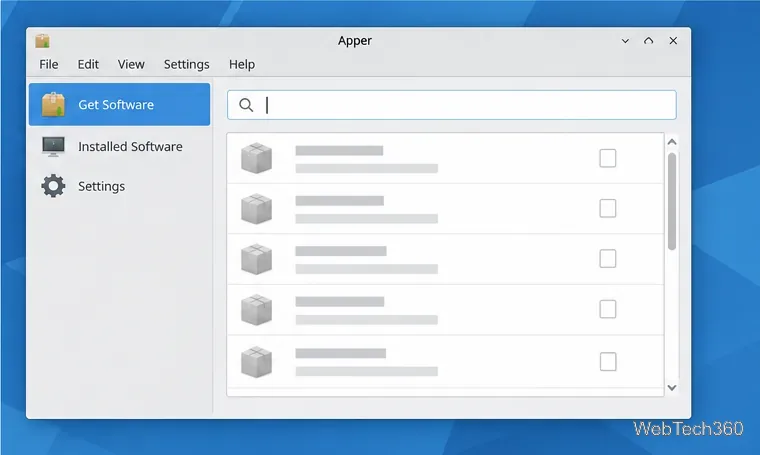
De labels in Apper variëren per versie, maar zoek naar een weergave voor software- of pakketzoekopdrachten zoals 'Software downloaden' of 'Pakketten zoeken' . Voer de naam van een applicatie in en lees vervolgens de beschrijving en pakketdetails. Zoekresultaten kunnen naast applicaties ook bibliotheken, taalpakketten en ontwikkelbestanden bevatten, dus kies de vermelding die overeenkomt met wat u nodig hebt.
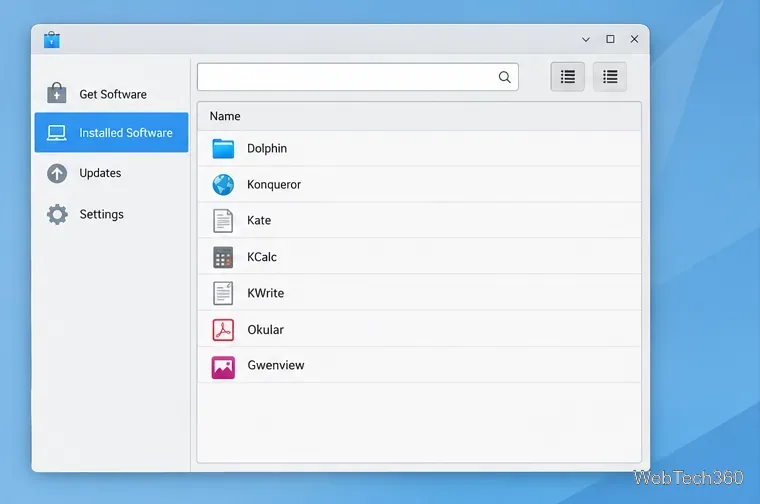
De pakketweergave van Apper biedt een zoekveld en een lijst; de exacte labels verschillen per build.
Zoek naar de applicatie of het pakket.
Selecteer het gewenste resultaat en kies de installatieactie. Sommige builds verwerken de selectie voordat de wijzigingen worden doorgevoerd.
Bekijk het transactieoverzicht, inclusief eventuele extra pakketten of afhankelijkheden.
Voer de wijzigingen door en keur de systeemautorisatieprompt goed als deze verschijnt.
Annuleer als het overzicht voorstelt om irrelevante software te verwijderen of pakketten te installeren vanuit een bron die u niet herkent. Apper werkt met de softwarebronnen die beschikbaar worden gesteld door de PackageKit-backend van uw distributie; verwacht niet dat het elke Flatpak, Snap of AppImage die op de computer is geïnstalleerd, beheert.
Software veilig verwijderen
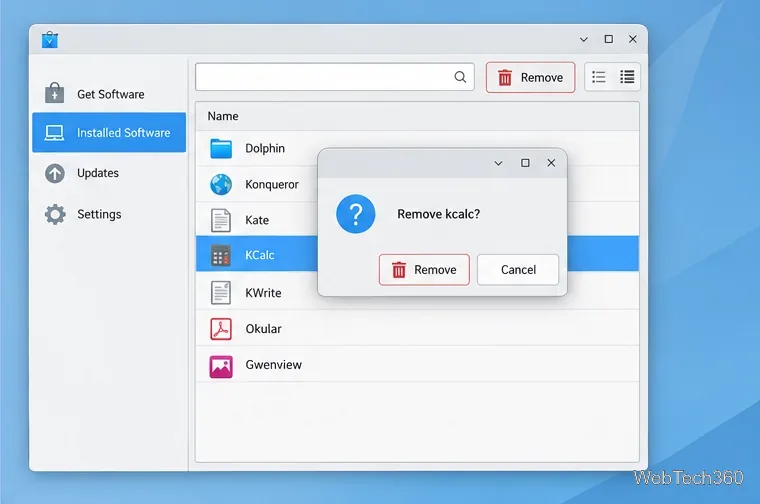
Open 'Geïnstalleerde software' (of de equivalente lijst), zoek de toepassing, selecteer deze en kies 'Verwijderen' . Controleer de voorgestelde transactie voordat u deze bevestigt. Apper kan aanbieden om pakketten te verwijderen die afhankelijk zijn van het geselecteerde item. De pakketlijst kan componenten bevatten die door Plasma of andere onderdelen van het systeem worden gebruikt. Als u niet zeker weet wat een afhankelijkheid doet, annuleer dan en gebruik de door uw distributie ondersteunde pakketbeheerder of raadpleeg de pakketdocumentatie.
Gebruik de weergave van geïnstalleerde software om de toepassing te vinden die u wilt verwijderen.Bevestig een verwijdering pas nadat u het geselecteerde pakket en de bijbehorende wijzigingen hebt gecontroleerd.
Controleer op updates
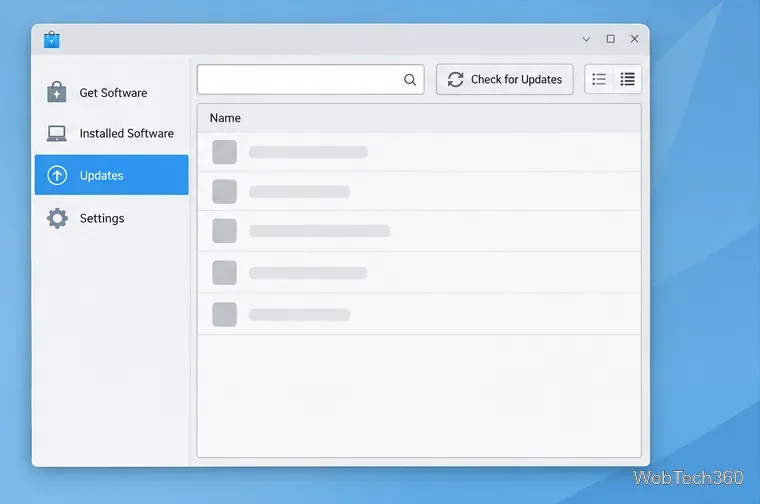
Kies Updates en selecteer Controleren op updates als die optie beschikbaar is. Bekijk de pakketten die Apper vindt, voer de transactie uit en autoriseer deze. Updatenamen en -opties zijn afhankelijk van de PackageKit-backend van de distributie. Gebruik voor een grote upgrade van het besturingssysteem de gedocumenteerde upgradeprocedure van de distributie in plaats van de pakketlijst van Apper als upgradeplan te beschouwen.
De weergave 'Updates' kan de pakketten in de repository controleren als de PackageKit-backend dit ondersteunt.
Wat te doen als Apper geen pakketten kan laden?
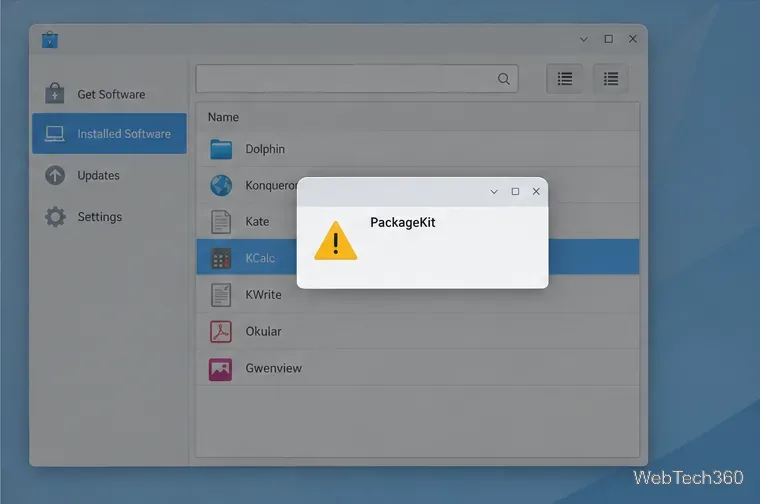
Als de zoekresultaten leeg zijn, controleer dan of uw netwerk werkt en vernieuw de repositorymetadata in de normale softwaremanager van uw distributie. Controleer vervolgens of Apper nog steeds beschikbaar is voor uw release en of de PackageKit-backend is geïnstalleerd. Als er een PackageKit-waarschuwing verschijnt of een transactie mislukt, noteer dan het volledige bericht en stop in plaats van herhaaldelijk opnieuw te proberen met verhoogde bevoegdheden.
Een PackageKit-waarschuwing kan wijzen op een probleem met de backend of de repository; de exacte melding is afhankelijk van het systeem.
Als Apper of de bijbehorende backend niet beschikbaar is, gebruik dan de software-updater of pakketbeheerder van uw distributie voor installaties, verwijderingen en beveiligingsupdates.