Home
» LINUX
»
Hoe Lapce werkend te krijgen op Linux: installeren en een project openen
Hoe Lapce werkend te krijgen op Linux: installeren en een project openen
Voor de meeste Linux-distributies is de eenvoudigste manier om Lapce werkend te krijgen, het installeren van de Flatpak-versie via Flathub. De huidige Flathub-lijst biedt Lapce 0.4.6 voor zowel x86_64 als ARM64 (aarch64). Als je de voorkeur geeft aan native pakketten, publiceert Lapce ook distributiespecifieke Linux-releases, en Arch Linux bevat een pakket in de officiële Extra-repository. Vermijd de oude instructies die een niet-gerelateerd RPM-bestand converteren met Alien: gebruik in plaats daarvan een pakket dat voor jouw distributie is gemaakt of de Flatpak-versie.
Installeer Lance met Flatpak
Als Flatpak en een Flathub-remote op gebruikersniveau al zijn ingeschakeld, ga dan verder naar stap 3.
1. Controleer of Flatpak is geïnstalleerd.
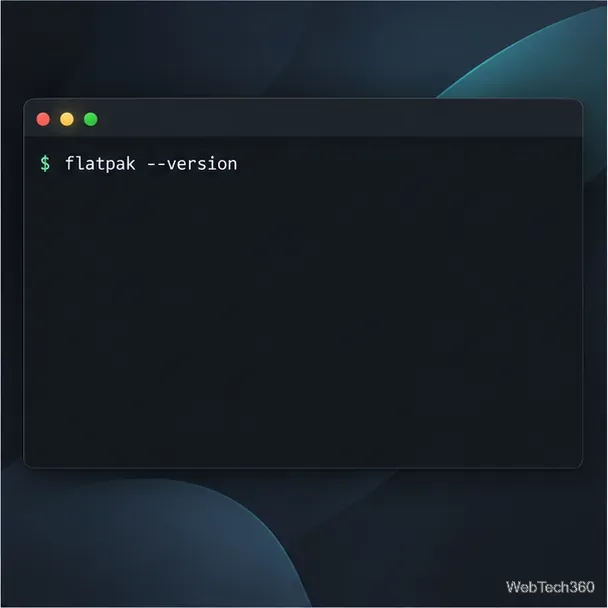
Open een terminal en voer het volgende commando uit:
flatpak --version
Als de terminal een versie weergeeft, ga dan verder. Als er staat dat de opdracht niet gevonden is, installeer dan Flatpak volgens de instructies voor jouw distributie op de officiële Flatpak-installatiepagina .
Controleer of de Flatpak-opdracht beschikbaar is voordat u Lapce installeert.
2. Voeg Flathub toe als het ontbreekt.
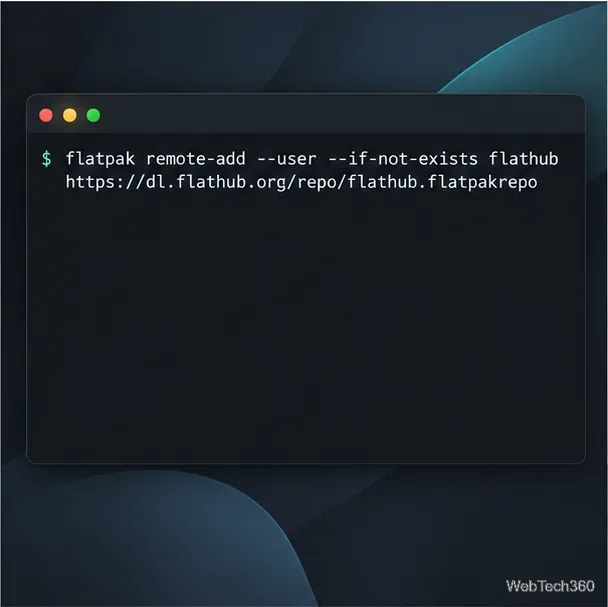
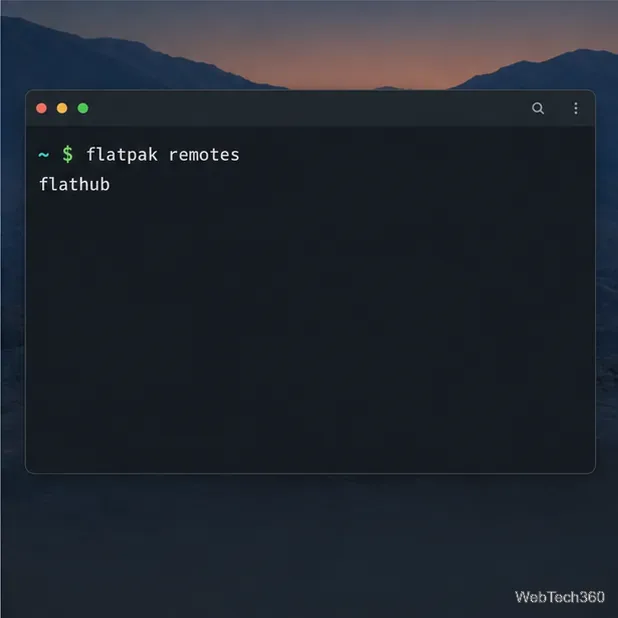
Voer het programma uit flatpak remotesen controleer of flathubde installatie correct is geconfigureerd voor de gebruiker. Zo niet, voeg Flathub dan toe aan je account met:
Deze --useroptie zorgt ervoor dat de afstandsbediening en de app alleen beschikbaar zijn voor jouw account. De documentatie van Flatpak legt installaties per gebruiker uit in de handleiding voor de commandoregel .
Voeg Flathub eenmalig toe als deze nog niet in uw lijst met Flatpak-afstandsbedieningen staat.
3. Installeer Lapce
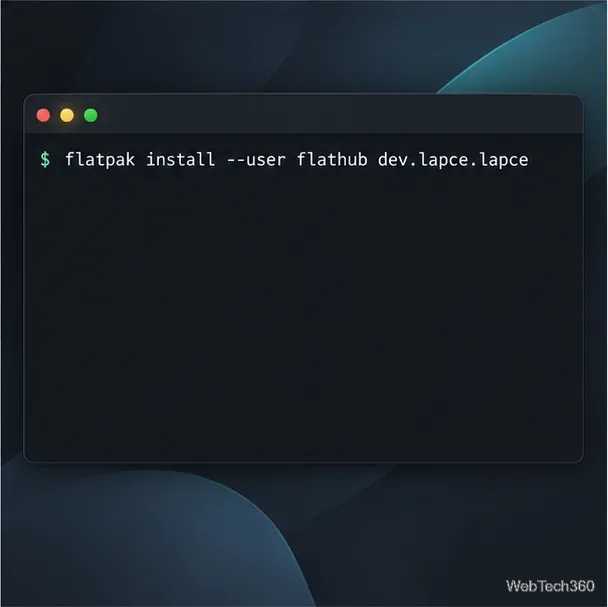
Installeer de app via Flathub met de applicatie-ID van Lapce:
flatpak install --user flathub dev.lapce.lapce
Lees de pakketsamenvatting wanneer Flatpak daarom vraagt en bevestig vervolgens de installatie. De Flathub-vermelding linkt naar de projectwebsite, helpdocumentatie, release-opmerkingen en het pakketmanifest.
Installeer Lapce met de bijbehorende Flathub-applicatie-ID.
4. Start Lapce en open een project
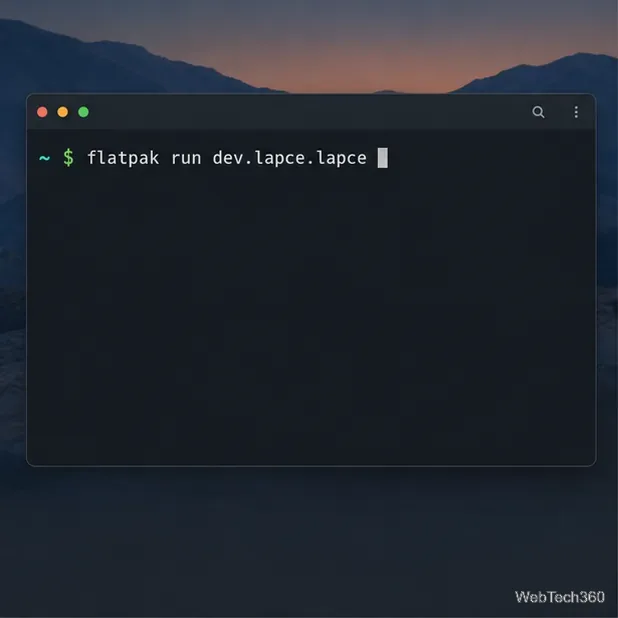
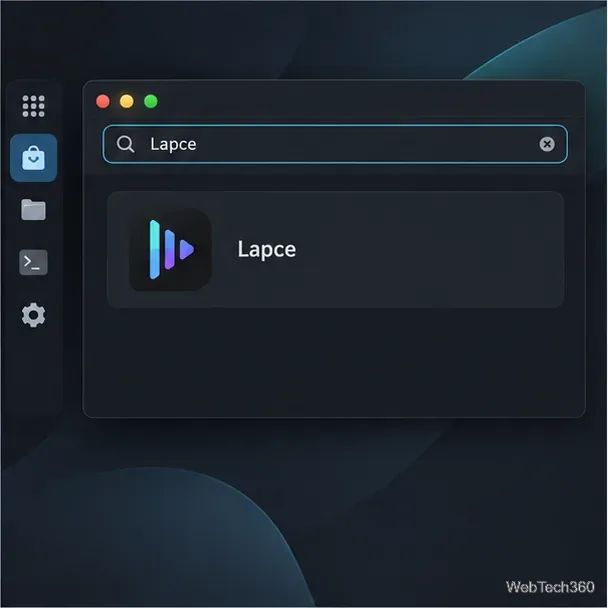
Start de editor vanuit het toepassingsmenu van je bureaublad door te zoeken naar "Lapce", of start hem vanuit een terminal:
flatpak run dev.lapce.lapce
Start de geïnstalleerde Flatpak vanuit een terminal om te controleren of deze opent.Een grafische zoekfunctie in de app kan Lapce vinden wanneer Flathub is ingeschakeld in uw softwarecentrum.
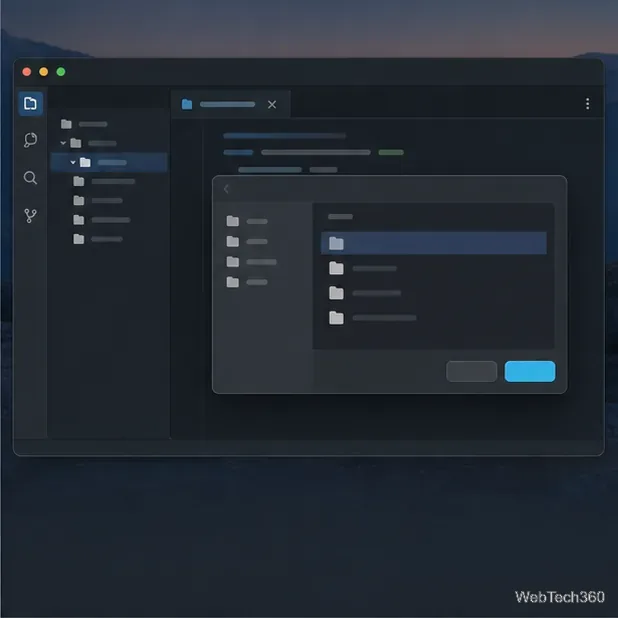
Wanneer Lapce wordt geopend, kiest u 'Map openen' en selecteert u de map van uw project. Door de projectmap als werkruimte te openen, kan Lapce de bestanden ervan in de bestandsverkenner weergeven. De installatiehandleiding van Lapce beschrijft de werkruimtekiezer en het openen van recent gebruikte werkruimtes.
Selecteer in Lapce de map van uw project om met de bestanden ervan te gaan werken.
Gebruik een native pakket op ondersteunde distributies.
Als je de pakketbeheertools van je distributie verkiest, gebruik dan de pakketten van de officiële GitHub Releases-pagina van Lapce en zorg ervoor dat het bestand overeenkomt met zowel je distributieversie als je CPU-architectuur. Installeer geen pakket dat voor een andere distributie is gemaakt, alleen omdat het dezelfde extensie heeft.
Arch Linux: Lapce is te vinden in de officiële Extra-repository. Installeer het met `npm install lapce` sudo pacman -S lapce. Dit is te verkiezen boven de oude AUR-helper-procedure bij gebruik van de pakketrepository's van Arch.
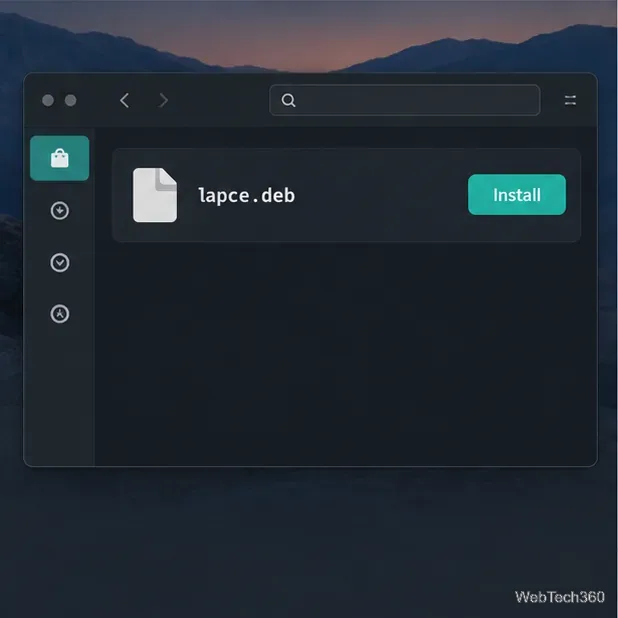
Debian of Ubuntu: Als de releasepagina een .debversie aanbiedt die geschikt is voor jouw Debian- of Ubuntu-versie en -architectuur, download dan precies dat bestand en installeer het met `pip install apk` sudo apt install ./<downloaded-file>.deb. Laat de `.`-tag aan het begin staan ./, zodat APT het als een lokaal pakket beschouwt.
Fedora: Gebruik een RPM alleen als het releasebestand overeenkomt met uw Fedora-versie. De stabiele release v0.4.6 bevat RPM's voor Fedora 41 en 42; kies voor een nieuwere release of een mismatch Flathub in plaats van een oudere RPM te forceren. Installeer een overeenkomend lokaal pakket met sudo dnf install ./<downloaded-file>.rpm, volgens het DNF-voorbeeld voor lokale pakketten .
Andere distributies: De officiële releasepagina biedt ook generieke Linux-archieven voor x86_64 en ARM64. Kies het archief dat overeenkomt met uw machine, pak het uit en start de Lapce-applicatie vanuit de uitgepakte map. De officiële installatiehandleiding van Lapce verwijst gebruikers naar de actuele downloads van het project.
Een overeenkomend Debian- of Ubuntu-pakket kan worden geïnstalleerd via het pakketinstallatieprogramma op het bureaublad.
Flatpak is doorgaans de minst foutgevoelige optie als uw distributie niet in de lijst met standaardpakketten staat. Een handmatig gedownload pakket wordt niet automatisch een repository die toekomstige updates levert, dus ga terug naar de officiële releasepagina wanneer u het wilt bijwerken.
Los veelvoorkomende installatieproblemen op.
Flatpak kan de app niet vinden: Voer de installatie uit flatpak remotesen controleer of deze flathubis geconfigureerd voor de gebruikersinstallatie. Als deze ontbreekt, voeg deze dan toe met behulp van stap 2 en probeer de installatie opnieuw. Een typefout dev.lapce.lapcekan er ook voor zorgen dat Flatpak de app niet kan vinden.
Controleer of flathub in de geconfigureerde remotes verschijnt voordat u de installatie opnieuw probeert.
De installatie is voltooid, maar Lapce verschijnt niet in het app-menu: Start het direct met flatpak run dev.lapce.lapce. Als die opdracht een foutmelding geeft, bewaar dan het volledige bericht; dit helpt om een opstartprobleem te onderscheiden van een ontbrekende snelkoppeling op het bureaublad.
Een gedownload pakket kan niet worden geïnstalleerd: controleer of u de juiste distributieversie en architectuur hebt geselecteerd. Converteer geen RPM naar DEB en installeer geen pakket dat is gecompileerd voor een andere distributie. Schakel over naar de Flathub-build als er geen overeenkomend pakket beschikbaar is.
Overweeg je Snap? Snapcraft biedt Lapce nog steeds aan, maar op de pagina wordt alleen de oude 0.2.5 edge-build weergegeven, die voor het laatst in januari 2023 is bijgewerkt, en er wordt gewaarschuwd dat het kanaal mogelijk niet meer wordt onderhouden. Voor een actuele, stabiele installatie kun je beter Flatpak of een overeenkomend officieel releasepakket kiezen.