Home
» LINUX
»
Hoe installeer je Linux Mint 21 met handmatige partitie-indeling?
Hoe installeer je Linux Mint 21 met handmatige partitie-indeling?
Om Linux Mint 21 met handmatig ingestelde partities te installeren, start u op vanaf een Linux Mint 21.3 USB-stick, kiest u 'Iets anders' en wijst u zelf de Linux-partities toe. Versie 21.3 is de laatste 21.x-release en wordt volgens de officiële release-lijst tot april 2027 ondersteund .
Maak een back-up van uw bestanden voordat u partities wijzigt. Een verkeerde formaatselectie of een nieuwe partitietabel kan ervoor zorgen dat bestaande gegevens ontoegankelijk worden. De onderstaande stappen zijn gebaseerd op een typische UEFI-computer; de firmware en installatieprogramma's kunnen variëren.
Kies de Linux Mint 21.3-editie die u wilt installeren uit de officiële release-lijst.
Voordat je begint
Mint 21 vereist 2 GB RAM en 20 GB schijfruimte; 4 GB RAM en 100 GB opslagruimte worden aanbevolen. Gebruik een USB-stick die groot genoeg is voor de ISO-image. Cinnamon is de standaardkeuze; MATE en Xfce zijn alternatieven. Zie de systeemvereisten en de beschrijvingen van de verschillende edities .
Installeer Linux Mint 21 met handmatige partities.
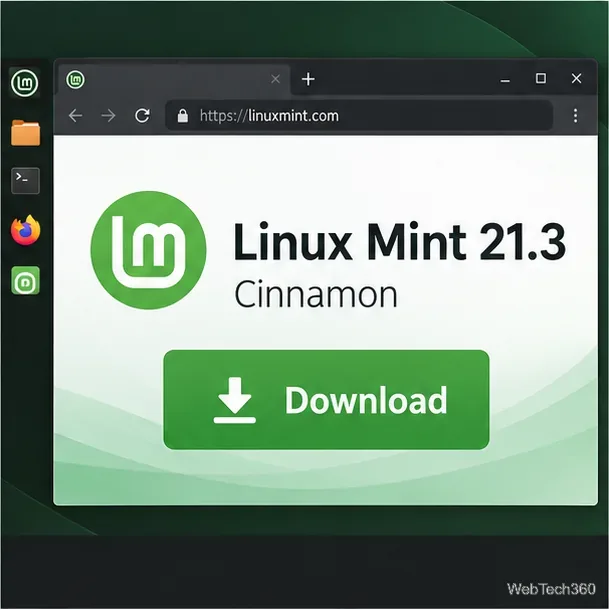
1. Download Linux Mint 21.3
Open de officiële release-lijst en kies versie 21.3 van je voorkeur. Sla het ISO-bestand op je computer op; kopieer het niet als een gewoon bestand naar de USB-stick.
2. Controleer het ISO-bestand
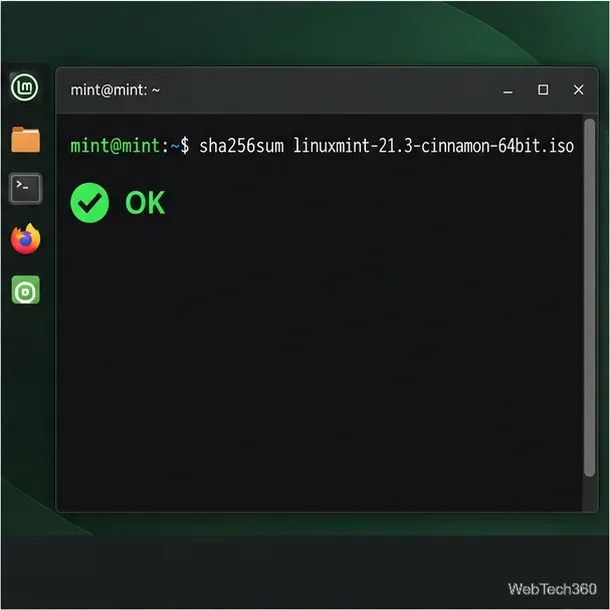
Voordat u de ISO-image schrijft, vergelijk de SHA-256-checksum met de gepubliceerde waarde van Linux Mint en controleer het ondertekende checksumbestand. De eerste controle verifieert de integriteit van het bestand; de handtekening helpt te bevestigen dat de checksums van Mint afkomstig zijn. Als een controle mislukt, download de ISO-image dan opnieuw. Volg de officiële verificatiehandleiding .
Gebruik de gepubliceerde instructies voor checksum en handtekening van Linux Mint; deze afbeelding is geen verificatieresultaat voor uw download.
3. Maak de opstartbare USB-stick aan.
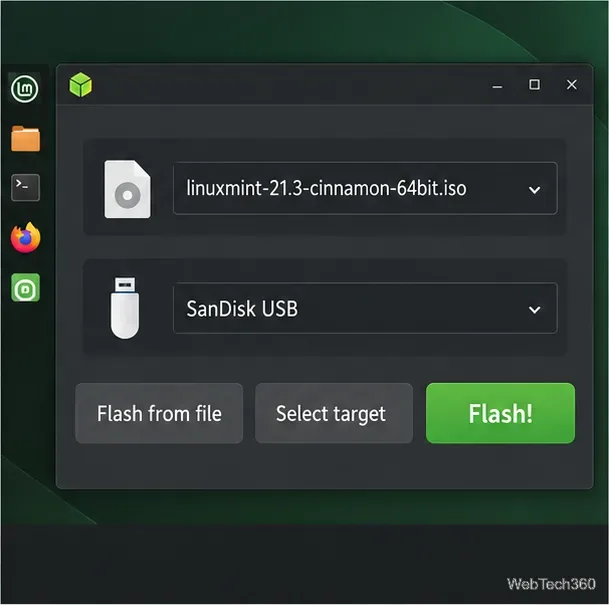
Gebruik Etcher op Windows of macOS; in Mint gebruik je USB Image Writer. Selecteer de ISO en de USB-stick en start het schrijfproces. Dit wist de USB-stick, dus controleer of de bestemming correct is en maak een back-up van de bestanden. Raadpleeg de instructies voor opstartbare media in Mint .
Door het ISO-bestand te schrijven, wordt de USB-stick opstartbaar en wordt de bestaande inhoud vervangen.
4. Start op vanaf de USB-stick in UEFI-modus
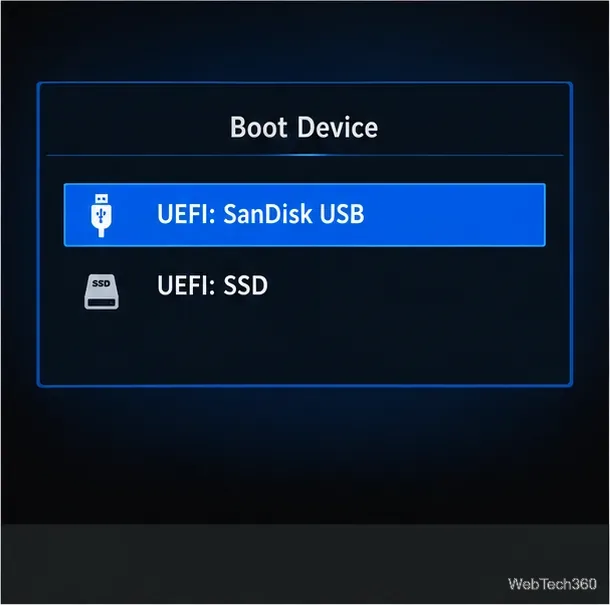
Start de computer opnieuw op en open het eenmalige opstartmenu; de toets hiervoor verschilt per fabrikant. Selecteer de USB-optie met de aanduiding UEFI als het geïnstalleerde systeem UEFI gebruikt. Door in dezelfde modus op te starten, voorkomt u dat UEFI- en legacy BIOS-instellingen door elkaar worden gebruikt. Raadpleeg de opstartinstructies van Mint .
Selecteer de USB-optie die overeenkomt met de firmwaremodus van de computer.
5. Start het live installatieprogramma
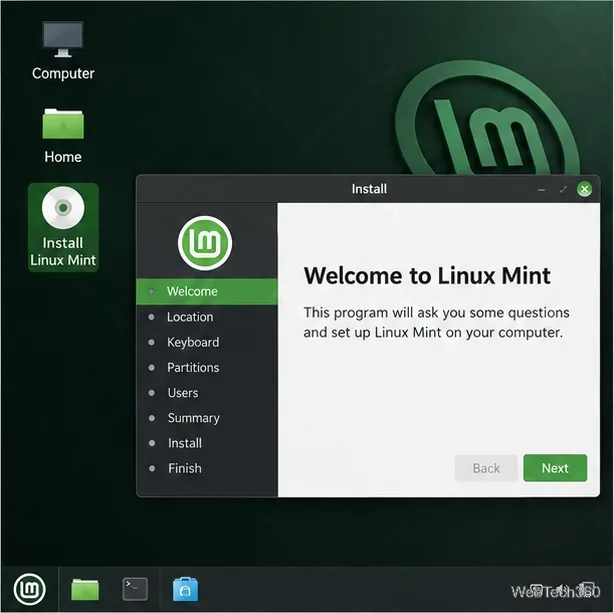
Mint opent een tijdelijk live bureaublad vanaf de USB-stick. Dubbelklik op 'Install Linux Mint' ; wijzigingen aan de schijf worden pas doorgevoerd nadat u deze later in het installatieprogramma hebt bevestigd.
Het installatieprogramma wordt uitgevoerd vanuit de live desktopomgeving voordat er naar de interne schijf wordt geschreven.
6. Kies taal, toetsenbord en codecs
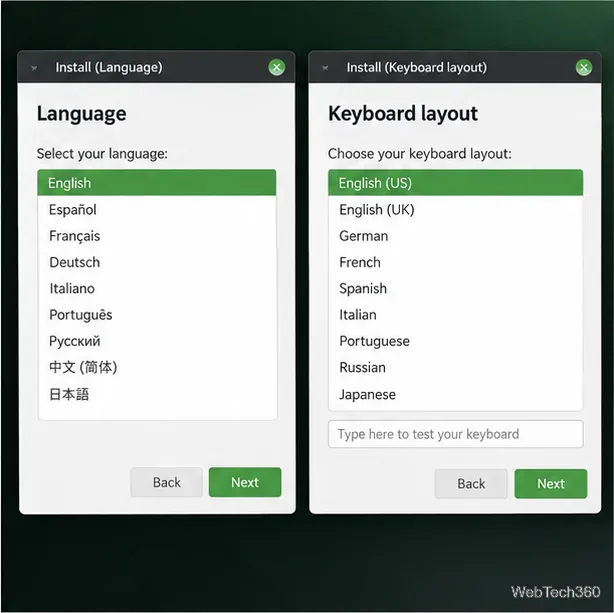
Selecteer uw taal en toetsenbordindeling en maak verbinding met internet indien beschikbaar. Het installeren van multimediacodecs is optioneel en voegt ondersteuning toe voor gangbare mediaformaten. De installatie vraagt later om uw regio- en accountgegevens.
Controleer de toetsenbordindeling door iets in het testveld te typen wanneer dit wordt weergegeven.
7. Selecteer “Iets anders”
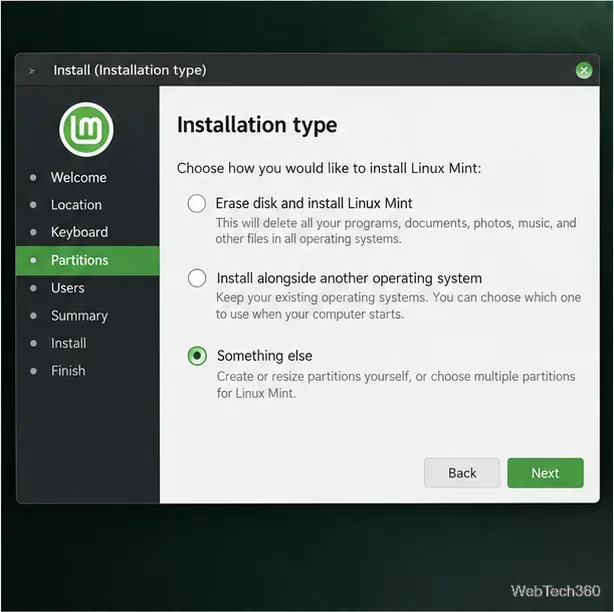
Bij 'Installatietype' kiest u 'Iets anders' . Identificeer het doel aan de hand van het model en de grootte, niet alleen aan de hand van een label zoals [ naam van de schijf /dev/sda]. Als er geen niet-toegewezen ruimte wordt weergegeven, stop dan en maak deze veilig aan na het maken van een back-up. Kies 'Nieuwe partitietabel' alleen als u de bestaande indeling van de schijf wilt vervangen.
"Iets anders" opent de partitie-editor; de optie 'schijf wissen' is niet geselecteerd.
8. Partities toewijzen, controleren en installeren
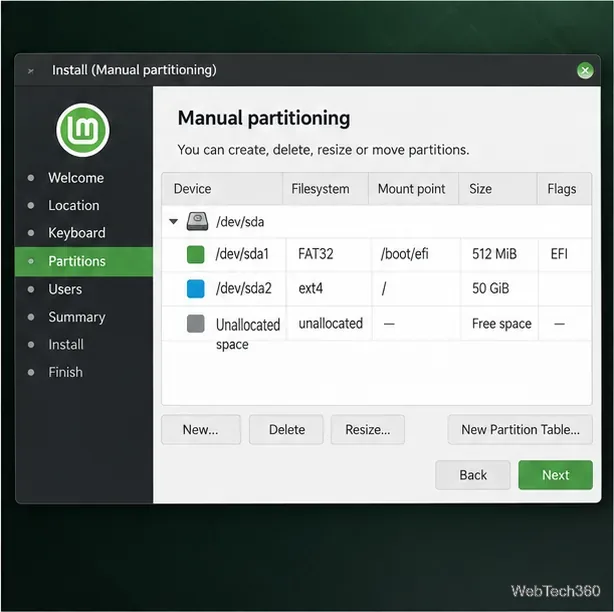
Selecteer vrije ruimte en gebruik de optie 'Toevoegen' om de partities aan te maken. Een standaard UEFI-indeling is als volgt:
EFI-systeempartitie: Voor dual boot kunt u de bestaande FAT32 EFI-partitie hergebruiken en formatteren uitschakelen. Maak op een nieuwe UEFI-schijf een EFI-systeempartitie aan (ongeveer 512 MiB is gebruikelijk). Voeg er geen toe als u in de legacy BIOS-modus bent opgestart.
Swap: Mint raadt swap aan voor de slaapstand en als buffer wanneer het RAM-geheugen vol is, met een grootte gelijk aan het RAM-geheugen. Pas dit aan aan uw opslag- en slaapstandbehoeften.
Root ( /): Maak een Ext4 journaling-bestandssysteem aan dat is gekoppeld aan /, en markeer deze nieuwe partitie om te formatteren. Mint geeft aan dat het basissysteem ongeveer 15 GB gebruikt en raadt ongeveer 100 GB of meer aan voor de root-partitie, indien de ruimte dit toelaat.
Optioneel /home: Gevorderde gebruikers kunnen een aparte Ext4-partitie aanmaken die is gekoppeld aan /etc/ext4 /homevoor persoonlijke bestanden. Als u een partitie hergebruikt die al bestanden bevat, formatteer deze dan niet.
Partitienamen en -groottes verschillen per computer; controleer elk koppelpunt en elke formaatinstelling in uw eigen installatieprogramma.
Stel, indien weergegeven, het opstartapparaat in op de doelschijf, niet op een rootpartitie. Bekijk het overzicht van de wijzigingen voordat u de installatie uitvoert; ga alleen verder als de beoogde Linux-partities worden geformatteerd en eventuele EFI- of gegevenspartities die u nodig hebt, behouden blijven. Kies vervolgens een tijdzone, maak een gebruikersnaam en een sterk wachtwoord aan en herstart de computer wanneer u daarom wordt gevraagd. Verwijder de USB-stick wanneer u daarom wordt gevraagd.
Na installatie
Als de computer direct in Windows opstart, controleer dan de opstartvolgorde van de firmware voor de EFI-vermelding van Mint; Mint gebruikt ubuntudeze naam voor de EFI. Raadpleeg indien nodig de officiële handleiding voor het oplossen van EFI-problemen .