Home
» LINUX
»
Hoe los je wifi-problemen op na het in de slaapstand zetten van Ubuntu 24.04?
Hoe los je wifi-problemen op na het in de slaapstand zetten van Ubuntu 24.04?
Updatebericht — 6 oktober 2026: Ubuntu 24.04.5 LTS is uitgebracht op 10 september 2026 en de release-opmerkingen bevatten verzamelde pakket- en beveiligingsupdates. Er wordt geen algemene oplossing vermeld voor wifi-problemen na het onderbreken van de slaapstand. Installeer eerst de meest recente Ubuntu-updates en controleer vervolgens de verbinding op uw laptop; de juiste oplossing hangt af van de draadloze adapter en het bijbehorende stuurprogramma.
"Suspend" is de energiebesparende slaapstand die de meeste laptopactiviteiten pauzeert totdat u het deksel opent of een toets indrukt. Een wifi-storing na het hervatten kan betekenen dat de draadloze verbinding geblokkeerd is, de opgeslagen netwerkverbinding niet opnieuw tot stand is gebracht, het toegangspunt niet beschikbaar is of dat het kernelstuurprogramma de adapter niet heeft kunnen herstellen. Doorloop deze stappen in de juiste volgorde om te bepalen of de wijziging de betrouwbaarheid daadwerkelijk heeft verbeterd.
1. Update Ubuntu en registreer de adapter
Sla je werk op, maak verbinding via Ethernet indien beschikbaar en installeer de updates die worden aangeboden voor Ubuntu 24.04:
sudo apt update
sudo apt upgrade
Herstart de computer wanneer pakketupdates daarom vragen. Controleer welke Ubuntu-puntrelease en kernelversie actief zijn:
lsb_release -ds
uname -r
Ubuntu-puntreleases bundelen updates voor de LTS-versie, maar een nieuwere puntrelease is geen garantie dat alle problemen met de slaapstand zijn opgelost. Als updates het probleem niet verhelpen, noteer dan uw wifi-chipset, zodat latere driveradviezen specifieker kunnen worden gegeven. Voor een PCI- of ingebouwde adapter voert u het volgende commando uit:
lspci -nnk | grep -A3 -Ei 'network|wireless'
Gebruik voor een USB Wi-Fi-adapter de volgende lsusbinformatie: . De chipset en de regel "Kernel driver in use" zijn nuttige gegevens; kopieer deze samen met de kernelversie als u ondersteuning nodig hebt.
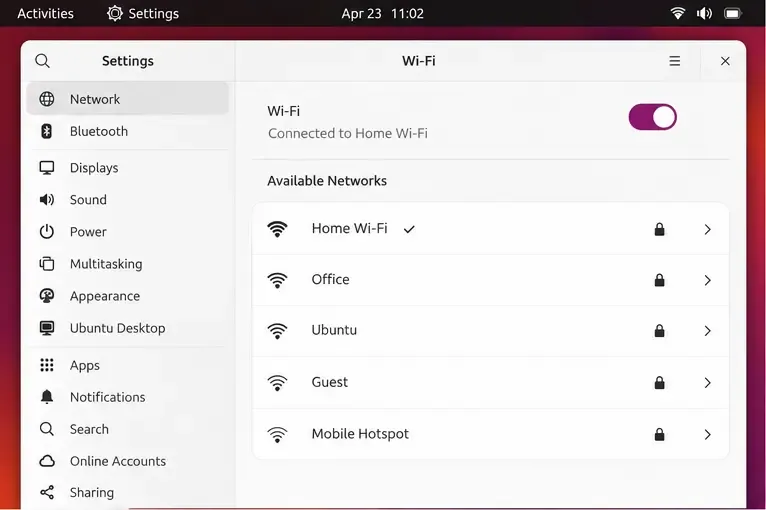
Open Instellingen en controleer of de wifi-schakelaar is ingeschakeld; de weergegeven netwerknamen zijn voorbeelden.
2. Controleer wat er misging na het ontwaken.
Na de volgende mislukte poging om de computer te hervatten, open je Instellingen > Wi-Fi en controleer je of de Wi-Fi-schakelaar is ingeschakeld. Probeer je netwerk opnieuw te selecteren. Test een ander vertrouwd netwerk of een hotspot op je telefoon, indien beschikbaar: als slechts één toegangspunt niet werkt, controleer dan het signaal, de router of het opgeslagen wachtwoord voordat je Ubuntu wijzigt.
NetworkManager is de Ubuntu-service die netwerkverbindingen beheert. De bijbehorende opdrachtregeltool nmclilaat zien of het draadloze apparaat en de opgeslagen verbinding actief zijn:
nmcli device status
nmcli connection show --active
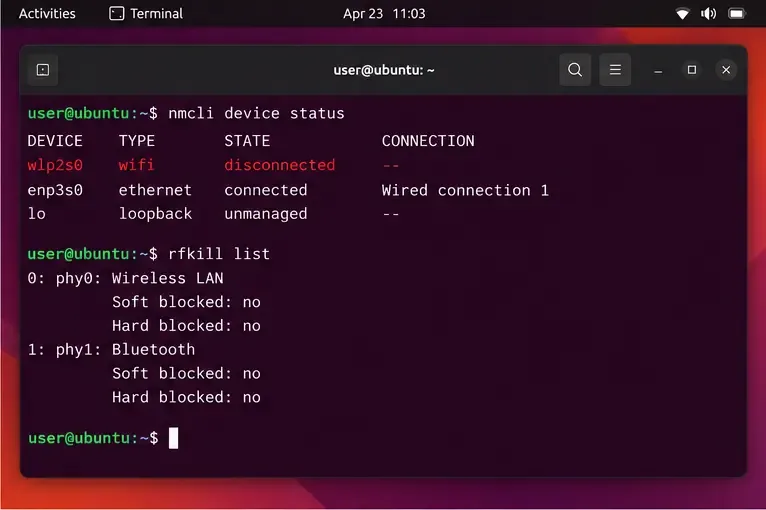
Lees de rij met Wi-Fi-apparaten. Als er staat connected, is de Wi-Fi-verbinding actief en ligt het probleem mogelijk bij de internettoegang, DNS of het toegangspunt in plaats van een verbroken verbinding. Als er disconnectedof staat unavailable, ga dan verder met de onderstaande stappen.
Vergelijk na het hervatten de uitvoer van nmcli en rfkill; de naam en status van de adapter zijn afhankelijk van uw hardware.
Controleer of de radio geblokkeerd is.
rfkillGeeft aan of een draadloze radio is uitgeschakeld door software of door een hardwarematige besturing:
rfkill list
Als er bij de wifi-instellingen staat Soft blocked: yes, probeer dan het volgende:
sudo rfkill unblock wifi
Schakel vervolgens wifi uit en weer in via de instellingen of probeer de verbinding opnieuw. Als er een foutmelding verschijnt Hard blocked: yes, kan een softwareopdracht de hardwareblokkering niet opheffen. Controleer de wifi-schakelaar of functietoets van de laptop, de vliegtuigmodus en de firmware-instellingen. Ga er niet vanuit dat de Bluetooth-instelling de wifi-adapter is; controleer of het om de draadloze LAN-adapter gaat.
3. Test de energiebesparingsmodus voor wifi op het betreffende netwerk.
Sommige combinaties van adapters en drivers gedragen zich anders wanneer de radio in een energiebesparende modus gaat. NetworkManager biedt een energiebesparende instelling per draadloze verbinding. Het testen ervan op een opgeslagen profiel is eenvoudig en kan ongedaan worden gemaakt, zonder dat de energiebesparing voor alle netwerken op de computer wordt uitgeschakeld.
Toon de opgeslagen verbindingen en kopieer de exacte Wi-Fi-profielnaam, inclusief spaties:
nmcli -f NAME,TYPE connection show
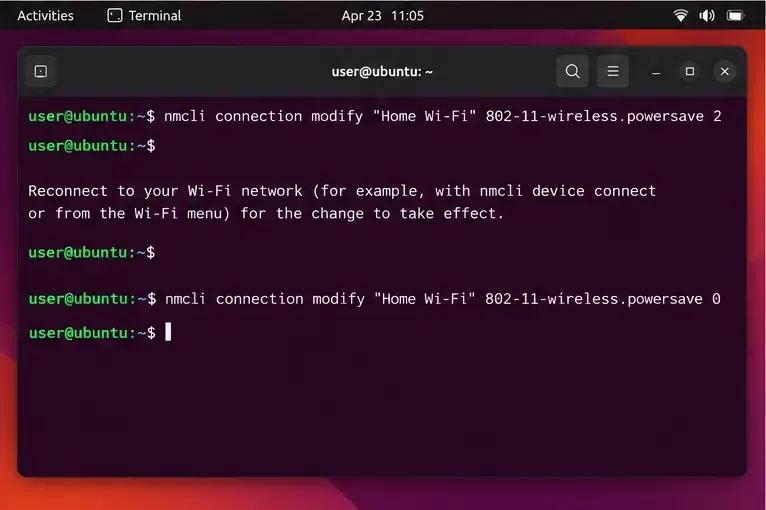
Vervang dit Home Wi-Fidoor die naam. De waarde 2schakelt de energiebesparingsmodus voor wifi uit voor dat profiel:
Maak opnieuw verbinding met het profiel om de wijziging door te voeren. Je kunt hiervoor het Wi-Fi-menu gebruiken of de volgende opdracht uitvoeren:
nmcli connection down "Home Wi-Fi"
nmcli connection up "Home Wi-Fi"
De korte onderbreking is te verwachten. Test de verbinding meerdere keren door de computer in de slaapstand te zetten en weer in te schakelen op de plekken waar de storing zich meestal voordoet. Als de onderbrekingen stoppen, behoud dan de instelling en houd de batterijduur in de gaten: het uitschakelen van de energiebesparingsmodus voor wifi kan meer energie verbruiken. Als er geen duidelijke verbetering is, herstel dan de standaardinstellingen van het profiel met:
In de instellingenhandleiding van NetworkManager 0betekent 'de standaardinstelling gebruiken', terwijl 2'uitschakelen' betekent. Het herstellen van de standaardinstelling schakelt de energiebesparingsmodus niet geforceerd in; het geeft de controle terug aan het standaardgedrag van het systeem.
Probeer eerst de energiebesparingsmodus op de betreffende verbinding uit te schakelen en herstel de standaardinstellingen als dat niet helpt.
4. Zoek naar fouten in de stuurprogramma's of firmware.
De kernel vormt de kern van Linux en registreert in het logboek vaak of een draadloze driver succesvol is hervat. Controleer direct na het reproduceren van het probleem de recente kernelberichten:
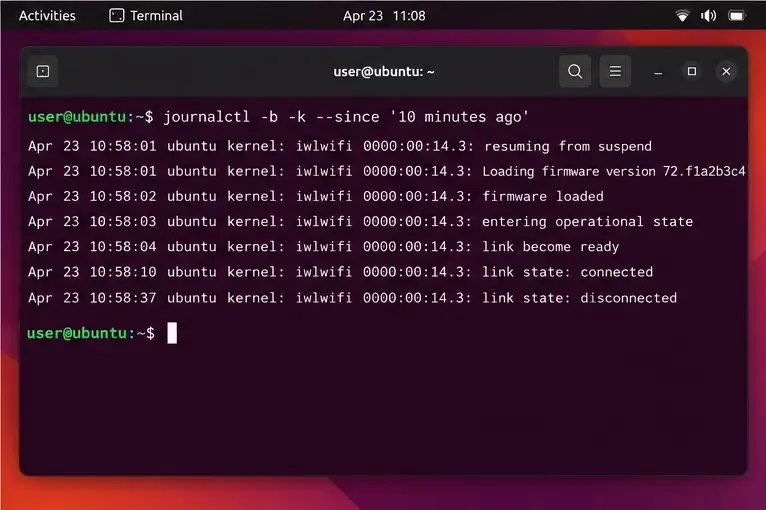
journalctl -b -k --since "10 minutes ago"
Om de resultaten te verfijnen, kunt u filteren op veelvoorkomende draadloze termen:
De namen van stuurprogramma's verschillen per fabrikant; een Intel-adapter kan bijvoorbeeld een stuurprogramma met '.js' iwlwifiin de naam gebruiken, terwijl andere adapters andere modules gebruiken. Beschouw geen enkele regel in het logbestand als bewijs van een storing. Zoek naar herhaalde fouten bij het laden van de firmware, apparaatresets of verbroken verbindingen op het moment dat u de laptop uit de slaapstand haalde. U kunt ook het logboek van NetworkManager controleren voor hetzelfde tijdsinterval.
Controleer na een mislukte ontwaakpoging de recente kernelberichten voor uw netwerkadapter; de naam van het stuurprogramma en de berichten kunnen per systeem verschillen.
5. Bevestig het resultaat en kies de volgende stap.
Een bruikbare oplossing moet meerdere keren actief blijven. Controleer na elke test of het wifi-apparaat terugkeert naar de normale connectedstatus nmcli device status, opnieuw verbinding maakt met het beoogde netwerk zonder herhaaldelijk handmatig in- en uitschakelen, en internettoegang heeft. Het wifi-pictogram alleen is niet voldoende om internettoegang te bewijzen. Vergelijk indien mogelijk het gedrag met een tweede access point en noteer of het probleem zich voordoet op de batterij, op netstroom of beide.
Radio geblokkeerd: wis een softwarematige blokkering of controleer de hardware-instellingen van de laptop.
Slechts één netwerk is getroffen: controleer die router of het opgeslagen profiel; verwijder en voeg het profiel alleen opnieuw toe als opnieuw verbinden het probleem niet oplost.
Een energiebesparende test is nuttig: behoud de instelling per profiel alleen als de betrouwbaarheidswinst opweegt tegen de eventuele nadelen voor de batterijduur.
Als de adapter niet beschikbaar is of de logboeken stuurprogrammafouten tonen: installeer ondersteunde Ubuntu-updates en controleer vervolgens met de Ubuntu-tool "Extra stuurprogramma's" of er een stuurprogramma voor dit specifieke apparaat beschikbaar is. Vermijd willekeurige stuurprogrammascripts, brede module-blacklists of kernelparameters die zijn gekopieerd voor een andere chipset.
Als het probleem direct na een kernelupdate is ontstaan, kunt u via de optie "Geavanceerde opties voor Ubuntu" in het GRUB-opstartmenu een reeds geïnstalleerde, oudere kernel testen, indien beschikbaar. Dit is een vergelijkende test, geen permanente downgrade. Als de oudere kernel de wifi-verbinding betrouwbaar herstelt en de huidige niet, vermeld dan beide kernelversies en de draadloze chipset in een Ubuntu-bugrapport of ondersteuningsverzoek. Verwijder de nieuwere kernel niet voordat u een herstelprocedure hebt.