Home
» LINUX
»
Hoe speel je Mount & Blade II: Bannerlord op Linux?
Hoe speel je Mount & Blade II: Bannerlord op Linux?
Ja. Je kunt Mount & Blade II: Bannerlord op Linux spelen via Steam met behulp van Proton, Valve's compatibiliteitstool voor Windows-games. Installeer de game vanuit je Steam-bibliotheek, schakel Steam Play voor Windows-titels in en probeer eerst de meegeleverde Proton van Steam. Proton-GE is een optioneel alternatief als de game niet correct opstart; de in de oude handleiding vastgepinde Proton 5.11-download en de workaround met het launcher-bestand zijn niet nodig voor een eerste poging.
Steam vermeldt Bannerlord voor Windows en markeert het als "Speelbaar" op Steam Deck. Deze beoordeling geldt voor Valves handheld-configuratie en is niet van toepassing op elke Linux-desktopconfiguratie. Valves Proton-project beschrijft Proton als Steams tool om games die alleen voor Windows beschikbaar zijn, op Linux te spelen.
Voordat u installeert
Installeer Steam via de door je distributie ondersteunde softwarebron of via de Steam-downloadpagina van Valve , open het programma en log in. Werk je grafische driver en Vulkan-stack bij via het normale updateproces van je distributie; Proton vereist een werkende Vulkan-configuratie.
Op de Steam-pagina van Bannerlord staan 60 GB beschikbare opslagruimte en 6 GB RAM vermeld als minimale Windows-vereisten. Beschouw deze cijfers als een basis, niet als een garantie voor soepele prestaties onder Proton, en houd rekening met extra ruimte voor updates. Raadpleeg de actuele Steam-pagina voor de volledige systeemvereisten.
Hoe installeer je Bannerlord op Linux?
1. Schakel Steam Play in voor Windows-games
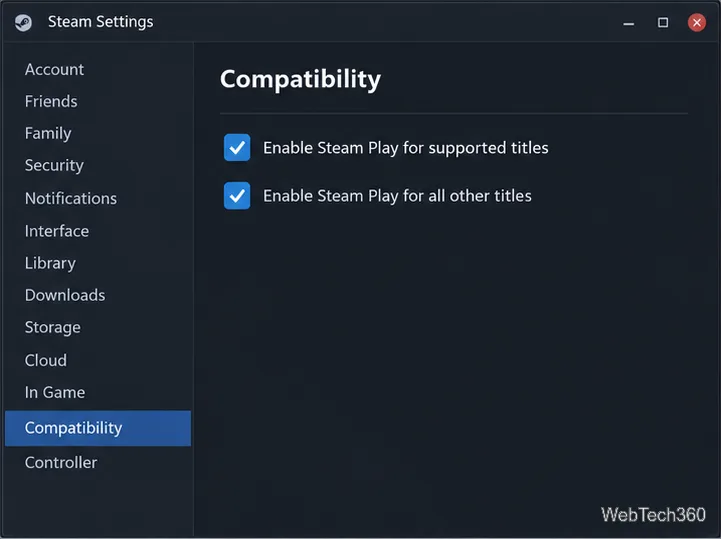
Open Steam > Instellingen > Compatibiliteit . Sommige clientversies noemen dit gedeelte nog steeds 'Steam Play'. Schakel de opties voor ondersteunde titels en voor andere titels in en herstart Steam als daarom wordt gevraagd. Hierdoor kan Steam Proton gebruiken voor games die geen native Linux-versie hebben.
De compatibiliteitsinstellingen zorgen ervoor dat Steam Windows-games via Proton kan uitvoeren.
2. Installeer Bannerlord vanuit je Steam-bibliotheek.
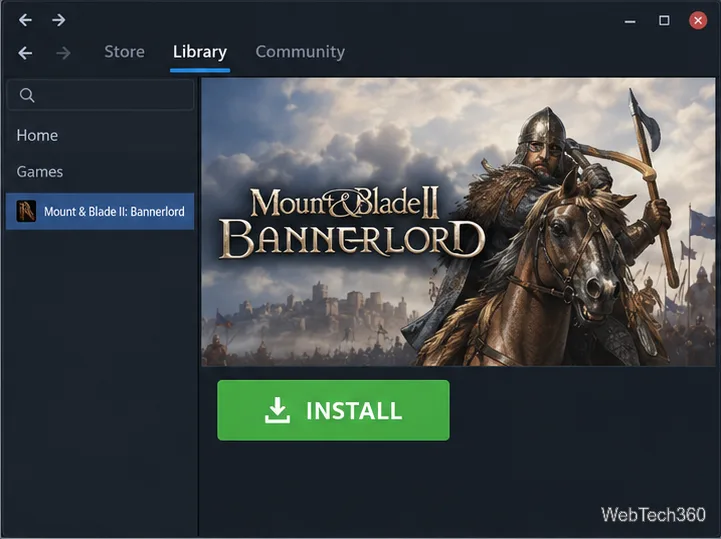
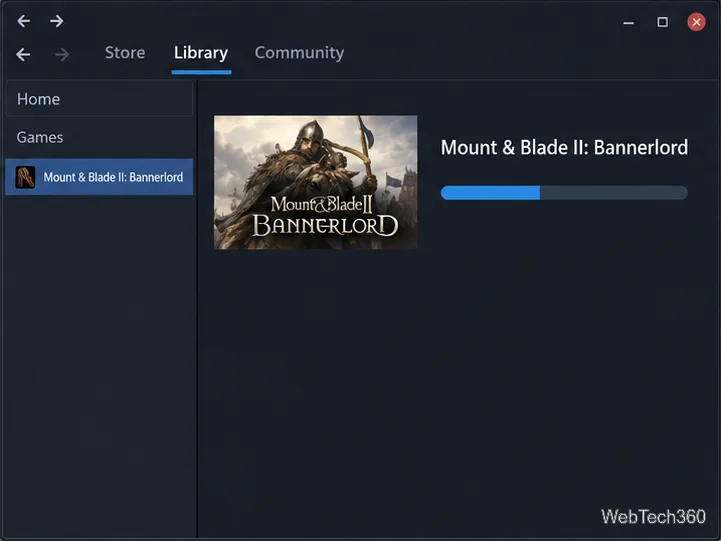
Open je bibliotheek , selecteer Mount & Blade II: Bannerlord en klik op Installeren . Kies een schijf met voldoende vrije ruimte en laat Steam de game volledig downloaden voordat je hem start. Als je de game nog niet hebt, ga dan eerst naar de Steam-pagina en voeg hem toe aan je account.
Selecteer het spel in je bibliotheek om de installatie te starten.Laat Steam de gamebestanden volledig downloaden voordat je de game voor de eerste keer opstart.
3. Start de app eenmalig met de meegeleverde Proton-app van Steam.
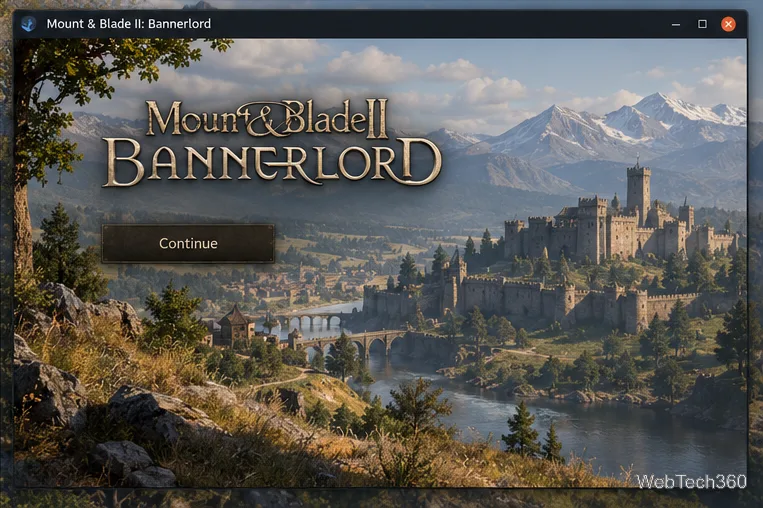
Klik na de installatie op 'Spelen' . Steam kan bij de eerste keer opstarten een runtime downloaden of een compatibiliteitsprefix voorbereiden; laat dit proces voltooien. Begin met de Proton-versie van Steam zelf in plaats van vooraf een aangepaste build te installeren. Als Bannerlord het titelscherm bereikt, werkt de basisinstallatie naar behoren.
Het bereiken van het openingsmenu van de game is een handige manier om te controleren of alles goed werkt bij de eerste keer opstarten; de schermen kunnen per versie verschillen.
4. Als dat niet lukt, probeer dan Proton Experimental voor dit spel.
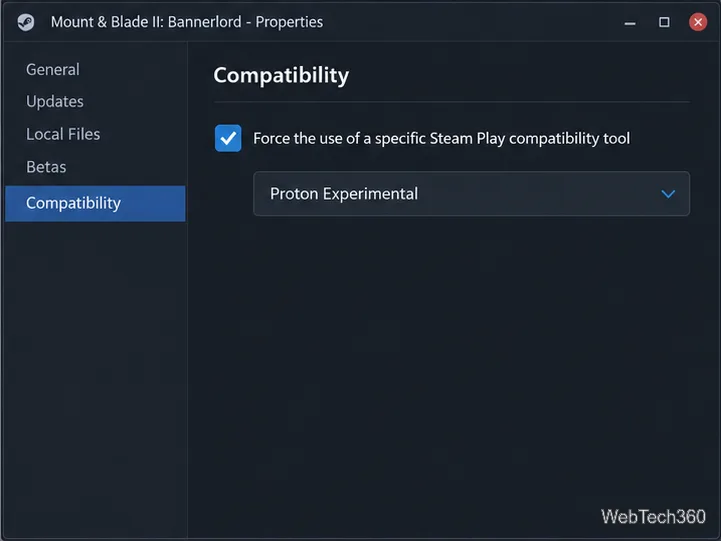
Als de launcher afsluit, het spel vastloopt of je een zwart scherm krijgt, klik dan met de rechtermuisknop op Bannerlord in je bibliotheek en kies Eigenschappen > Compatibiliteit . Vink 'Het gebruik van een specifiek Steam Play-compatibiliteitsprogramma afdwingen' aan , selecteer Proton Experimental , sluit het dialoogvenster en probeer opnieuw te spelen. Hiermee wordt het compatibiliteitsprogramma alleen voor Bannerlord gewijzigd, dus je kunt de wijziging ongedaan maken via hetzelfde menu als een andere versie beter werkt.
Kies een compatibiliteitstool voor Bannerlord via het menu Eigenschappen.
5. Gebruik Proton-GE alleen als optioneel alternatief.
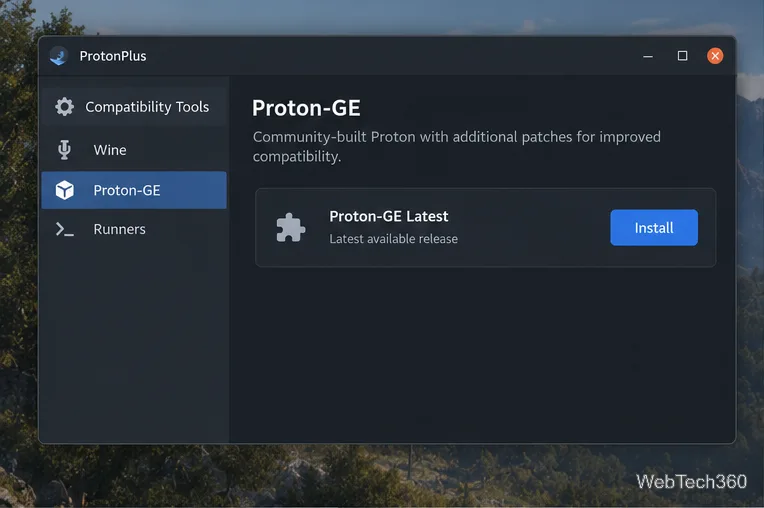
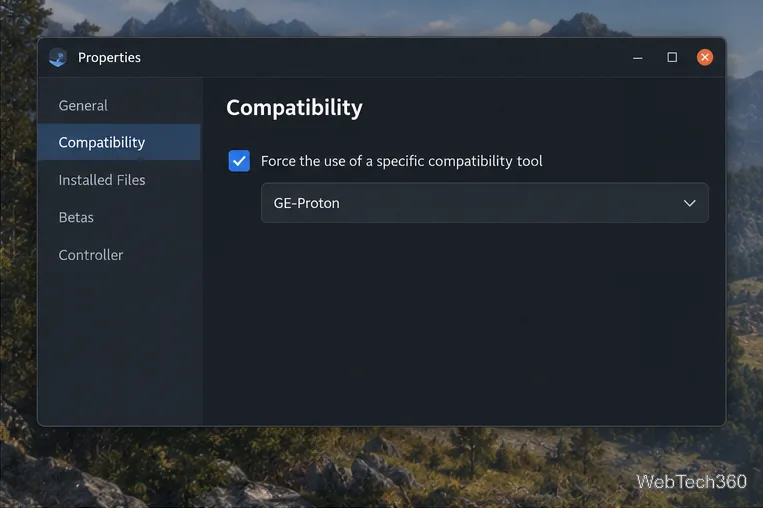
Als de Proton-versies van Valve nog steeds niet werken, probeer dan een recente GE-Proton-release . GE-Proton is een door de community onderhouden Proton-build met extra patches; deze staat los van de door Valve meegeleverde Proton. De huidige instructies beschrijven de installatie met ProtonPlus of handmatig vanuit de releases van het project. Na de installatie start je Steam volledig opnieuw op, open je de compatibiliteitsinstellingen van Bannerlord opnieuw en selecteer je de nieuwe GE-Proton-optie.
Gebruikers van Steam Flatpak moeten de Flatpak-specifieke instructies in het GE-Proton-project volgen, omdat de map met compatibiliteitstools verschilt van die van het native Steam-pakket. Als GE-Proton het probleem verergert, schakel dan terug naar Proton Experimental of de standaardtool. Vermijd het kopiëren van een hardgecodeerde Proton-versie of het hernoemen van een uitvoerbaar bestand uit een oudere handleiding, tenzij een actueel, spelspecifiek rapport dit vereist.
ProtonPlus kan een recente GE-Proton-release voor Steam beheren.Na het opnieuw opstarten van Steam selecteert u hier de geïnstalleerde GE-Proton-tool.
Los problemen op zoals vastlopen, zwarte schermen en slechte prestaties.
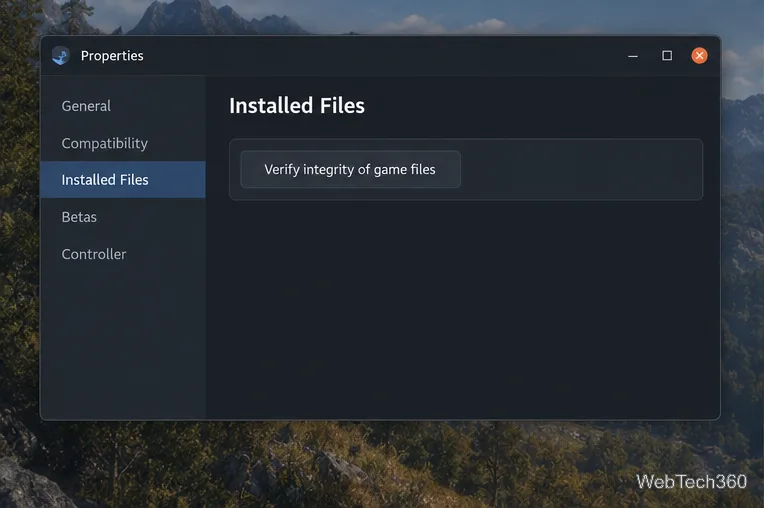
Controleer de installatie: open Eigenschappen > Geïnstalleerde bestanden en kies ' Controleer de integriteit van de gamebestanden' . Steam vervangt beschadigde of ontbrekende bestanden.
Verwijder overbodige variabelen: wis de aangepaste opstartopties, schakel mods tijdelijk uit en test het basisspel. Als het opstart, schakel de mods dan één voor één weer in om een conflict te identificeren.
Grafische ondersteuning bijwerken: installeer het meest recente grafische stuurprogramma en de Vulkan-componenten die voor uw distributie worden aanbevolen, herstart de computer als de stuurprogramma-update dit vereist en probeer het vervolgens opnieuw.
Test één Proton-versie tegelijk: gebruik het compatibiliteitsmenu per game en noteer welke versie werkt. Een nieuwe game of driverupdate kan het resultaat veranderen, dus ga er niet vanuit dat een oude workaround uit de community nog steeds nodig is.
Optimaliseer de prestaties: als het spel wel opstart, maar de gevechten slecht verlopen, verlaag dan de grafische instellingen of de resolutie in het spel en test het opnieuw. De resultaten zijn afhankelijk van de GPU, de driver, de desktopsessie en de belasting van de gevechten.
Met de bestandsverificatie van Steam kunnen ontbrekende of beschadigde installatiebestanden worden hersteld.
Bannerlord bevat online PvP en Workshop-content, maar een succesvolle lancering van het basisspel garandeert niet dat elke mod of online modus werkt. Test eerst een singleplayer-sessie zonder mods. Voor versie- of hardwarespecifieke problemen kun je recente spelersrapporten op de Bannerlord-pagina van ProtonDB raadplegen ; dit zijn ervaringen van de community, geen garantie van de uitgever.