Home
» LINUX
»
Hoe Pardus Image Creator in te stellen voor de implementatie van een aangepast besturingssysteem
Hoe Pardus Image Creator in te stellen voor de implementatie van een aangepast besturingssysteem
Begin met het juiste gereedschap: Pardus Image Writer schrijft afbeeldingen; het maakt ze niet aan.
Er bestaat geen geverifieerde Pardus-applicatie met de naam "Pardus Image Creator" in de huidige officiële Pardus-documentatie. De meest vergelijkbare officiële tool is Pardus Image Writer . Pardus beschrijft het als een hulpprogramma voor het schrijven van Linux- of Windows-imagebestanden naar een USB-schijf, en in de broncode staat dat het bedoeld is voor het schrijven van ISO- en IMG-bestanden. Het compileert geen pakketten, past geen Pardus-installatie aan en maakt geen nieuwe ISO-bestanden van besturingssystemen aan.
Voor het implementeren van een aangepast besturingssysteem kunt u het maken van de image en de implementatie op een USB-stick als twee aparte taken beschouwen. Maak of verkrijg een opstartbare ISO-image die al het gewenste besturingssysteem en de benodigde configuratie bevat; gebruik vervolgens Pardus Image Writer om die ISO naar een USB-stick te kopiëren. Dit is een goede oplossing als u al een geteste ISO-image hebt en een herhaalbare installatie-USB wilt. Als u software wilt toevoegen, de branding wilt wijzigen of een installatieprogramma in de ISO wilt configureren, is Image Writer alleen niet de juiste tool.
De onderstaande stappen gebruiken Pardus Image Writer voor de ondersteunde schrijf-naar-USB-taak en leggen uit wat u moet beslissen voordat u een aangepaste image maakt. De menu-opties en de beschikbaarheid van pakketten kunnen per Pardus-release verschillen. Op de officiële Pardus-downloadpagina staan momenteel Pardus 25.2-versies vermeld; controleer welke release overeenkomt met uw implementatiedoel voordat u een basisimage kiest.
Controleer of het pakket dat in aanmerking komt voor Pardus Image Writer beschikbaar is in de repositories die geconfigureerd zijn op het doel-Pardus-systeem.
Bepaal of je een aangepaste ISO nodig hebt of alleen een USB-stick voor de implementatie.
Als alle doelcomputers dezelfde officiële Pardus-editie moeten installeren, download dan de ISO-image van de Pardus-downloadpagina en gebruik Image Writer. Als elke machine dezelfde extra applicatie of instellingen nodig heeft, overweeg dan om deze na de installatie toe te passen met een gedocumenteerd installatiescript of een configuratiebeheertool. Dat is meestal eenvoudiger bij te werken dan een aangepast installatieprogramma te onderhouden.
Maak alleen een aangepaste ISO-image als de inhoud vóór de eerste opstart aanwezig moet zijn, bijvoorbeeld in een gecontroleerde live-omgeving, een gespecialiseerde herstelimage of een installatieworkflow die door uw organisatie wordt beheerd. Pardus Image Writer is hiervoor niet geschikt. Debian's live-buildis de gedocumenteerde tool voor het samenstellen van Debian Live-images, inclusief pakketlijsten, hooks en andere configuratie-instellingen. Een generieke Debian Live-configuratie produceert niet automatisch een officiële Pardus-image. Een Pardus-image vereist een pakketbron die overeenkomt met de release, ondertekeningssleutels, opstartconfiguratie en installatieopties die worden ondersteund en getest voor die Pardus-release.
Bepaal met name of u een live-sessie, een installatieprogramma dat het systeem op de schijf plaatst, of beide nodig hebt. Een opstartbare live-ISO is niet per se een installeerbaar systeem. Volg de documentatie van de bijbehorende release en test het resulterende artefact in een virtuele machine voordat u het op echte hardware gebruikt. Noem een generieke Debian-build niet als een Pardus-release.
Installeer Pardus Image Writer
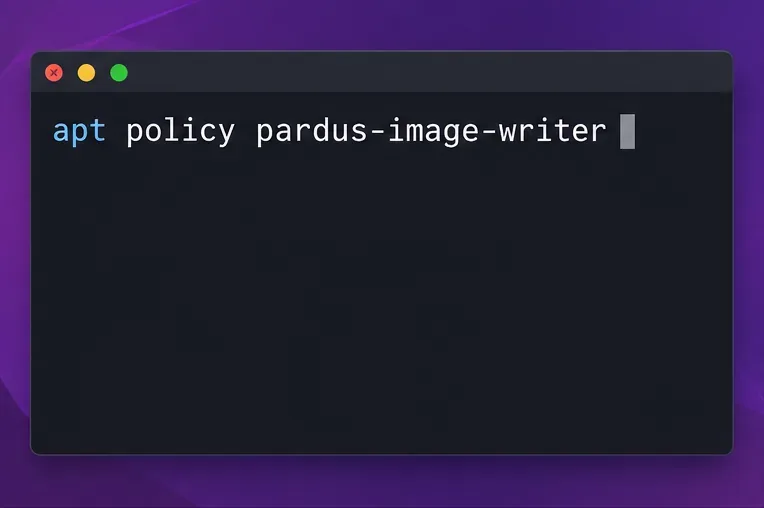
Vernieuw op een Pardus-systeem de pakketmetadata en controleer of het pakket beschikbaar is in de ingeschakelde repositories:
sudo apt update
apt policy pardus-image-writer
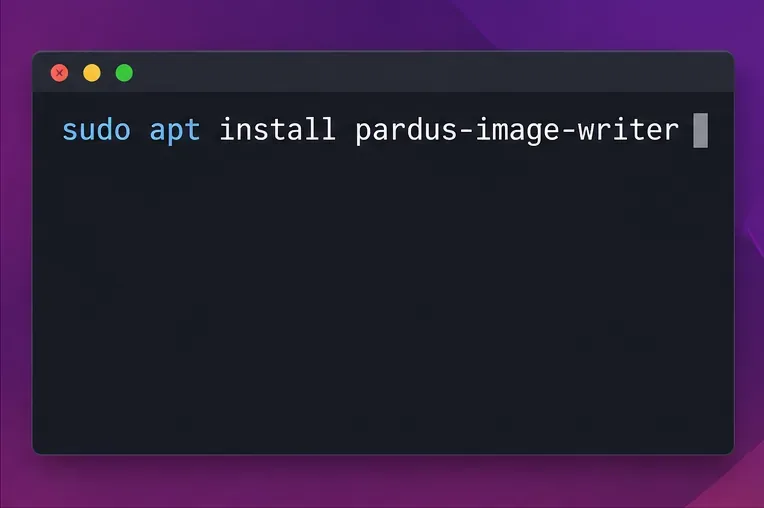
Als APT een kandidaatversie weergeeft, installeer dan het pakket uit de repository:
sudo apt install pardus-image-writer
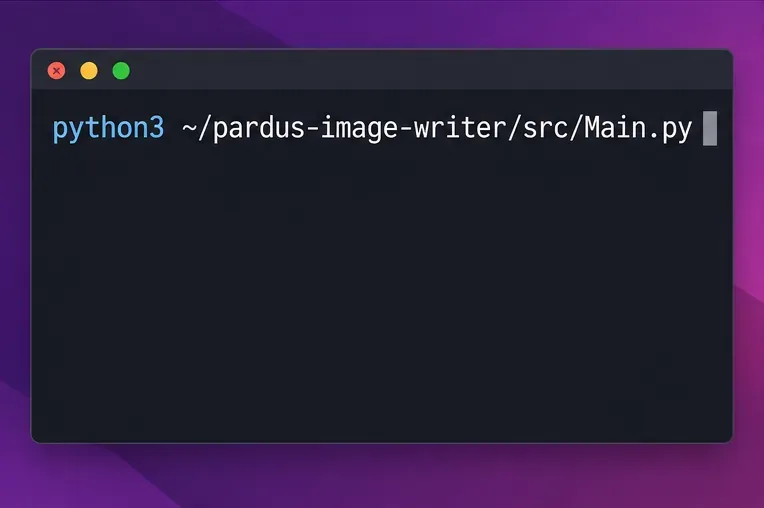
Open Pardus Image Writer vanuit het toepassingsmenu. Als het pakket niet beschikbaar is voor uw release, voeg dan geen onbekende repository toe om het te verkrijgen. De officiële broncode-repository beschrijft een optie voor het uitvoeren vanuit de broncode voor op Debian gebaseerde systemen. Deze documentatie geeft een overzicht van de afhankelijkheden van de applicatie en de volgende commando's:
Bronafhankelijkheden of machtigingen kunnen veranderen, dus controleer de README van de repository en gebruik een branch die compatibel is met uw Pardus-release. Een pakket uit de Pardus-repository is over het algemeen gemakkelijker bij te werken en te controleren dan een niet-vastgezette ontwikkelingsversie.
Installeer het pakket pas nadat APT een beschikbare kandidaat heeft gevonden in de repositories die u vertrouwt.
Bereid de ISO voor voordat u deze schrijft.
Gebruik een compleet ISO-bestand, geen map met bestanden en niet de hoofdmap van een geïnstalleerd systeem. Als u de ISO zelf bouwt, bewaar dan de buildconfiguratie en de versiebeheerde pakketlijst bij de release-opmerkingen, zodat de image opnieuw kan worden opgebouwd. Noteer de Pardus-basisrelease, architectuur, meegeleverde pakketten en de beoogde opstartmodus. Dit maakt een latere herbouw eenvoudiger te vergelijken.
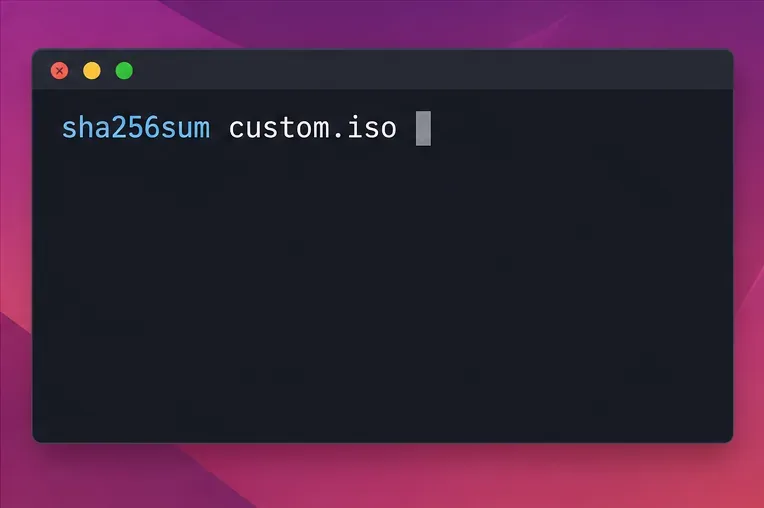
Controleer de integriteit van het bestand voordat u het opslaat. Als de uitgever van de afbeelding een checksum of handtekening verstrekt, vergelijk deze dan met die onafhankelijk verkregen waarde. Een lokaal hash-commando kan een hash berekenen:
sha256sum custom-pardus.iso
Deze opdracht geeft alleen een hash weer. Het bewijst op zichzelf geen authenticiteit; het resultaat moet overeenkomen met een betrouwbare waarde die is gepubliceerd door de beheerder van de image. De downloadmappen van Pardus bevatten checksum-bestanden voor officiële releases. Gebruik het checksum-algoritme en de verificatie-instructies die worden geleverd voor de exacte ISO die u hebt gedownload.
Controleer ook of de ISO bedoeld is voor de beoogde architectuur en firmwareconfiguratie. Een image die voor één architectuur is gemaakt, start mogelijk niet op een andere. Als u Secure Boot, encryptie, onbeheerde installatie of een specifieke partitie-indeling nodig hebt, controleer dan de vereisten in de documentatie van de image zelf in plaats van ervan uit te gaan dat de maker deze configureert.
Als er geen releasepakket beschikbaar is, beschrijft de Pardus Image Writer-repository hoe je de broncode kunt downloaden met Python.
Schrijf het ISO-bestand naar een USB-stick.
Maak een back-up van alles wat op de USB-schijf staat. Het schrijven van een image overschrijft de bestaande inhoud.
Sluit de USB-schijf aan en identificeer deze aan de hand van de capaciteit en de apparaatnaam in het besturingssysteem. Koppel andere verwisselbare schijven los als dat de selectie vereenvoudigt.
Open Pardus Image Writer, kies het voorbereide ISO-bestand en selecteer het gewenste USB-apparaat. Lees de apparaatdetails zorgvuldig door voordat u begint.
Start het schrijfproces en wacht tot de applicatie aangeeft dat het voltooid is. Koppel het apparaat niet los terwijl het schrijfproces bezig is.
Verwijder de schijf op een veilige manier en gebruik deze vervolgens om een testmachine of virtuele machine op te starten, indien de workflow USB-passthrough ondersteunt.
De interfacegegevens kunnen per versie verschillen. Het belangrijkste is om de geselecteerde bron-ISO en het geselecteerde USB-apparaat te controleren, niet een specifiek knoplabel. Selecteer nooit de interne systeemschijf van de computer. Het schrijven van een image is destructief voor het gekozen doelapparaat.
Bereken de SHA-256-hash van de ISO en vergelijk deze vervolgens met de door de beheerder gepubliceerde checksum, indien deze beschikbaar is.
Test de implementatie voordat u deze op grote schaal gebruikt.
Start de USB-stick op ten minste één representatief doelapparaat. Controleer of de firmware het apparaat herkent, het opstartmenu verschijnt, de live-sessie of het installatieprogramma start, de opslag wordt gedetecteerd en de meegeleverde netwerk- en invoerapparaten werken. Als de image bedoeld is voor de installatie van Pardus, voer dan een testinstallatie uit op een reservemachine of virtuele schijf en controleer de eerste opstart, het aanmaken van gebruikers, updates en de vereiste applicaties.
Een succesvolle schrijfbewerking is niet hetzelfde als een succesvolle implementatie. De praktische criteria voor een succesvolle implementatie zijn dat de beoogde ISO naar de beoogde USB-stick is geschreven, dat de USB-stick opstart op de doelhardware en dat het resulterende live- of geïnstalleerde systeem voldoet aan de gestelde implementatievereisten. Als de USB-stick niet in het opstartmenu verschijnt, controleer dan de opstartmodus van de firmware en de opstartinstellingen van de USB-stick voordat u de image opnieuw opbouwt. Als het opstarten begint, maar het installatieprogramma of de hardware vastloopt, onderzoek dan de configuratie van de image, de pakketbronnen en de compatibiliteit met het apparaat in plaats van steeds dezelfde ISO opnieuw te schrijven.
Test de image voor een vloot eerst op een kleine steekproef van elk hardwaremodel en bewaar een geteste rollback-image. Vermijd het opslaan van persoonlijke accounts, wachtwoorden, machinespecifieke identificaties of privésleutels in een herbruikbare image. Herbouw en test de image opnieuw na wijzigingen in de basisversie, kernel, pakketlijst of installatieconfiguratie.
Snel beslissingsgids
Jouw doel
Gebruik deze aanpak.
Wat moet je controleren?
Maak een officiële Pardus-installatie-USB-stick.
Download het bijbehorende officiële ISO-bestand en schrijf het met Pardus Image Writer.
Controlesom, architectuur, USB-doel en een opstarttest
Implementeer een aangepaste ISO-image die je al hebt.
Gebruik Pardus Image Writer om de ISO naar een USB-stick te schrijven.
Herkomst van de image, opstartmodus en een volledige installatietest
Wijzig pakketten of het installatiegedrag binnen de ISO-image.
Gebruik een image-buildproces dat is afgestemd op de release; raadpleeg de Pardus-releasedocumentatie en de Debian Live Manual waar van toepassing.
Pakketbronnen, installatieondersteuning, licenties, digitale handtekeningen en hardwaredekking
Pas na de installatie dezelfde instellingen toe.
Gebruik een herhaalbaar post-installatiescript of een workflow voor configuratiebeheer.
Idempotentie, updategedrag en inloggegevens worden buiten de afbeelding gehouden.