Een SLES 15-machine heeft geen directe internettoegang nodig om een beheerde SUSE Manager-client te worden. Wat wel nodig is, is betrouwbare netwerktoegang tot de interne SUSE Manager-server of -proxy, plus de juiste SLES-productkanalen, bootstrap-repository, activeringssleutel en vertrouwensgegevens die al in die omgeving aanwezig zijn.
Dit onderscheid is belangrijk. "Offline clientregistratie" betekent meestal dat de SLES-host geen toegang heeft tot SUSE Customer Center of openbare repositories, maar wel tot een intern SUSE Manager-systeem. Een volledig geïsoleerde SUSE Manager-implementatie is een grotere architectuuruitdaging: de inhoud van de repository moet eerst in de geïsoleerde omgeving worden geïmporteerd met behulp van ondersteunde mirroringmethoden. SUSE beschrijft dit apart in de handleiding voor geïsoleerde installaties .
Het doel van deze procedure is niet alleen om de client in de lijst met systemen te laten verschijnen. Een goed resultaat heeft vier zichtbare kenmerken: de host is geregistreerd onder de beoogde activeringssleutel en het basiskanaal, de Salt-client draait en communiceert met de manager, de pakketmetadata is afkomstig van SUSE Manager in plaats van openbare repositories, en een eenvoudige beheeractie zoals een vernieuwing of statuscontrole wordt succesvol voltooid.
Wat "offline" zou moeten betekenen voordat je begint
Voor deze handleiding hebben de SLES 15-clients geen directe internettoegang. Ze kunnen de interne SUSE Manager Server of proxy bereiken via de FQDN (Fully Qualified Domain Name) over het netwerk. De manager heeft de benodigde SLES 15-content al gesynchroniseerd. Als uw SUSE Manager Server zelf geen internetverbinding heeft, moet u eerst die content voorbereiden en synchroniseren met behulp van de door SUSE gedocumenteerde workflow voor offline verbindingen, voordat u de client probeert te onboarden.
In de huidige clientdocumentatie van SUSE staat ook vermeld dat SLE 15 standaard Python 3 gebruikt en dat bootstrap-scripts die voor Python 2 zijn gemaakt, opnieuw moeten worden gegenereerd. Na een upgrade of migratie van SUSE Manager wordt het opnieuw genereren van bootstrap-scripts ook aanbevolen voordat nieuwe systemen worden toegevoegd. Zie Clients registreren met een bootstrap-script .
Stap 1: Controleer of de juiste SLES-kanalen gesynchroniseerd zijn.
Voordat u de client aanraakt, moet u controleren of SUSE Manager de juiste SLES-versie, servicepack, architectuur en vereiste modules voor die machine heeft. Een SLES 15 SP7 x86_64-host mag bijvoorbeeld niet worden opgestart met inhoud die bedoeld is voor een andere servicepack of architectuur.
Controleer in de SUSE Manager-webinterface de productkanalen en de synchronisatiestatus. De specifieke kanaalnamen variëren per release en ingeschakelde modules, dus kopieer geen kanaallabel uit een andere omgeving zonder dit eerst te controleren.
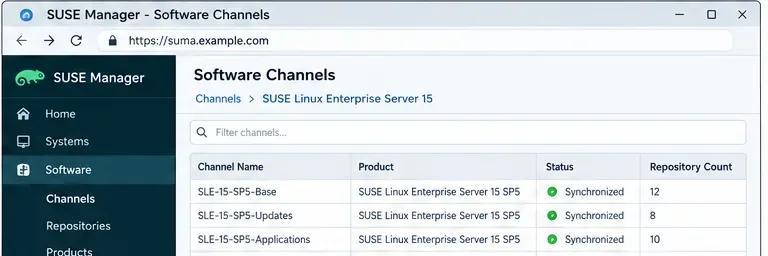
Voorbeeld van een kanaalweergave: controleer of de SLES 15-productfamilie en de vereiste modules gesynchroniseerd zijn voordat u de bootstrap-repository aanmaakt.
Kwaliteitscontrole: het basisproduct en alle kanalen die nodig zijn voor uw activeringssleutel zijn volledig gesynchroniseerd. Als de synchronisatie onvolledig is, stop dan hier. De registratie kan gedeeltelijk werken en vervolgens mislukken wanneer de vereiste clientpakketten niet kunnen worden gedownload.
Stap 2: Bevestig of genereer de bootstrap-repository.
Elke klant heeft toegang nodig tot een bootstrap-repository met de pakketten die worden gebruikt voor de initiële onboarding. SUSE Manager maakt en genereert bootstrap-repositories normaal gesproken automatisch nadat de vereiste productkanalen zijn gesynchroniseerd, maar u kunt er ook handmatig een genereren.
Op een SUSE Manager 5.x-server in een container moet u eerst de servercontainer openen:
mgrctl term
Vervolgens worden de beschikbare bootstrap-repositorydoelen weergegeven:
mgr-create-bootstrap-repo -l
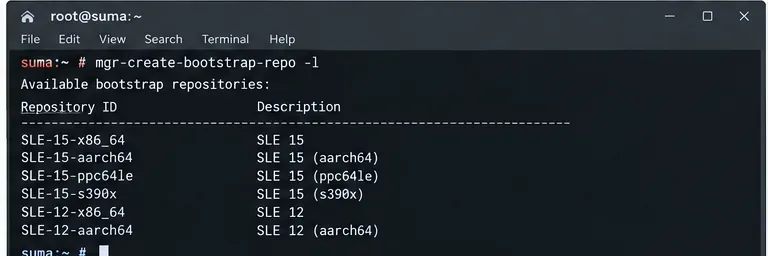
Gebruik de lijst met repositories om het doel te identificeren dat overeenkomt met de SLES-release en -architectuur die u implementeert.
Maak de bijbehorende bootstrap-repository aan als deze ontbreekt of opnieuw gegenereerd moet worden:
mgr-create-bootstrap-repo -c SLE-version-x86_64
SUSE documenteert de locatie van de bootstrap-repository onder /srv/www/htdocs/pub/repositories/. Als meerdere producten een gedeelde codebasis hebben, kan de tool u vragen het juiste bovenliggende kanaal op te geven. De huidige procedure is gedocumenteerd in Bootstrap-repository .
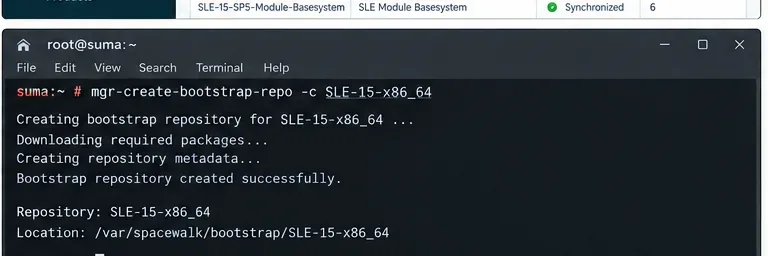
Een succesvolle repository-build betekent dat de initiële Salt- en registratiepakketten vanuit het beheerde netwerk beschikbaar kunnen worden gesteld.
Wanneer moet je je aanpak wijzigen? Als de repository niet kan worden gegenereerd omdat de verplichte kanalen ontbreken, probeer het probleem dan niet te omzeilen door willekeurige RPM's naar de client te kopiëren. Los eerst de productsynchronisatie of de import van losgekoppelde content op.
Stap 3: Maak een activeringssleutel aan met de gewenste kanaaltoewijzing.
Een activeringssleutel is meer dan alleen een registratietoken. Deze bepaalt belangrijk onboardinggedrag, waaronder de softwarekanalen en -groepen die aan de klant worden toegewezen. Maak een sleutel specifiek voor de SLES-release en -rol die u registreert.
Open in de webinterface de configuratie van de activeringssleutel en controleer of het basiskanaal en de subkanalen overeenkomen met de doel-SLES-machine. Gebruik geen sleutel opnieuw die is aangemaakt voor een ander servicepack, alleen omdat de registratie zelf is gelukt.
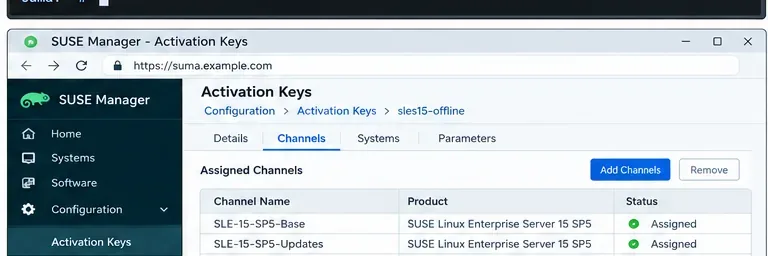
De activeringssleutel moet de nieuwe SLES 15-host koppelen aan de exacte interne kanalen die u wilt gebruiken.
Kwaliteitscontrole: de activeringssleutel verwijst naar één eenduidig basiskanaal voor het besturingssysteem en de architectuur van de client. Als meerdere bovenliggende kanalen de koppeling onduidelijk maken, corrigeer dit dan voordat u het bootstrap-script uitvoert.
Stap 4: Genereer een nieuw bootstrap-script
SUSE raadt aan om te gebruiken mgr-bootstrapom een registratiescript te maken. In SUSE Multi-Linux Manager 5.1 zijn de twee verplichte argumenten --activation-keysen --script.
mgrctl term
mgr-bootstrap --activation-keys=<ACTIVATION_KEY> --script=bootstrap-sles15-offline.sh
Het gegenereerde script kan ook worden aangemaakt via de webinterface onder Beheer > Managerconfiguratie > Bootstrapscript . Voor een proxy-gebaseerd ontwerp kunt u het script genereren voor de FQDN van de proxy in plaats van later de serververwijzingen stilzwijgend aan te passen.
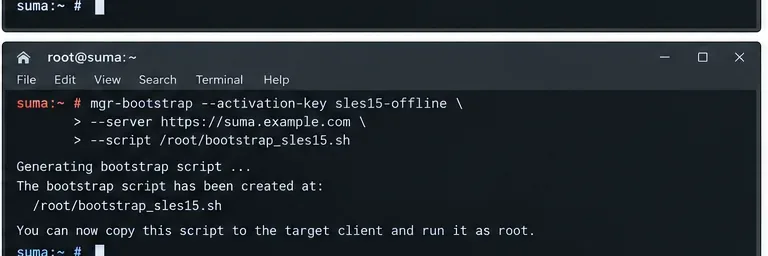
Genereer een nieuw script dat is gekoppeld aan de activeringssleutel en de server of proxy die de offline client daadwerkelijk kan bereiken.
Houd SSL ingeschakeld. SUSE waarschuwt expliciet tegen het uitschakelen van SSL in de bootstrap-configuratie. In een geïsoleerd netwerk blijft certificaatvertrouwen belangrijk, omdat de client moet verifiëren dat deze communiceert met het beoogde beheersysteem.
Stap 5: Test de naamresolutie, routering en certificaatbereikbaarheid vanaf de client.
Voordat u het script uitvoert, test u het interne pad van SLES 15 naar SUSE Manager. De exacte controles zijn afhankelijk van uw topologie, maar controleer in ieder geval de DNS-resolutie en de HTTPS-bereikbaarheid naar de manager of de proxy-FQDN die door het script wordt gebruikt.
getent hosts suma.example.com
curl -I https://suma.example.com/pub/
Als de omgeving de standaard Salt-contactmethode gebruikt, moet de client ook de vereiste Salt-verbinding met de manager tot stand kunnen brengen. De documentatie van SUSE over handmatige registratie via de opdrachtregel vermeldt poorten 4505 en 4506 voor Salt-communicatie. Zie Clients registreren via de opdrachtregel .
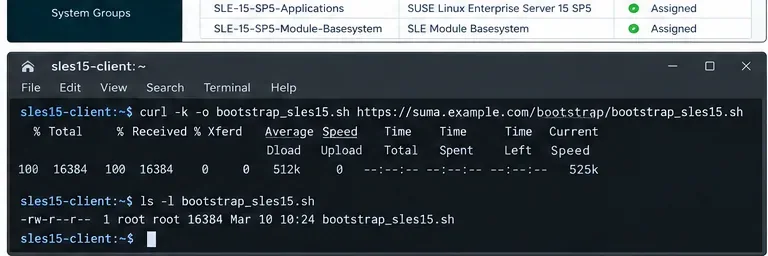
De overdrachtsstap moet gebruikmaken van het interne beheerdersadres of het proxy-adres; directe internettoegang is niet vereist voor de client.
Kwaliteitscontrole: de client lost dezelfde FQDN op die in het bootstrap-script is opgenomen en kan deze bereiken zonder terug te vallen op een openbare route. Als dit mislukt, corrigeer dan de DNS-, firewall-, proxy-routerings- of CA-vertrouwensinstellingen voordat u verdergaat.
Stap 6: Kopieer het bootstrap-script naar het geïsoleerde netwerk.
Als de client rechtstreeks toegang heeft tot de SUSE Manager-webservice, download dan het bootstrap-script van de manager. Als de client zich in een strenger beveiligingssegment bevindt, breng het bestand dan over via een goedgekeurd intern mechanisme, zoals SCP, via een jump host of verwisselbare media. Het script zelf heft de noodzaak voor continue verbinding met de interne manager niet op; het verzorgt alleen de initiële configuratie.
curl -O https://suma.example.com/pub/bootstrap/bootstrap-sles15-offline.sh
chmod 700 bootstrap-sles15-offline.sh
Wanneer directe HTTP-overdracht verboden is, controleer dan de scriptchecksum nadat het script door uw gecontroleerde overdrachtsproces is verplaatst. Dit is met name nuttig in omgevingen zonder internetverbinding (air-gapped environments) of omgevingen met hoge beveiligingsvereisten.
Stap 7: Voer het bootstrap-script uit als root en let op fouten in de repository of het certificaat.
Voer het script lokaal uit op de SLES-client:
sudo ./bootstrap-sles15-offline.sh
Het script installeert de benodigde Salt-componenten, plaatst het vertrouwensmateriaal, past de activeringssleutel toe en start het onboardingproces. De exacte pakketnamen kunnen verschillen per SUSE Manager- en SLES-release. De huidige SUSE-documentatie gebruikt steeds vaker de Salt Bundle, venv-salt-minionterwijl sommige SLES 15-bootstrappaden kunnen beginnen met salt-minionen vervolgens tijdens de onboarding overgaan op een andere naam.
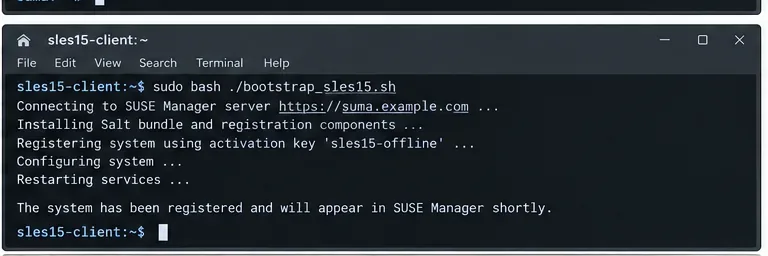
Controleer de bootstrap-output op certificaatfouten, niet-beschikbare pakketten, inconsistenties in de repository of problemen met de activeringssleutel, in plaats van het succes alleen af te leiden uit de laatste regel.
Kwaliteitscontrole: er zijn geen fouten bij het oplossen van pakketten, geen TLS-vertrouwensproblemen en geen verwijzingen naar openbare repositories die de offline client niet kan bereiken. Als het script probeert onjuiste repositories te gebruiken, ga dan terug naar stap 1 tot en met 4 in plaats van het script herhaaldelijk opnieuw uit te voeren.
Stap 8: Verifieer de client in SUSE Manager en test het beheerverkeer.
Nadat de onboarding is voltooid, opent u 'Systemen' in SUSE Manager en zoekt u de nieuwe client. Controleer de hostnaam, het basiskanaal, de systeemgroep en de huidige status. Een systeem in de lijst is een noodzakelijke controle, maar vormt niet de volledige acceptatietest.
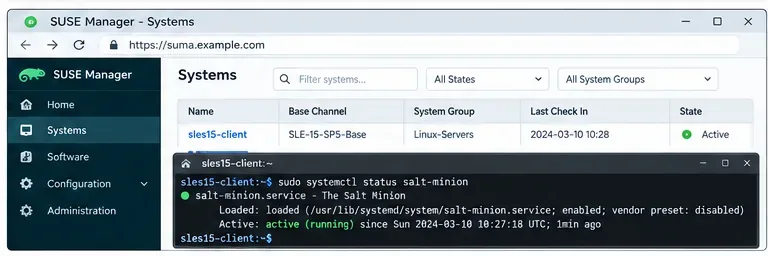
De registratie is pas voltooid wanneer het systeem verschijnt met de verwachte kanaaltoewijzing en de Salt-client actief blijft.
Controleer aan de clientzijde de servicenaam die overeenkomt met de geïnstalleerde Salt-stack:
systemctl status venv-salt-minion
# or, where applicable:
systemctl status salt-minion
Voer vervolgens een beheersactie met een laag risico uit vanuit SUSE Manager, zoals het vernieuwen van pakketgegevens of het uitvoeren van een onschadelijke status-/query. Controleer of de actie is voltooid en of de client zich daarna opnieuw aanmeldt.
Hoe kun je beoordelen of offline registratie daadwerkelijk goed is?
| Rekening | Goed resultaat | Reden om te stoppen en te repareren |
|---|
| Productinhoud | Het juiste SLES 15-servicepack, de juiste architectuur en de juiste modules worden intern gesynchroniseerd. | Ontbrekende of gemengde servicepackkanalen |
| Bootstrap-repository | Gegenereerd voor het juiste productdoel. | Aanmaken mislukt of het bovenliggende kanaal is onduidelijk. |
| Activeringssleutel | Wijs de beoogde basis- en subkanalen toe. | Belangrijke punten voor een andere OS-rol of -release |
| Netwerkpad | De client lost het probleem op en bereikt intern de FQDN van de manager/proxy. | Een openbaar DNS- of internetpad is vereist. |
| TLS | Geen certificaatvalidatiefouten | SSL is uitgeschakeld of de vertrouwensketen is niet opgelost. |
| Zout | De Salt Bundle/minion-service blijft actief en beheeracties zijn voltooid. | De klant verschijnt één keer, maar kan daarna niet meer inloggen. |
Veelvoorkomende faalpatronen en wat ze doorgaans betekenen
Het script kan geen pakket downloaden.
Vergelijk eerst de bootstrap-repository en de toewijzing van het activatiesleutelkanaal met de exacte SLES-release van de client. SUSE waarschuwt dat de repository-informatie moet overeenkomen met het basiskanaal; anders kan het bootstrap-proces de juiste pakketten niet ophalen.
De client registreert zich, maar de pakketbewerkingen mislukken.
Controleer of lokale repositories nog bestaan van een eerdere configuratie. Het Salt-bootstrap-proces van SUSE is ontworpen rond repositories die worden aangeboden door SUSE Manager, en lokaal toegewezen repositories kunnen de consistentie van het kanaalbeheer verstoren. In een offline omgeving is de kans bijzonder groot dat eventuele resterende verwijzingen naar openbare repositories niet meer werken.
De Salt-service start wel, maar het systeem blijft inactief.
Valideer DNS, firewallbeleid en de contactmethode. Als standaard Salt-connectiviteit niet mogelijk is over de netwerkgrens heen, beschrijft SUSE SSH Push als alternatief voor clients in door firewalls beveiligde of offline zones. Dit is een ontwerpwijziging, geen kleine aanpassing, dus gebruik het alleen wanneer het netwerkmodel dit echt vereist.
Een gekopieerd bootstrap-script werkte vóór de upgrade, maar nu niet meer.
Genereer het opnieuw. SUSE raadt aan om bootstrap-scripts opnieuw aan te maken na migraties en bij het onboarden van SLE 15-systemen die anders mogelijk oudere Python-veronderstellingen overnemen.
Beperkingen van deze methode
Deze procedure zorgt er niet voor dat SUSE Manager-content op magische wijze in een luchtbrug verschijnt. Als de manager geen toegang heeft tot SUSE Customer Center, hebt u nog steeds een ondersteunde workflow voor offline content nodig, zoals RMT/SMT-ondersteunde mirroring of een ander gedocumenteerd synchronisatieontwerp. Het bootstrap-script vervangt na registratie ook niet de netwerktoegang tussen de client en de interne Manager of Proxy.
Tot slot kunnen commando's en servicenamen verschillen tussen SUSE Manager-generaties en SLES-servicepacks. Dit artikel gebruikt de huidige SUSE 5.x bootstrap-workflow als referentiepunt, maar u dient de procedure af te stemmen op de documentatie voor de exacte versie die in uw omgeving is geïnstalleerd.
Officiële referenties









