Home
» LINUX
»
Hoe SLES 15 te beveiligen voor STIG-naleving: een veilige OpenSCAP-workflow
Hoe SLES 15 te beveiligen voor STIG-naleving: een veilige OpenSCAP-workflow
Het beveiligen van SUSE Linux Enterprise Server 15 (SLES 15) voor naleving van de Security Technical Implementation Guide (STIG) vereist meer dan alleen het uitvoeren van een scanner. Begin met het vergelijken van het geïnstalleerde servicepack met de huidige DISA-checklist en SCAP-inhoud, stel een basislijn in voor de host, beoordeel elke bevinding op de impact op de service, voer herstelwerkzaamheden uit in een testomgeving en voer een nieuwe scan uit. Bewaar de machineleesbare scanresultaten en de door mensen gecontroleerde STIG-checklist als bewijsmateriaal.
De meest recente release-opmerkingen, gecontroleerd op 6 oktober 2026: De DISA-lijst van SUSE toont de SLES 15 STIG als V2R8 , gedateerd 10 juli 2026. De afzonderlijk vermelde SLES 15 SCAP Benchmark is V2R9 , eveneens gedateerd 10 juli 2026. Deze revisielabels behoren tot verschillende artefacten, dus controleer beide voordat u scant. Gebruik de huidige DISA-checklist voor een formele beoordeling en de bijbehorende SUSE SCAP-inhoud voor geautomatiseerde controles.
De onderstaande interfaceafbeeldingen zijn conceptuele software-illustraties. Ze tonen de soorten informatie en commando-voorbeelden die hier worden besproken; het zijn geen schermafbeeldingen van een systeem dat is gescand of gewijzigd.
Moeten alle SLES 15-servers dezelfde STIG-instellingen hebben?
Gebruik de SLES 15 STIG wanneer die benchmark de toepasselijke basislijn is voor uw organisatie of contract. DISA stelt dat STIG's vereist zijn voor systemen die verbinding maken met DoD-netwerken; andere organisaties kunnen ze overnemen via beleid, klantvereisten of risicobeslissingen. Bevestig de reikwijdte met uw beveiligingsautoriteit voordat u een host wijzigt.
Een webserver, databaseknooppunt, SAP-host en beveiligd apparaat kunnen verschillende operationele beperkingen hebben. De platformbaseline is hetzelfde referentiepunt, maar elke regel moet nog steeds worden beoordeeld op toepasbaarheid, afhankelijkheden en impact op de service. Een bevinding die vereist dat een service wordt uitgeschakeld of de authenticatie wordt gewijzigd, kan een applicatie of beheer op afstand verstoren als deze zonder testen wordt toegepast.
Welke STIG- en SCAPP-versie moet u gebruiken?
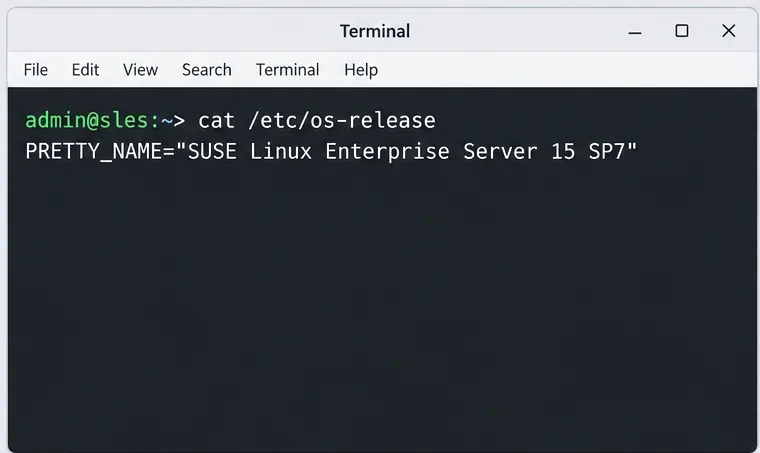
Controleer eerst het exacte product en servicepack. Inspecteer /etc/os-releaseen noteer op de SLES-host het SLES 15-servicepack, de systeemrol en het patchniveau. De huidige Security and Hardening Guide van SUSE is voor SLES 15 SP7; het STIG-profiel zelf is voor SLES 15. Controleer of de beleidsinhoud die u hebt, bedoeld is voor uw doelomgeving en noteer het pakket en de benchmarkrevisie.
Controleer het geïnstalleerde SLES-product en servicepakket voordat u een STIG-checklist of SCAP-profiel selecteert.
Gebruik de SUSE DISA STIG-releaselijst om de actuele revisies te controleren. Download de bijbehorende checklist van de STIG-downloadpagina van DISA . Ga er in het bijzonder niet van uit dat een SCAP-benchmarkrevisienummer gelijk is aan het checklistrevisienummer. Bewaar de gedownloade bestanden bij uw wijzigingslogboek, zodat een latere beoordelaar precies kan zien welke inhoud is gebruikt.
Wat moet je voorbereiden voordat je het laat uitharden?
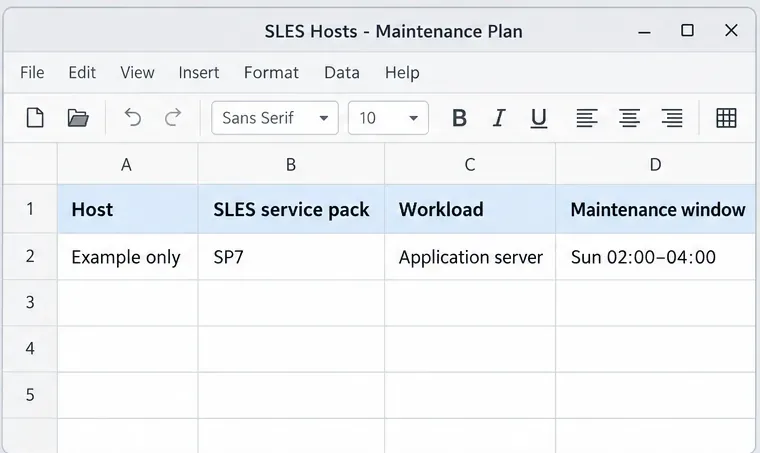
Stel een hostinventaris en een testplan op voordat u een profiel installeert of patches toepast. Noteer voor elke host het servicepack, de bedrijfsrol, de eigenaar, de bereikbare console of herstelmethode, het onderhoudsvenster, de kritieke services en de back-up- of snapshotreferentie. Groepeer systemen met dezelfde configuratie en workload en test vervolgens een representatieve host uit elke groep.
Een onderhoudsplan, dat slechts als voorbeeld dient, helpt bij het koppelen van elke host aan zijn rol, servicepack, eigenaar en goedgekeurde wijzigingsperiode.
Maak een geverifieerde back-up en zorg ervoor dat u de toegang kunt herstellen als SSH-, PAM-, firewall-, bootloader- of bestandssysteeminstellingen wijzigen. SUSE raadt specifiek een niet-operationele testomgeving aan voordat STIG-instellingen worden geïmplementeerd. Beschouw OpenSCAP-herstel als een configuratiewijziging: bekijk wat een regel zal wijzigen, test de wijziging en controleer de applicatiestatus voordat u deze op alle systemen toepast.
Hoe installeer je de SLES-scantools?
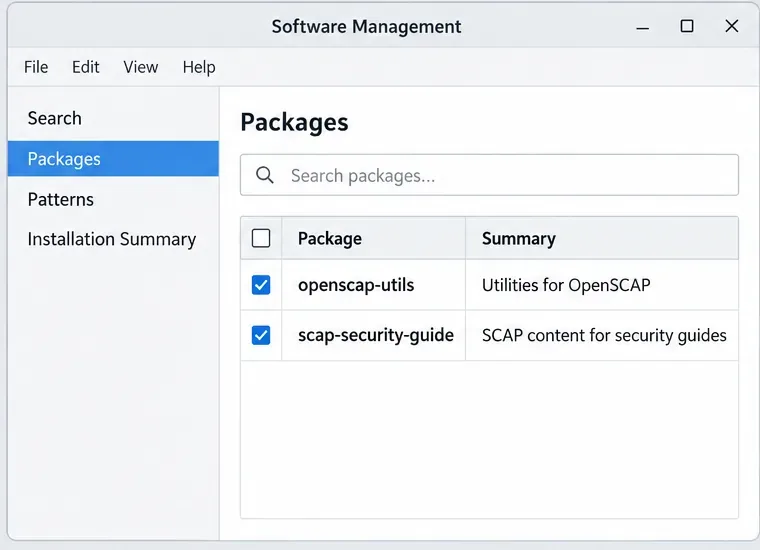
Op een geregistreerd SLES-systeem met de vereiste repositories ingeschakeld, documenteert SUSE de volgende kernpakketten:
De beschikbaarheid van pakketten is afhankelijk van uw registratie, ingeschakelde modules en toegang tot de repository. Als de pakketten niet beschikbaar zijn, controleer dan het SUSE-abonnement en de repositoryconfiguratie van de host in plaats van een niet-geverifieerd pakket van een andere bron te installeren. SCAP Workbench is een optionele grafische interface; SUSE raadt aan deze waar mogelijk vanaf een apart beheerderswerkstation uit te voeren en het doelsysteem te beperken tot de tools die het nodig heeft.
De afbeelding bij de pakketselectie toont de twee belangrijkste pakketnamen die door de OpenSCAP-workflow van SUSE worden gebruikt.
Bekijk vóór de evaluatie de beschikbare inhoud en het profiel van het doelwit:
ls -1 /usr/share/xml/scap/ssg/content/ssg-*-ds.xml
oscap info /usr/share/xml/scap/ssg/content/ssg-sle15-ds.xml
Het weergegeven bestandspad is hetzelfde als in het SUSE SLES 15 STIG-voorbeeld. Controleer of het bestand bestaat en of het oscap infohet beoogde STIG-profiel bevat. Als uw pakket een andere bestands- of profiel-ID levert, gebruik dan de gedocumenteerde waarde van de geïnstalleerde inhoud in plaats van een oude opdracht ongewijzigd te kopiëren.
Hoe neem je een basisscan af?
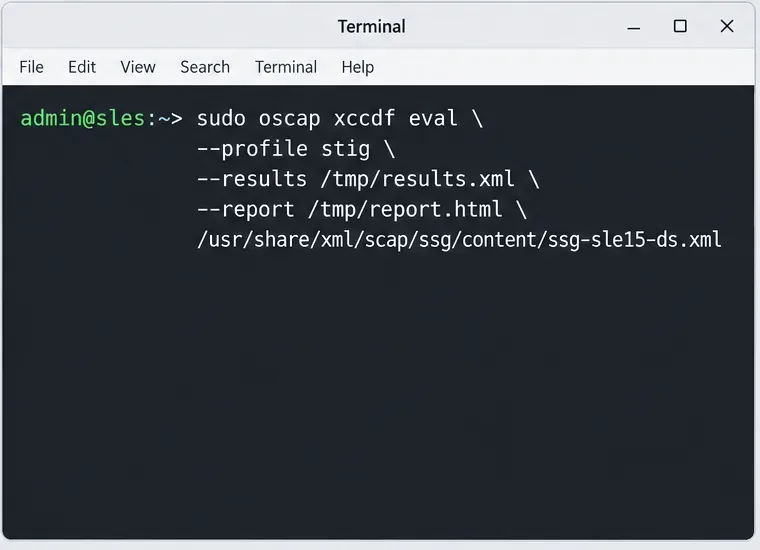
Voer eerst een evaluatie uit zonder deze --remediateoptie. SUSE documenteert dit lokale scanpatroon voor SLES 15:
Dit voorbeeldcommando genereert machineleesbare XML-resultaten en een HTML-rapport; het voert geen herstelmaatregelen uit.
Sla het resultaat-XML-bestand en het rapport na de scan op de goedgekeurde locatie voor bewijsmateriaal op, in plaats van te vertrouwen op tijdelijke bestanden voor /tmppermanente archivering. Controleer in gesegmenteerde of offline omgevingen de uitvoer van de scanner op overgeslagen externe OVAL-bronnen. Besluit of u goedgekeurde lokale bronnen of een geautoriseerde externe fetch wilt aanbieden; een scan waarbij vereiste inhoud is overgeslagen, is geen volledige beoordeling.
Voor een interactieve beoordeling ondersteunt SUSE SCAP Workbench met het SLES 15-profiel. Voor formele, regel-voor-regel-werkzaamheden kunt u de bijbehorende DISA-checklist of scanresultaten importeren in DISA STIG Viewer. De scanner is handig voor regels met geautomatiseerde controles; behoud handmatige verificatie voor vereisten die menselijke inspectie of bewijs vereisen.
Hoe moet je de scanresultaten interpreteren?
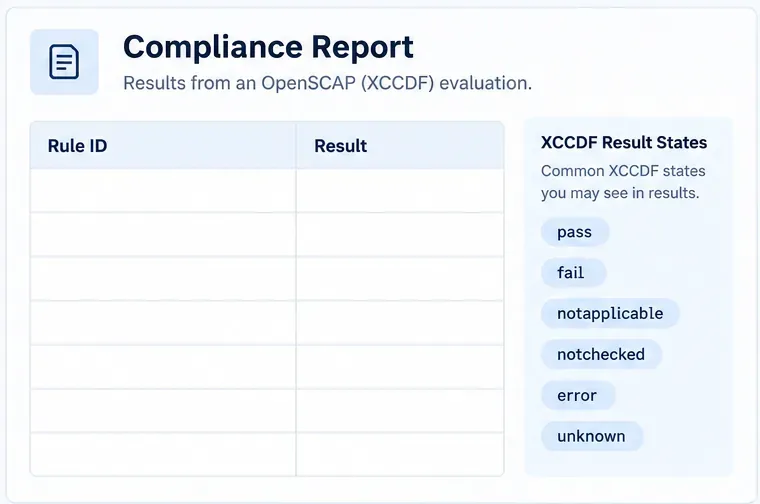
Gebruik de resultaatstatus om te bepalen wat u vervolgens moet doen. A passbetekent dat de geëvalueerde controle geslaagd is; B failbetekent dat dit niet het geval is. C notapplicablebetekent dat de regel niet van toepassing was op het beoordeelde doel, terwijl C notcheckedbetekent dat de controle-engine die regel niet heeft geëvalueerd. C erroren C unknownduiden op een onzekere of onvolledige controle die nader onderzoek vereist. De XCCDF-specificatie van NIST definieert deze statussen; ze zijn niet uitwisselbaar.
Lees de resultaatstatus voor elke regel; de lege rapportillustratie toont veelvoorkomende XCCDF-statussen zonder de scanresultaten weer te geven.
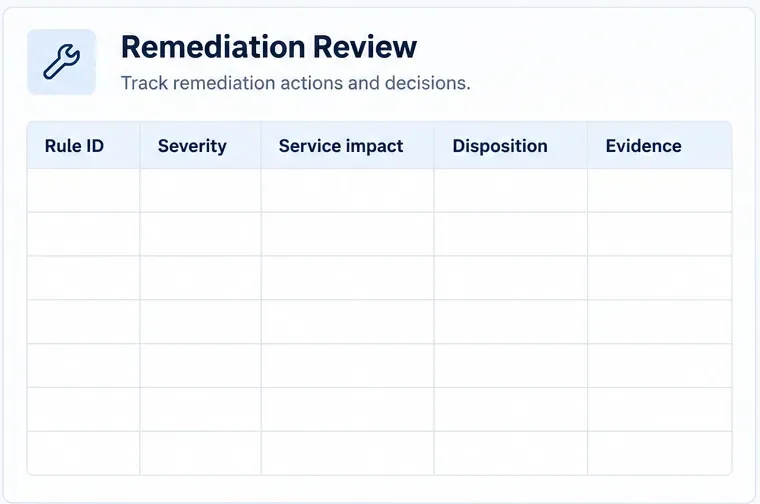
Noteer voor elke mislukte of onopgeloste regel de regel-ID, de ernst volgens de huidige checklist, de getroffen service, de vereiste status, de huidige status, de herstelmethode, de eigenaar en het bewijsmateriaal dat nodig is voor de afhandeling. Controleer of een regel daadwerkelijk binnen het toepassingsgebied valt voordat u deze als niet van toepassing classificeert. Een geautomatiseerd rapport alleen registreert mogelijk geen handmatige controle, een systeemspecifieke uitzondering of de compenserende maatregel die is goedgekeurd door uw beveiligingsautoriteit.
Registreer beslissingen over herstelmaatregelen en het bijbehorende bewijsmateriaal regel voor regel, inclusief items die handmatige beoordeling vereisen.
Hoe moet je de bevindingen aanpakken?
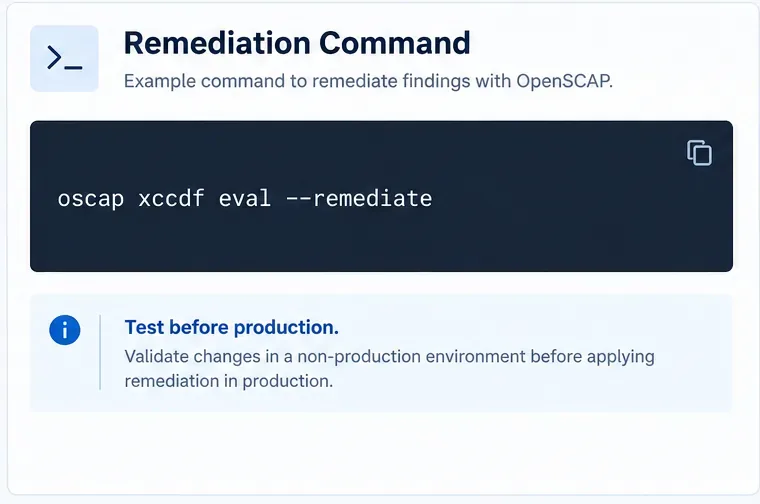
Voer de herstelprocedure eerst uit in de testomgeving. De SLES 15 STIG-content maakt het mogelijk om correcties toe te passen via OpenSCAP; SUSE heeft --remediatehiervoor documentatie beschikbaar. Hieronder volgt de opdrachtvorm uit de SUSE-handleiding:
Deze opdracht wijzigt de systeemconfiguratie. Voer deze niet als eerste stap uit op een productieserver. Controleer de geselecteerde regels, bevestig het back-up- en herstelpad, test de herstelactie en controleer vervolgens de vereiste applicatieservices, authenticatie, netwerktoegang, logboekregistratie en geplande taken. Sommige regels vereisen mogelijk handmatige herstelacties of een specifieke behandeling; documenteer de reden en de compenserende maatregelen via de uitzonderingsprocedure van uw organisatie.
OpenSCAP kan correcties toepassen, dus valideer de wijzigingen op een niet-productie SLES-systeem voordat u ze uitrolt.
Wat bewijst dat de host klaar is voor beoordeling?
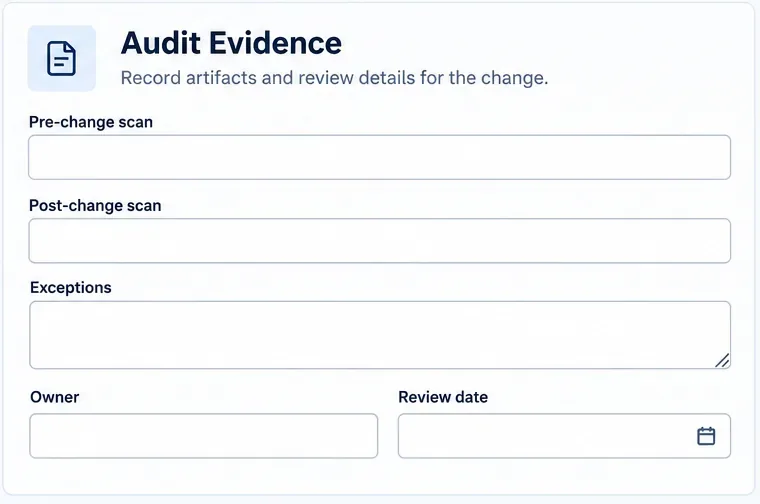
Voer na de goedgekeurde wijzigingen dezelfde scan opnieuw uit met dezelfde benchmarkrevisie en bewaar zowel de resultaten van voor als na de wijzigingen. Controleer de resterende fouten, onbekende factoren en niet-gecontroleerde regels. Bevestig de handmatige checklistpunten afzonderlijk. Een hogere score bewijst op zich niet dat aan alle toepasselijke vereisten is voldaan of dat de workload nog steeds correct functioneert.
Bewaar de basisrapporten en rapporten na de wijziging, goedgekeurde uitzonderingen, de eigenaar van het bewijsmateriaal en de beoordelingsdatum bij elkaar.
Noteer de SLES-release en het servicepack, de hostrol, de scandatum en de wijziging in het onderhoud.
Archiveer de exacte DISA STIG-checklist, de herziening van de SCAP-inhoud, de XML-resultaten en het HTML-rapport.
Wijs onopgeloste of handmatig uitgevoerde regels toe aan een verantwoordelijke eigenaar en documenteer de afhandeling ervan.
Herhaal de scan na materiaalupdates of configuratiewijzigingen, met behulp van de momenteel vereiste benchmark.
Valideer het systeemherstel, beheer op afstand, vereiste services en het applicatiegedrag na de beveiligingsupdate.
Het voldoen aan de SLES 15 STIG-richtlijnen is een continu configuratie- en bewijsproces. Het beste resultaat wordt bereikt door een combinatie van een actuele DISA-checklist, door SUSE ondersteunde SCAP-content, geteste herstelmaatregelen, handmatige beoordeling waar automatisering niet mogelijk is, en een gedocumenteerd uitzonderingsproces.