Home
» LINUX
»
Hoe speel je Battlefield V op Linux: huidige opties en beperkingen?
Hoe speel je Battlefield V op Linux: huidige opties en beperkingen?
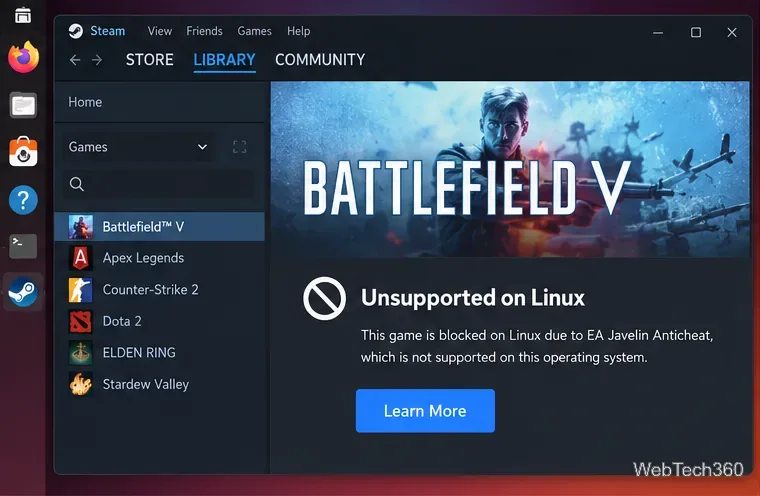
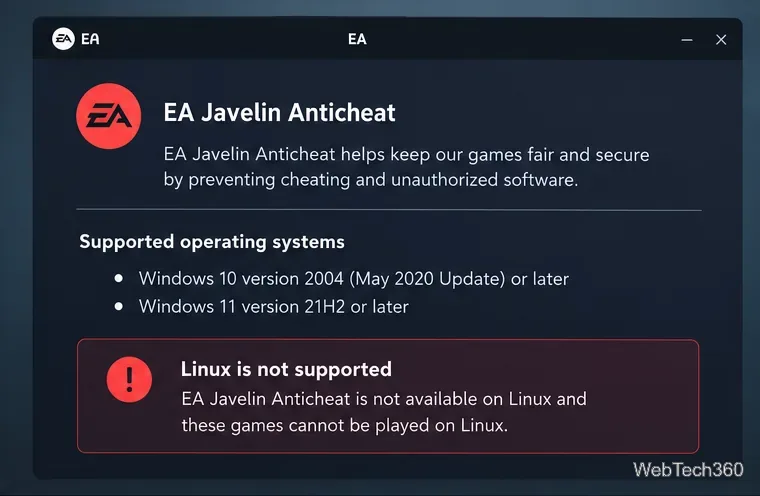
Battlefield V kan momenteel niet lokaal op Linux worden gespeeld via Steam Play of Proton. De oude, op Proton gebaseerde methode is niet langer bruikbaar nadat EA Battlefield V in april 2024 overzette naar een anti-cheat-systeem op kernelniveau. EA geeft aan dat hun anti-cheat Windows 10 versie 2004 of nieuwer en Windows 11 versie 21H2 of nieuwer ondersteunt, terwijl de huidige Steam-pagina aangeeft dat de game gebruikmaakt van EA Javelin Anticheat .
Dat betekent dat het wijzigen van Proton-versies, overschakelen naar Proton Experimental of het installeren van Proton-GE het kernprobleem niet oplost. Als je Linux als je hoofdbesturingssysteem gebruikt, zijn de praktische, ondersteunde opties om op te starten in Windows voor Battlefield V of het spel te streamen vanaf een andere Windows-pc.
Battlefield V is niet langer een normaal geval van Proton-compatibiliteit; de vereiste anti-cheatsoftware vormt het probleem.
Kan Battlefield V tegenwoordig op Linux draaien?
Methode
Huidige status
Wat je moet weten
Native Linux-versie
Nee
Battlefield V heeft geen eigen Linux-versie.
Steam Play / Proton
Nee
De vereiste EA-anti-cheat op kernelniveau wordt niet ondersteund op Linux.
Proton-GE of aangepaste lanceeropties
Geen ondersteunde oplossing
Deze oplossingen kunnen sommige compatibiliteitsproblemen tussen Windows- en Linux-games verhelpen, maar ze kunnen de benodigde Windows-anti-cheat-driver niet compatibel maken met Linux.
Windows dual boot
Ja
Het spel werkt op een ondersteunde Windows-installatie die aan de vereisten voldoet.
Steam Remote Play vanaf een Windows-pc
Ja
Het spel draait op Windows en wordt naar je Linux-computer gestreamd.
Wat is er veranderd ten opzichte van de oude Linux-methode?
Oudere handleidingen beschreven hoe je de Windows-versie van Steam kon installeren, Proton kon inschakelen, Origin door de game kon laten installeren en vervolgens Battlefield V kon starten. Die informatie is nu op twee belangrijke punten achterhaald. Ten eerste geeft Steam nu aan dat de game de EA-app nodig heeft voor activering en gebruik op de achtergrond, in plaats van de oude Origin-client. Ten tweede heeft EA zijn kernel-mode anti-cheat op 3 april 2024 uitgebreid naar Battlefield V.
De door EA gepubliceerde anti-cheat-vereisten gelden alleen voor Windows, dus de keuze voor Proton is niet de doorslaggevende factor.
Optie 1: Dual boot Windows voor lokaal spelen
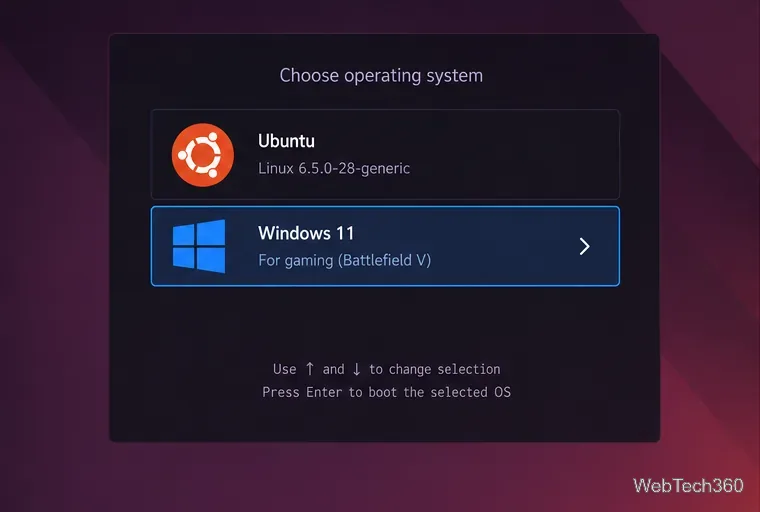
Als je wilt dat Battlefield V de hardware van je Linux-pc direct gebruikt, is dual-booten de eenvoudigste ondersteunde methode. Een aparte SSD voor Windows is, indien beschikbaar, aan te raden omdat dit het risico verkleint dat je je Linux-partities wijzigt.
Maak een back-up van belangrijke bestanden. Partitionerings- en bootloaderwijzigingen kunnen tot gegevensverlies leiden als er iets misgaat.
Installeer een ondersteunde Windows-versie. De anti-cheat-documentatie van EA vermeldt Windows 10 versie 2004/build 19041 of nieuwer en Windows 11 versie 21H2/build 22000 of nieuwer. Gebruik voor een nieuwe installatie een momenteel ondersteunde Windows-versie.
Installeer Steam en Battlefield V in Windows. Log in met het Steam-account waarmee je de game hebt gekocht. Voor de Steam-versie heb je ook een EA-account en de EA-app nodig.
Start Battlefield V en laat de anti-cheatsoftware van EA installeren. Als je de anti-cheatsoftware verwijdert, geeft EA aan dat games die deze software vereisen niet speelbaar zijn totdat deze opnieuw is geïnstalleerd.
Met een dual-boot-configuratie kun je Linux gebruiken voor dagelijks gebruik en Windows opstarten wanneer je Battlefield V lokaal wilt spelen.
Optie 2: Battlefield V streamen naar Linux met Steam Remote Play
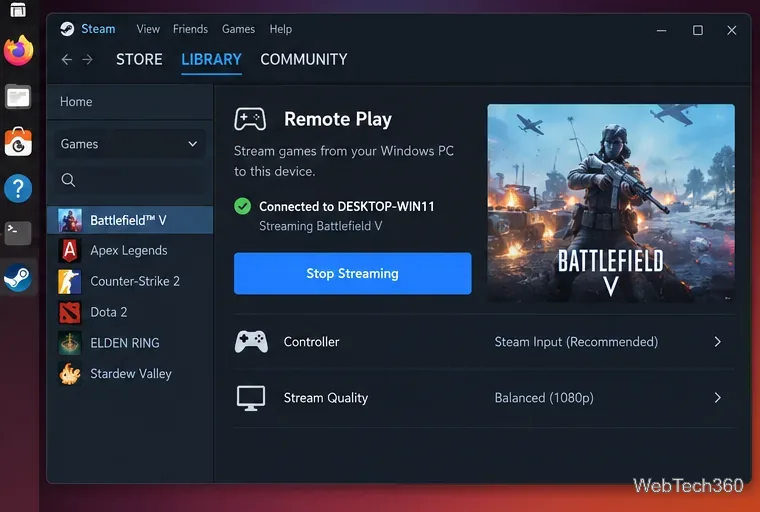
Als je al een tweede Windows-gaming-pc hebt, hoef je met Steam Remote Play je Linux-machine niet opnieuw op te starten. Valve zegt dat een game op de ene computer kan draaien terwijl de video en audio naar een ander apparaat worden gestreamd, waarbij de invoer terug naar de host wordt gestuurd. Valve benadrukt specifiek dat een game die alleen voor Windows beschikbaar is, vanaf een Windows-pc naar een Linux-systeem kan worden gestreamd.
Installeer en start Battlefield V op de gebruikelijke manier op de Windows-hostpc .
Installeer Steam op de Linux-computer en log in met hetzelfde Steam-account.
Laat de Windows-computer ingeschakeld, aangemeld en Steam actief.
Open je bibliotheek in Linux en start de externe sessie voor Battlefield V.
Voor de officiële installatie-instructies en informatie over het oplossen van problemen, raadpleeg de Remote Play-handleiding van Steam Support . Een bekabelde verbinding voor de host en een sterk lokaal netwerk zorgen over het algemeen voor de beste ervaring.
Remote Play zorgt ervoor dat Linux op de client blijft draaien, maar Battlefield V zelf draait nog steeds op de Windows-host.
Wat je vooral niet moet doen
Vermijd scripts, aangepaste uitvoerbare bestanden of opstarttrucs die beweren de anti-cheat van EA te omzeilen. Dit zijn geen ondersteunde Linux-oplossingen, ze kunnen de online functionaliteit verstoren en account- of beveiligingsrisico's met zich meebrengen. Als je Battlefield V wilt spelen, gebruik dan een ondersteunde Windows-installatie lokaal of stream vanaf een Windows-host.
Dus, als je een oudere handleiding hebt gevonden waarin staat dat je Proton Experimental moet inschakelen en Origin moet installeren, volg die dan niet: die werkwijze dateert van vóór de wijziging van het anti-cheat-systeem en de overstap naar de EA-app.