Home
» LINUX
»
Hoe speel je Bully: Scholarship Edition op Linux met Proton?
Hoe speel je Bully: Scholarship Edition op Linux met Proton?
Bully: Scholarship Edition heeft geen native Linux-versie op Steam , maar je kunt de Windows-versie wel op Linux spelen via Steam Play en Valve's Proton-compatibiliteitslaag. Op de huidige Steam-pagina staat Windows 10 vermeld als ondersteund besturingssysteem, dus spelen op Linux is onofficieel en kan variëren afhankelijk van hardware, stuurprogramma's en Proton-versie. De eenvoudigste installatie is om Steam te installeren, Steam Proton te laten beheren, de game te installeren en alleen compatibiliteitsopties toe te voegen als de standaardconfiguratie niet werkt.
Wat je nodig hebt voordat je begint
Een 64-bits Linux-installatie die de huidige Steam-client kan draaien. Valve's Steam voor Linux-vereisten schrijven een actuele 64-bits Linux-omgeving voor, evenals ondersteuning voor zowel 64-bits als 32-bits grafische kaarten.
Actuele AMD-, Intel- of NVIDIA-grafische stuurprogramma's. Proton gebruikt normaal gesproken Vulkan-gebaseerde vertaling voor Direct3D-games, dus verouderde grafische pakketten zijn een veelvoorkomende oorzaak van opstartproblemen.
Voldoende vrije opslagruimte. Steam geeft 4,7 GB aan voor het Windows-spel zelf; reserveer extra ruimte voor Proton-bestanden, shadercaches en updates.
1. Installeer Steam op Linux
Installeer Steam via de door uw distributie ondersteunde pakketbron of via de officiële Steam-downloadpagina van Valve . Valve ondersteunt officieel een beperkter aantal Linux-configuraties dan alle distributies waarop Steam kan draaien, dus het is extra belangrijk om uw besturingssysteem en grafische kaart up-to-date te houden.
Log in bij Steam na de installatie. Als je de game al bezit, open dan je bibliotheek en selecteer Bully: Scholarship Edition . Als je de game nog niet hebt, koop hem dan eerst via de Steam-pagina.
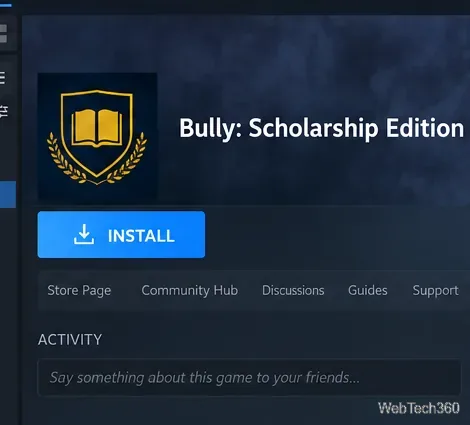
Selecteer Bully: Scholarship Edition in je Steam-bibliotheek om de Linux-installatie te starten.
2. Gebruik Proton voor Bully: Scholarship Edition
Proton is Valve's Steam Play-compatibiliteitstool waarmee Windows-games op Linux kunnen worden gespeeld. Valve raadt aan de Proton-versies te gebruiken die door de Steam-client worden meegeleverd in plaats van Wine handmatig te installeren voor een doorsnee Steam-game.
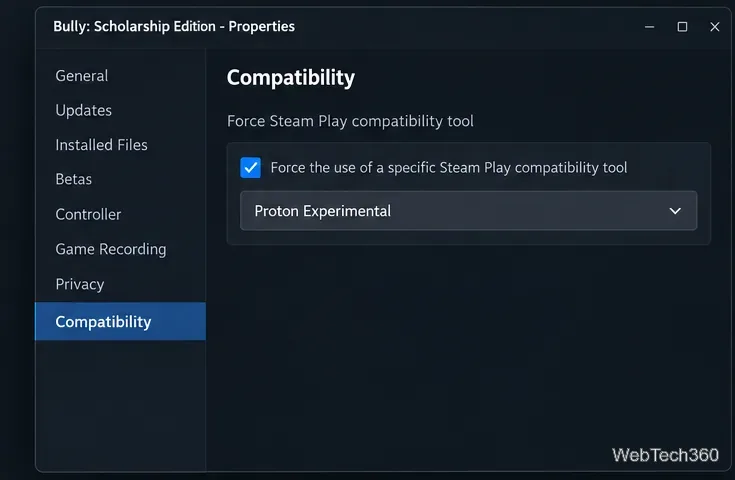
Begin door Steam de standaardcompatibiliteitsoptie te laten gebruiken. Als Bully niet correct installeert of start, open dan je bibliotheek , klik met de rechtermuisknop op het spel, kies Eigenschappen , open Compatibiliteit en schakel ' Het gebruik van een specifiek Steam Play-compatibiliteitsprogramma afdwingen ' in . Kies de nieuwste stabiele Proton-versie die beschikbaar is in je client. Als dat nog steeds niet werkt, is Proton Experimental een verstandige volgende stap. Steam beschrijft dezelfde stappen voor het instellen van de compatibiliteitsopties per spel in de officiële handleiding voor het oplossen van Proton-problemen .
Via het tabblad 'Compatibiliteit' per spel kun je een andere Proton-versie afdwingen als de standaardversie niet werkt.
Kopieer de opstartopties niet standaard uit oudere Bully-on-Linux-handleidingen. De huidige Proton-documentatie van Valve markeert deze optie PROTON_USE_D9VKals verouderd sinds Proton 5.0, terwijl PROTON_FORCE_LARGE_ADDRESS_AWAREdeze standaard is ingeschakeld. In de meeste gevallen is het beter om het veld 'Opstartopties' leeg te laten.
3. Installeer het spel
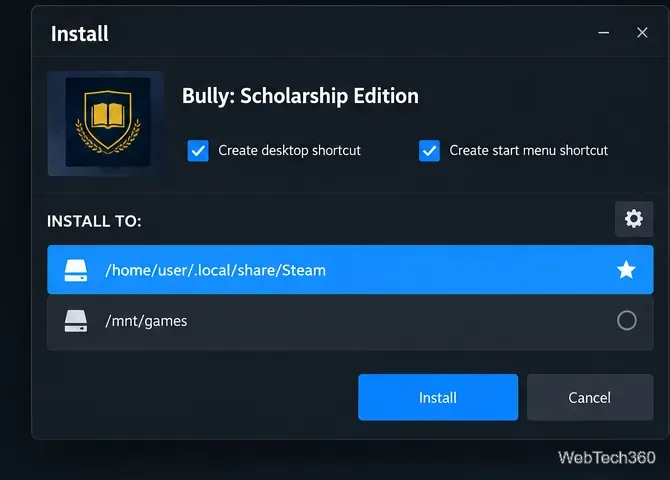
Selecteer Bully in je bibliotheek en klik op Installeren . Kies de gewenste locatie in je Steam-bibliotheek en bevestig de installatie. Als de bibliotheek zich op een andere schijf bevindt, zorg er dan voor dat de schijf is gekoppeld voordat Steam start en dat je Linux-gebruiker schrijfrechten heeft.
Kies een locatie in je Steam-bibliotheek waar je schrijfrechten hebt en start de download.
De Steam-beschrijving vermeldt momenteel dat de game een Rockstar Games-account vereist en dat het mogelijk is deze te koppelen aan Steam. Als er tijdens het eerste opstarten een prompt verschijnt om een Rockstar-account aan te maken, voltooi dan de aanmeldings- of koppelingsstap in plaats van het installatieprogramma of de eerste opstartprocedure te sluiten.
4. Start Bully op Linux
Nadat de download is voltooid, klikt u op 'Spelen' . De eerste keer opstarten kan langer duren dan later, omdat Steam mogelijk het Proton-voorvoegsel aanmaakt en Windows-runtimecomponenten installeert die door het spel worden gebruikt. Wacht tot deze processen zijn voltooid voordat u concludeert dat het spel is vastgelopen.
Als het spel opstart, voeg dan geen extra Proton-vlaggen toe, alleen omdat een oude handleiding dat aanbeveelt. Draai het spel met de schoonste configuratie die werkt; onnodige aanpassingen kunnen na Proton-updates problemen veroorzaken.
Problemen met Bully oplossen met Proton
Als Bully niet opstart, direct vastloopt of foutmeldingen geeft over ontbrekende bestanden, doorloop dan deze oplossingen in de aangegeven volgorde:
Probeer een andere Proton-versie. Schakel tussen de nieuwste stabiele Proton-versie en Proton Experimental in Eigenschappen > Compatibiliteit.
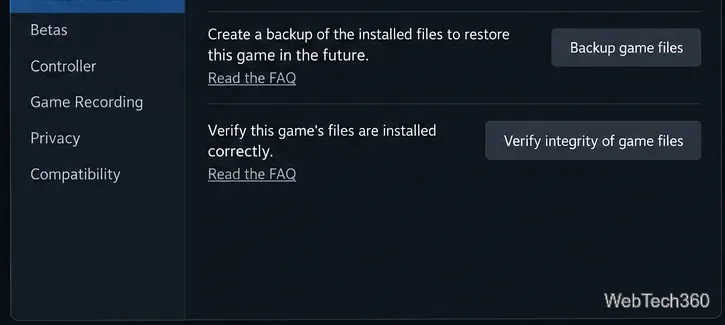
Controleer de spelbestanden. Open Eigenschappen > Geïnstalleerde bestanden en selecteer ' Controleer de integriteit van de spelbestanden' . Valve raadt dit aan voor opstart- en crashproblemen op Linux, zoals beschreven in de Steam-verificatiehandleiding .
Update Linux en je grafische stuurprogramma's. Steam voor Linux vereist actuele 64-bits en 32-bits grafische bibliotheken. Start je computer opnieuw op na het bijwerken van de stuurprogramma's voordat je het opnieuw probeert.
Verwijder oude opstartopties. Wis verouderde D9VK-, large-address-aware- of latency-tweaks en test het spel met de standaard Proton-instellingen.
Maak een Proton-logbestand aan als je meer details nodig hebt. Voeg PROTON_LOG=1 %command%de optie toe aan de opstartopties van het spel, start het spel eenmaal en bekijk vervolgens het gegenereerde steam-12200.logbestand in je thuismap. Verwijder de optie weer als je klaar bent met het oplossen van het probleem.
Het controleren van de installatie is een goede eerste stap wanneer Bully niet meer opstart na een update of een onderbroken download.
Als het probleem specifiek lijkt te zijn voor een Proton-release, heeft Valve een aparte Proton-issue voor Bully: Scholarship Edition, app-ID 12200. Omdat de game in de Steam Store nog steeds alleen voor Windows beschikbaar is, kunnen Valve en Steam Support niet garanderen dat elke Linux-configuratie zal werken. Het is het beste om Steam, Proton, Linux en je grafische stuurprogramma's up-to-date te houden.