Home
» LINUX
»
Hoe stel ik toegang tot extern bureaublad in op Pardus Linux?
Hoe stel ik toegang tot extern bureaublad in op Pardus Linux?
Voor de meeste Pardus-gebruikers is de eenvoudigste manier om vanaf een ander netwerk toegang te krijgen tot een desktopcomputer, het installeren van RustDesk op de Pardus-computer en op het apparaat waarmee u deze wilt bedienen. Installeer het officiële Debian-pakket, deel de ID van de Pardus-computer voor een eenmalige sessie en gebruik alleen een permanent wachtwoord als u onbeheerde toegang nodig hebt. RustDesk vermijdt de port-forwarding op de router die normaal gesproken nodig is bij directe RDP-toegang.
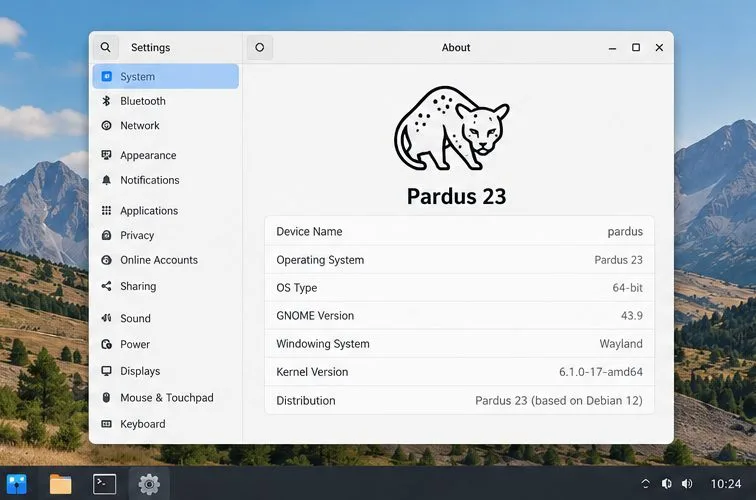
Deze handleiding is van toepassing op Pardus-desktopversies zoals XFCE en GNOME. Pardus is gebaseerd op Debian, daarom raadt het RustDesk-project het .debpakket aan voor Debian-gebaseerde systemen. Op de officiële Pardus-downloadpagina staat momenteel Pardus 25.2 vermeld; Pardus 23 blijft in de officiële versietabel staan als ondersteund tot en met het derde kwartaal van 2027. Interfacelabels kunnen per release en desktopomgeving verschillen. De onderstaande schermafbeeldingen zijn illustratieve interfacemockups en geen screenshots van een geteste Pardus-computer.
Controleer uw Pardus-versie en -desktop voordat u de instellingen voor externe toegang kiest.
Kies de juiste vorm van toegang op afstand.
Gebruik RustDesk wanneer u het bestaande Pardus-bureaublad wilt bekijken of beheren vanaf Windows, macOS, Linux of een mobiel apparaat, zelfs wanneer de twee apparaten zich op verschillende netwerken bevinden. Het is geschikt om een familielid te helpen, een thuiscomputer te controleren tijdens een reis of om ondersteuning onder toezicht te bieden.
Als u specifiek een Microsoft Remote Desktop Protocol (RDP)-client nodig hebt om verbinding te maken met Pardus, xrdpis er een aparte optie. Deze biedt een RDP-compatibele grafische aanmelding, maar vereist een eigen configuratie en netwerkplanning. Beperk RDP tot een vertrouwd lokaal netwerk of een VPN; stel de luisterpoort niet rechtstreeks bloot aan het openbare internet. In dit artikel wordt RustDesk gebruikt voor de hoofdhandleiding, omdat hiermee een openbare inkomende RDP-regel wordt vermeden.
Voordat je begint
Controleer of u zich kunt aanmelden bij het Pardus-bureaublad en software kunt installeren met een beheerderswachtwoord.
Controleer of het systeem Pardus 23 of Pardus 25 is en of het XFCE of GNOME gebruikt. Gebruik de actuele downloadpagina en het actuele pakket van RustDesk; vermijd oude bestanden van downloadspiegelservers of websites van derden die pakketten opnieuw verpakken.
Installeer RustDesk op zowel de Pardus-host (de computer die u wilt benaderen) als de client (de computer waarmee u verbinding maakt).
Test voor een computer die na het uitloggen of herstarten bereikbaar moet blijven, het gedrag van de Linux-displayserver en -services voordat u erop vertrouwt. RustDesk documenteert Wayland-ondersteuning als experimenteel en geeft aan dat toegang tot het inlogscherm X11 vereist.
RustDesk installeren op Pardus
1. Download het Debian-pakket
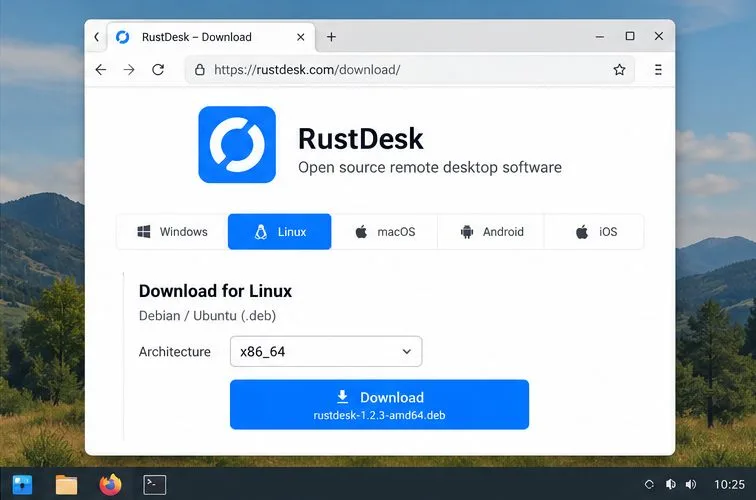
Open op de Pardus-computer de officiële downloadpagina van RustDesk . Selecteer Linux en kies vervolgens het .debpakket dat overeenkomt met de architectuur van de computer. De meeste recente desktop-pc's gebruiken 64-bits x86, maar controleer dit voor de zekerheid als de machine ouder of ARM-gebaseerd is. Sla het pakket op in de map Downloads. De Linux-documentatie geeft aan .debdat dit de standaardkeuze is voor op Debian gebaseerde distributies.
Download het actuele Debian-pakket voor Pardus van RustDesk.
2. Installeer het pakket
Open een terminal en ga naar de map waar het bestand is opgeslagen, meestal Downloads:
cd ~/Downloads
sudo apt install ./rustdesk-<version>.deb
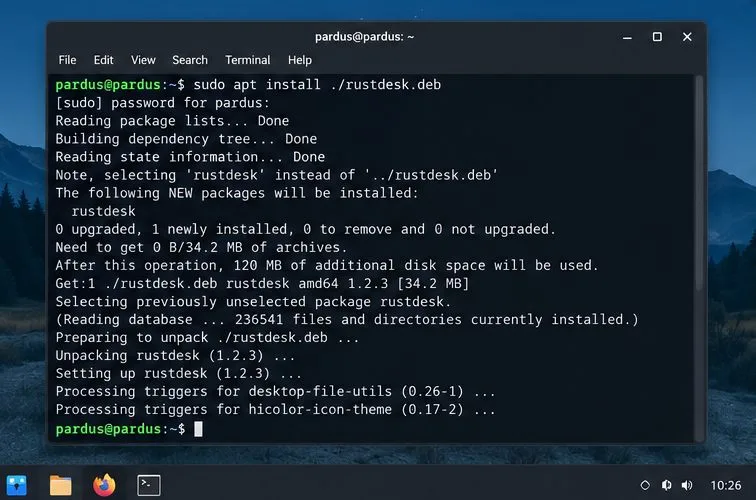
Vervang de voorbeeldbestandsnaam door de exacte gedownloade bestandsnaam; de tekst tussen punthaken is een placeholder. Voer uw Pardus-beheerderswachtwoord in wanneer daarom wordt gevraagd. apt installDoor het lokale pakket te gebruiken, kan apt de pakketafhankelijkheden oplossen. U kunt het gedownloade pakket ook openen in het Pardus-software-installatieprogramma als dit een optie voor lokale pakketinstallatie biedt.
Als apt meldt dat het bestand niet gevonden kan worden, controleer dan de bestandsnaam en de huidige map met `apt` ls. Als het een niet-ondersteunde architectuur of een niet-vervulde afhankelijkheid meldt, download dan het juiste actuele pakket en werk Pardus bij via de normale updater voordat je het opnieuw probeert. Omzeil de pakketcontroles niet door een willekeurige build te downloaden.
Installeer het gedownloade .deb-pakket met apt, zodat de afhankelijkheden worden afgehandeld.
3. Open RustDesk en controleer de gereedheid.
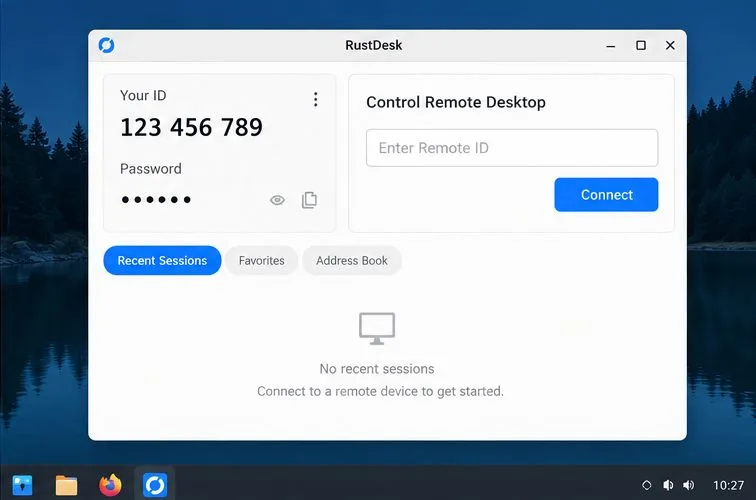
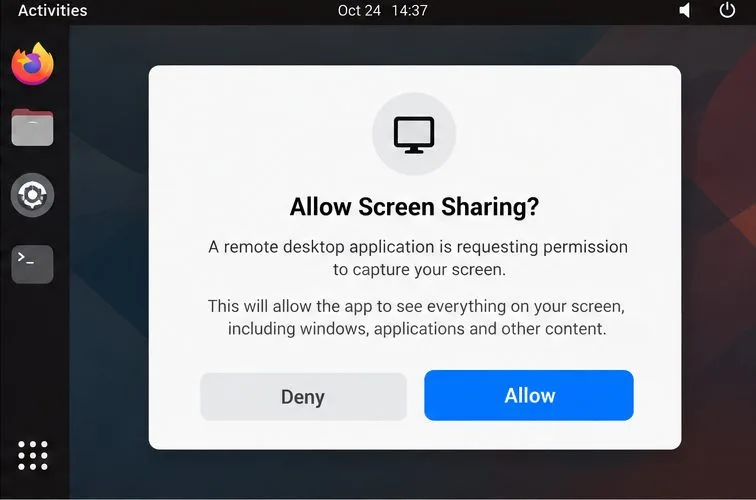
Start RustDesk vanuit het toepassingsmenu. Zoek op de Pardus-computer de ID en het eenmalige wachtwoord in het hoofdvenster. Houd deze gegevens privé en stuur ze alleen naar de persoon met wie u verbinding wilt maken. Op GNOME met Wayland kan het bureaublad om toestemming vragen om het scherm te delen of vast te leggen; sta dit alleen toe voor een sessie die u zelf hebt gestart en die u begrijpt. De timing van de toestemmingsdialoogvensters verschilt per bureaubladomgeving en -versie.
Gebruik de host-ID en het eenmalige wachtwoord voor een begeleide ondersteuningssessie.Keur schermopnamen alleen goed als u de applicatie herkent en de sessie verwacht.
4. Maak verbinding vanaf uw andere apparaat
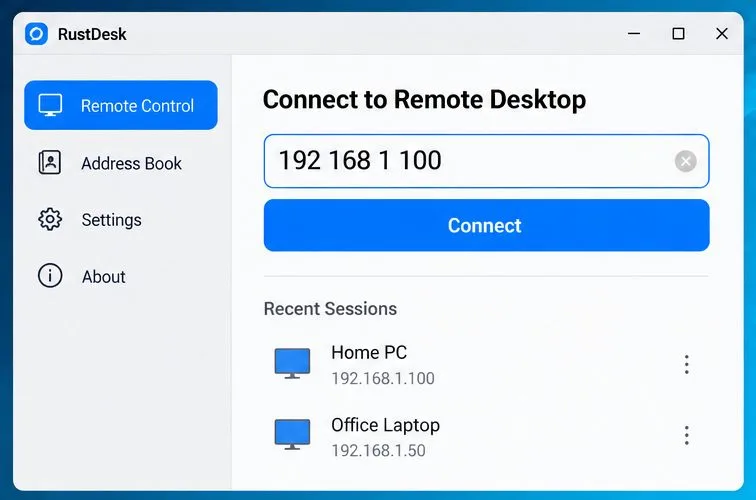
Installeer de RustDesk-client op het apparaat waarop u de verbinding wilt maken met behulp van de officiële RustDesk-clientdownload voor uw besturingssysteem. Voer de ID van de Pardus-host in het veld 'Remote ID' in en start de verbinding. Voor een eenmalige ondersteuningssessie laat u de persoon achter de Pardus-computer het huidige eenmalige wachtwoord lezen en het inkomende verzoek goedkeuren. Controleer of de muis, het toetsenbord, de schermschaling en het klembord naar behoren werken. Een verbinding die alleen werkt wanneer er iemand aanwezig is, is geschikt voor ondersteuning onder toezicht, maar niet voor een onbeheerd werkstation.
Voer de Pardus-host-ID in op het apparaat dat het systeem moet aansturen.
5. Configureer onbeheerde toegang alleen indien nodig.
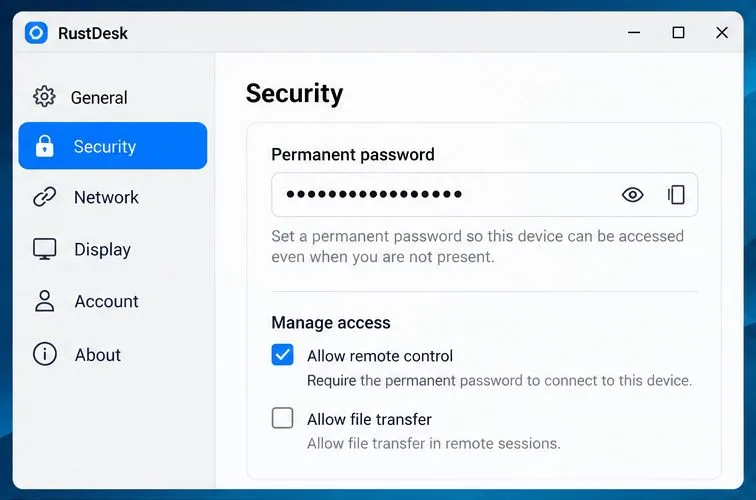
Om toegang te krijgen tot je eigen computer zonder dat iemand elke aanvraag hoeft te accepteren, open je het menu van RustDesk en ga je naar Instellingen > Beveiliging . Stel een uniek, sterk en permanent wachtwoord in en beperk de machtigingen voor toegang op afstand en bestandsoverdracht. Gebruik geen e-mail-, bank- of systeemwachtwoord opnieuw. Deel het wachtwoord alleen via een beveiligd kanaal met de beoogde gebruiker.
Controleer vervolgens Instellingen > Algemeen voor servicebeheer en zorg ervoor dat de RustDesk-service is geïnstalleerd en actief is als u verbindingen verwacht wanneer geen desktopgebruiker de app heeft gestart. De menutekst kan per clientversie verschillen. Herstart de computer en test vanaf een ander apparaat voordat u vertrouwt op onbeheerde toegang. Linux-desktoprechten en de beeldschermserver kunnen nog steeds de toegang tot het inlogscherm blokkeren: RustDesk documenteert Wayland-ondersteuning momenteel als experimenteel en geeft aan dat toegang tot het inlogscherm X11 vereist. Ga er niet van uit dat een opgeslagen wachtwoord alleen toegang garandeert vóór het inloggen.
Stel alleen een sterk, permanent wachtwoord in wanneer onbeheerde toegang nodig is.
6. Houd de netwerkblootstelling beperkt.
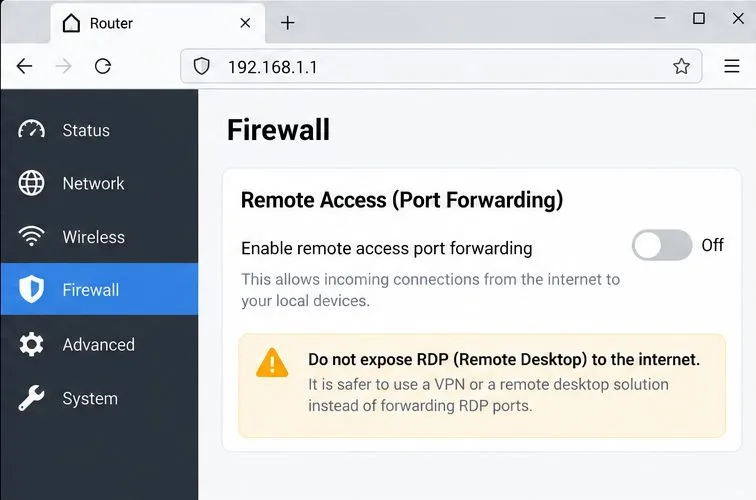
Voor toegang van buiten uw huis of kantoor, dient u de RDP-poort of andere poorten voor externe bureaubladtoegang van uw router niet door te sturen naar Pardus. RustDesk-clients kunnen standaard gebruikmaken van de openbare rendezvous- en relay-services van RustDesk; organisaties die hun eigen infrastructuur willen beheren, kunnen de officiële documentatie voor zelfhosting raadplegen en een RustDesk-server beheren. Een VPN is een andere optie als uw organisatie er al een beheert. Zorg ervoor dat Pardus, RustDesk en het beheerapparaat up-to-date blijven en schakel onbeheerde toegang uit wanneer u deze niet langer nodig hebt.
Houd de poorten voor externe bureaubladtoegang gesloten voor het openbare internet; gebruik een betrouwbare tool voor externe toegang of een VPN.
Controleer of de installatie werkt.
Voer een geplande test uit vanaf het netwerk dat u daadwerkelijk gaat gebruiken, bijvoorbeeld een hotspot op uw telefoon als u verwacht verbinding te maken wanneer u niet thuis bent. De configuratie is voltooid wanneer de client de juiste Pardus-computer vindt, het beoogde scherm verschijnt, invoer reageert en de verbinding correct wordt verbroken. Test voor onbeheerde toegang ook na het uitloggen en na een herstart; als een van beide tests mislukt, behandel de computer dan als alleen onder toezicht totdat u de beperking van de displayserver of -service hebt opgelost.
ID niet gevonden: controleer of beide computers internettoegang hebben, of de ID correct is gekopieerd en of de firewall van de organisatie het goedgekeurde RustDesk-verkeer toestaat.
Zwart scherm of geen invoer: controleer de schermopname- en toegankelijkheidsrechten van het bureaublad en test het vervolgens opnieuw in een actieve sessie. Het gedrag van Wayland kan afwijken van dat van X11.
Werkt vóór het uitloggen, maar niet na een herstart: controleer het servicebeheer en het opstartgedrag. Op Wayland wordt toegang tot het inlogscherm niet ondersteund volgens de Linux-documentatie van RustDesk.
Installatiefout: controleer of het pakket een recente Debian-build is voor uw processorarchitectuur en installeer het vanuit de map waar het is gedownload.
Wanneer xrdp een betere keuze is
Kies xrdp wanneer uw workflow een op standaarden gebaseerde RDP-client vereist of wanneer uw IT-team RDP al beheert via een VPN en firewall. Het xrdp-project beschrijft het als een open-source RDP-server die verbindingen accepteert van een reeks RDP-clients. Installatie en het instellen van de desktopsessie zijn afhankelijk van de Pardus-release en -desktop; volg de actuele project- en distributiedocumentatie en test lokaal voordat u toegang op afstand inschakelt. Voor eenvoudige toegang tot de bestaande desktop via een ander netwerk is RustDesk meestal een directer startpunt.
Release- en compatibiliteitsdetails gecontroleerd aan de hand van de officiële pagina's op 7 oktober 2026. Pakketnamen, schermen en ondersteund gedrag kunnen veranderen; raadpleeg de actuele release-informatie voordat u installeert.