Home
» LINUX
»
Hoe installeer je Sublime Text 3 op Linux?
Hoe installeer je Sublime Text 3 op Linux?
Om Sublime Text 3 op Linux te installeren , download je het gearchiveerde Linux-pakket voor jouw distributie en installeer je dat bestand lokaal. Het officiële archief biedt nog steeds Sublime Text 3.2.2, Build 3211, uitgebracht op 1 oktober 2019. Dit is een verouderde versie: Sublime Text 4 is de huidige versie. De instructies in de huidige Linux-repository volgen het kanaal voor de live release, dus gebruik de downloadpagina van het archief als je specifiek versie 3 nodig hebt.
1. Bevestig dat u de gearchiveerde versie nodig hebt.
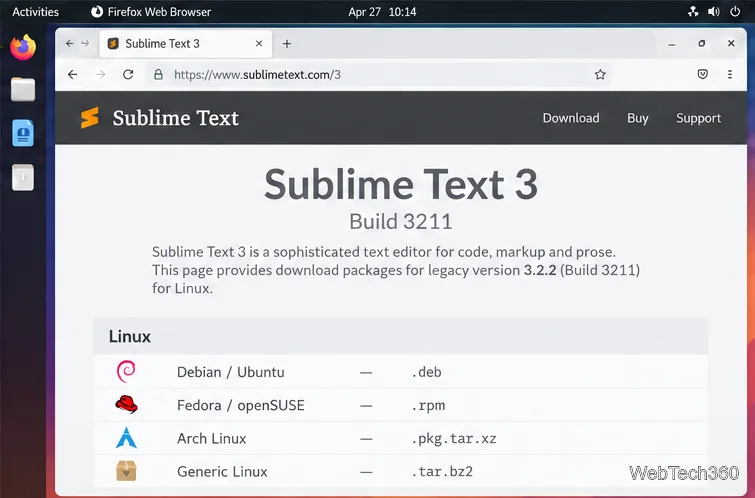
Open de officiële downloadpagina van Sublime Text 3 en controleer of build 3211 wordt weergegeven. Als uw project versie 3 niet vereist, installeer dan de huidige stabiele versie van de downloadpagina ; deze bevat recentere bugfixes en updates voor Linux-ondersteuning.
Het Sublime Text 3-archief biedt de oudere Linux-pakketten aan, gesorteerd op formaat.
Sublime Text kan zonder tijdslimiet worden uitgeprobeerd, maar voor voortgezet gebruik is een licentie vereist. Raadpleeg de officiële handleiding voor eerdere versies voor licentie- en archiveringsdetails.
2. Download het pakket dat overeenkomt met uw Linux-distributie.
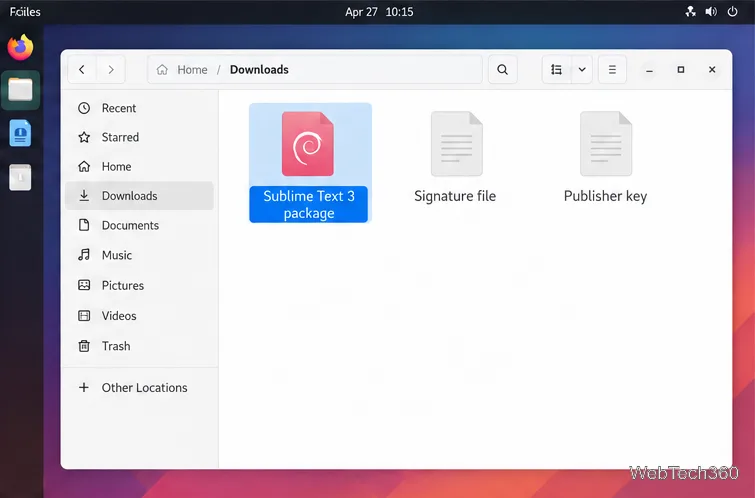
Op de pagina Build 3211 staan 64-bits pakketten voor Debian en Ubuntu ( .deb), Fedora en openSUSE (RPM), en Arch Linux ( .pkg.tar.xz). Er is ook een generiek Linux-tarball beschikbaar. Een 32-bits tarball wordt apart vermeld; installeer geen 64-bits pakket op een 32-bits systeem. Download het pakket, de bijbehorende digitale handtekening (indien beschikbaar) en de uitgeversleutel van dezelfde officiële pagina.
Bewaar het pakket, de bijbehorende digitale handtekening en de uitgeversleutel bij elkaar voor verificatie.
3. Controleer de download voordat u deze installeert.
De archiefpagina bevat een link naar een openbare sleutel en losgekoppelde handtekeningen voor de Debian-, Arch- en tarball-downloads; het RPM-pakket is ondertekend. Importeer in de map met de gedownloade bestanden de sleutel en controleer welke handtekening overeenkomt met uw pakket.
Voor een Arch-pakket gebruikt u het bijbehorende .pkg.tar.xz.sigbestand in hetzelfde commando; voor het generieke tarball-bestand gebruikt u het bijbehorende .tar.bz2.ascbestand. Op RPM-systemen importeert u de meegeleverde sleutel met `import` sudo rpm --import sublimehq-pub.gpg, en controleert u vervolgens het pakket met `check` rpm -Kv sublime-text-3211-1.x86_64.rpm. Ga alleen verder als de handtekeningcontrole is geslaagd. Vervang de voorbeeldbestandsnamen als uw browser de downloads onder andere namen heeft opgeslagen.
4. Installeer het lokale pakket voor uw distributie.
Ubuntu of Debian
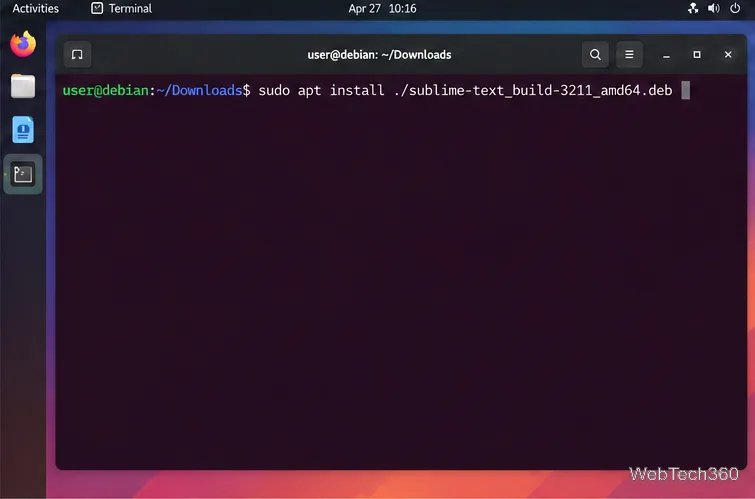
Open een terminal in de map waar het gedownloade bestand zich bevindt .deb, meestal de map Downloads, en voer het volgende commando uit:
APT kan een gedownload Debian-pakket rechtstreeks vanuit het bestandspad installeren.
Dit ./geeft APT de opdracht om het lokale bestand te installeren. Als je de opdracht vanuit een andere map uitvoert, geef APT dan het volledige pad naar het pakket.
Fedora of openSUSE
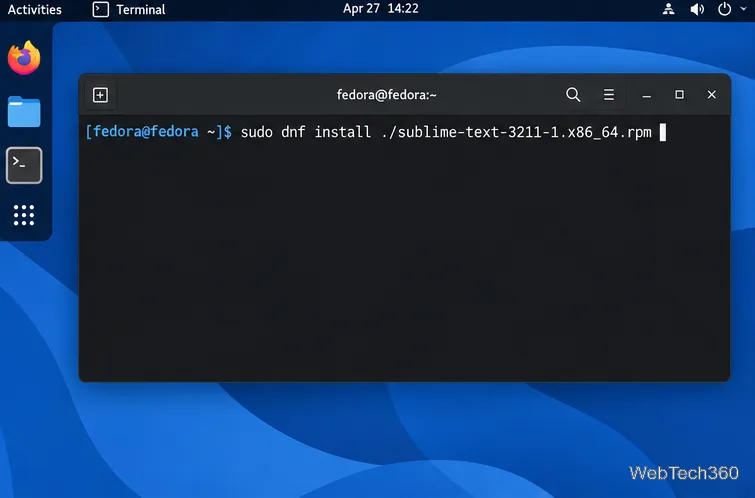
Installeer voor Fedora het gedownloade RPM-bestand met DNF:
Op Fedora kan DNF het gedownloade RPM-bestand installeren en systeemafhankelijkheden oplossen.
sudo dnf install ./sublime-text-3211-1.x86_64.rpm
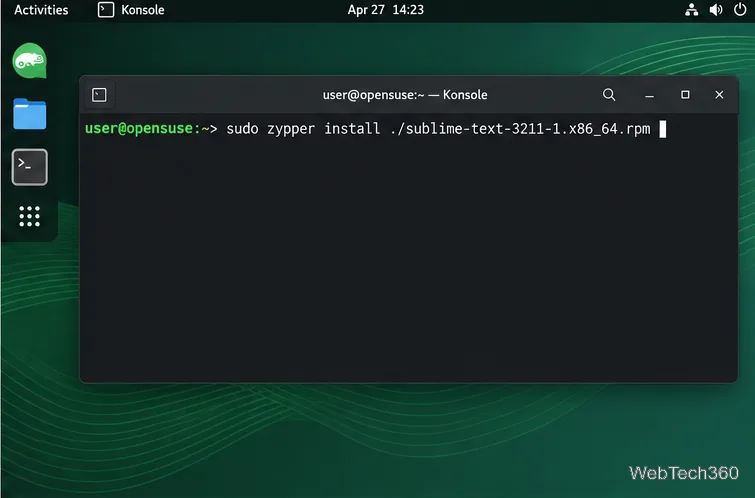
Voor openSUSE kunt u Zypper gebruiken met hetzelfde RPM-pakket:
Op openSUSE accepteert Zypper het gedownloade RPM-bestand als een lokaal pakket.
Voer de opdracht uit vanuit de downloadmap of vervang het relatieve pad door het volledige bestandspad.
Arch Linux
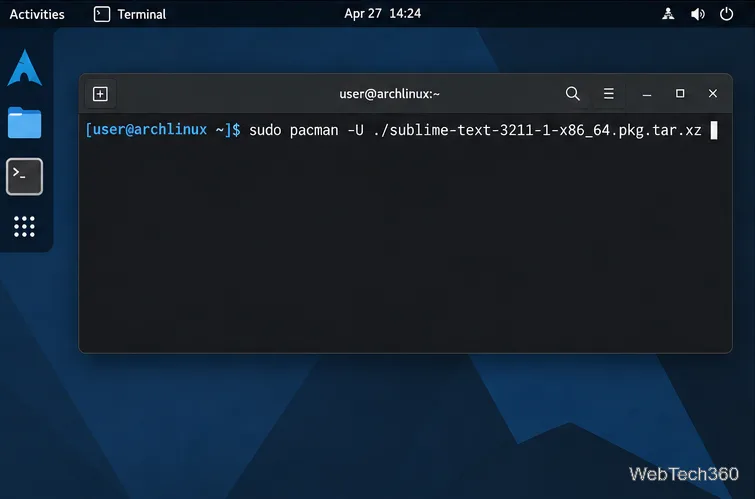
Download het pakket, de bijbehorende digitale handtekening en de uitgeversleutel uit het officiële archief. Voeg de sleutel toe en onderteken deze lokaal met behulp van de Pacman-instructies van Sublime Text :
Gebruik het standaardarchief .tar.bz2. Pak het uit in een map die van jou is, open de uitgepakte sublime_text_3map en voer het sublime_textuitvoerbare bestand uit. Deze draagbare installatie wordt niet beheerd door je systeempakketbeheerder. Als je de sublterminalopdracht wilt gebruiken, volg dan de instructies in het Linux-gedeelte van de Sublime -documentatie voor de commandoregel en verwijs de link naar de daadwerkelijke locatie van het uitvoerbare bestand.
5. Start Sublime Text 3 en bevestig de build.
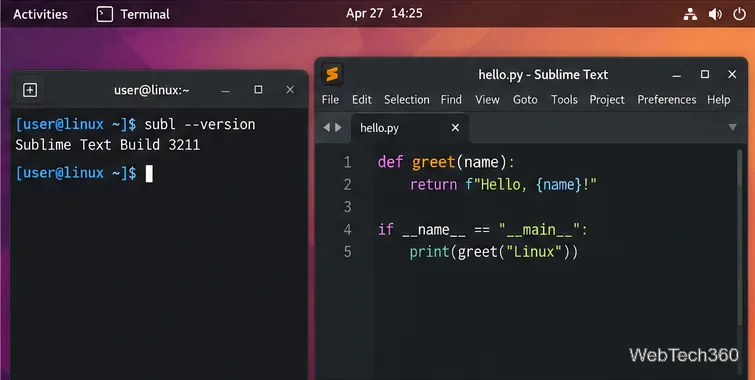
Voor pakketinstallaties kunt u in het menu van de desktopapplicatie zoeken naar Sublime Text of het programma starten vanuit een terminal. De pakketinstallatie bevat de sublopdracht waarmee u de versie kunt controleren:
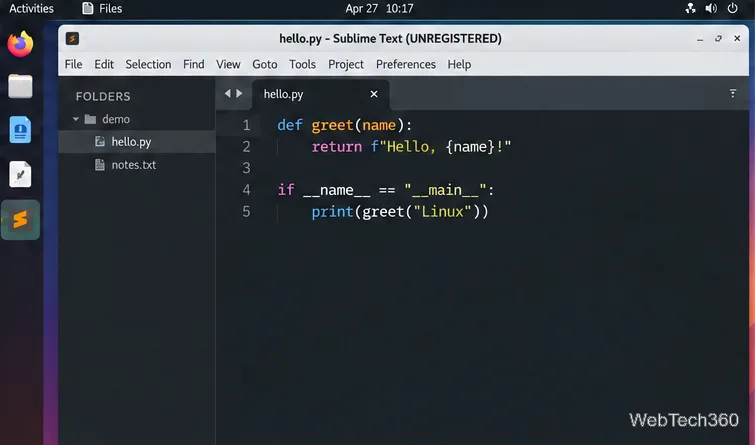
Na de installatie kunt u Sublime Text openen via de snelkoppeling op uw bureaublad of via het toepassingsmenu.Het versiecommando bevestigt dat het geïnstalleerde uitvoerbare bestand build 3211 is.
subl --version
Controleer of de uitvoer ' Sublime Text Build 3211' aangeeft . Als er een andere build wordt weergegeven, start het systeem mogelijk een bestaande installatie of een nieuwer pakket.
Problemen oplossen en Sublime Text 3 gebruiken met versie 4
Pakket niet gevonden: controleer de bestandsnaam en voer het installatiecommando uit vanuit de map waar het bestand is opgeslagen. Inclusief ./voor lokale APT-, DNF- en Zypper-pakketten.
Architectuur komt niet overeen: kies het pakket dat overeenkomt met de systeemarchitectuur. De gearchiveerde .deb-, RPM- en Arch-pakketten zijn 64-bits; op de downloadpagina wordt de 32-bits versie als tarball vermeld.
Bestaande Sublime Text-installatie: als u al versie 4 gebruikt, voorkom dan dat u het pakket onbedoeld vervangt. Sublime Text 4 kan de Linux-gegevensmap van Sublime Text 3 hergebruiken. Om de instellingen gescheiden te houden, maakt u de gegevensmap voor versie 4 aan voordat u deze start, zoals beschreven in de officiële handleiding voor het naast elkaar gebruiken van beide versies .
Omdat build 3211 uit 2019 stamt, kunt u deze het beste alleen kiezen als u de oudere versie nodig hebt. De officiële downloadpagina en de documentatie van de Linux-repository zijn de beste plekken om de beschikbaarheid van het pakket en de actuele installatie-instructies te controleren.