Home
» LINUX
»
Hoe je je Linux Mint-pc kunt benchmarken met Hardinfo
Hoe je je Linux Mint-pc kunt benchmarken met Hardinfo
Om de prestaties van uw Linux Mint-pc te testen, installeert u Hardinfo via de Software Manager of APT (indien beschikbaar) en voert u vervolgens de CPU-, floating-point- en grafische tests uit. Controleer voor een onderhouden opvolger of Hardinfo2 een pakket heeft dat compatibel is met uw Mint-versie. Herhaal elke test onder dezelfde omstandigheden: synthetische scores zijn nuttig voor vergelijkingen, maar ze voorspellen niet elke daadwerkelijke werkbelasting.
Noteer eerst de details van uw systeem.
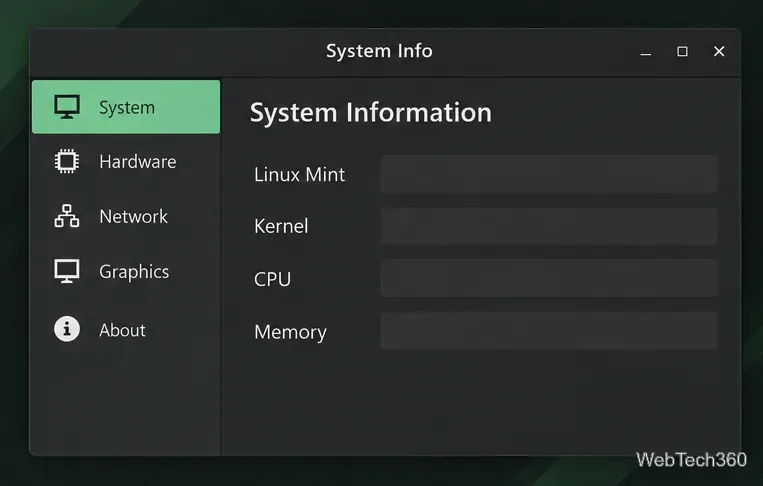
Noteer je Mint-release, kernel, CPU, geheugen, grafische adapter en driver in Systeeminfo. Open Terminal uname -ren uname -mtoon de kernel en architectuur. Sluit een laptop aan en sluit updates en zware applicaties af.
Bewaar deze details bij elk resultaat; wijzigingen in de kernel, driver, energieprofiel en app kunnen de score beïnvloeden.
Gebruik hetzelfde besturingssysteem en dezelfde kernel bij het vergelijken van herhaalde benchmarkruns.
Installeer een benchmark-app.
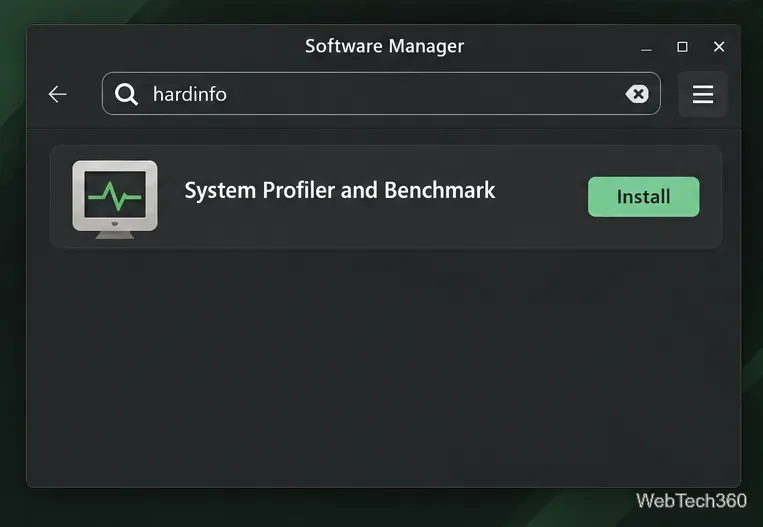
Het klassieke Hardinfo-pakket kan in Mint's Software Manager verschijnen als Systeemprofiel en Benchmark . Het oorspronkelijke project is niet meer actief; Hardinfo2 is de door de community onderhouden opvolger. Op de projectpagina staat dat de verpakking voor Ubuntu en Mint nog in ontwikkeling is, dus de beschikbaarheid varieert per Mint-versie.
Open Software Manager, zoek naar hardinfoen bevestig de naam van het resultaat voordat u het installeert. Als u System Profiler en Benchmark ziet, is dat het klassieke pakket. Authenticeer met uw Mint-wachtwoord wanneer daarom wordt gevraagd.
Het oudere pakket in de repository kan verschijnen als System Profiler en Benchmark; namen en beschikbaarheid variëren per Mint-release.
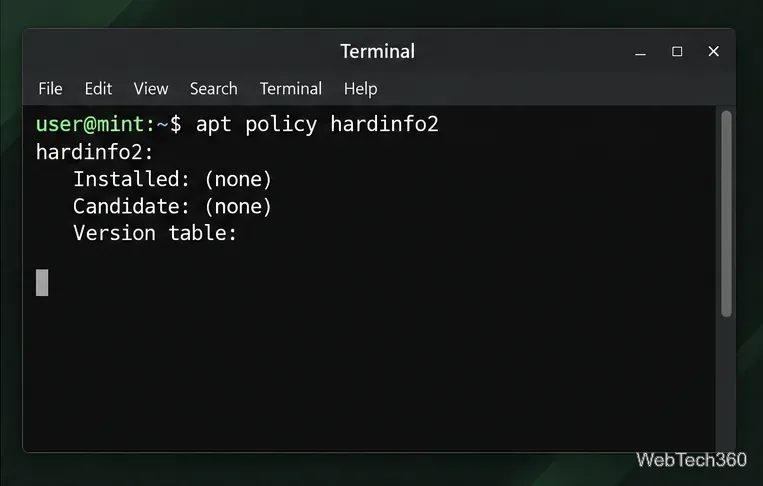
Om de beschikbaarheid van pakketten vanuit Terminal te controleren, moet u eerst de pakketlijst van APT vernieuwen en de kandidaten inspecteren:
sudo apt update
apt policy hardinfo hardinfo2
Als APT een kandidaatversie vermeldt, installeer dat pakket dan met sudo apt install hardinfoof sudo apt install hardinfo2, waarbij u de naam van de kandidaatversie gebruikt. Als Hardinfo2 ontbreekt, gebruik dan een build van de officiële downloadpagina, maar alleen als deze overeenkomt met uw Mint/Ubuntu-basis en CPU-architectuur. Installeer anders de Hardinfo-repository indien beschikbaar. De APT-documentatie beschrijft zowel repositorypakketten als lokale .debbestanden.
Controleer eerst of Hardinfo2 beschikbaar is in de Mint-repository's voordat je het installeert.
Open de benchmarklijst
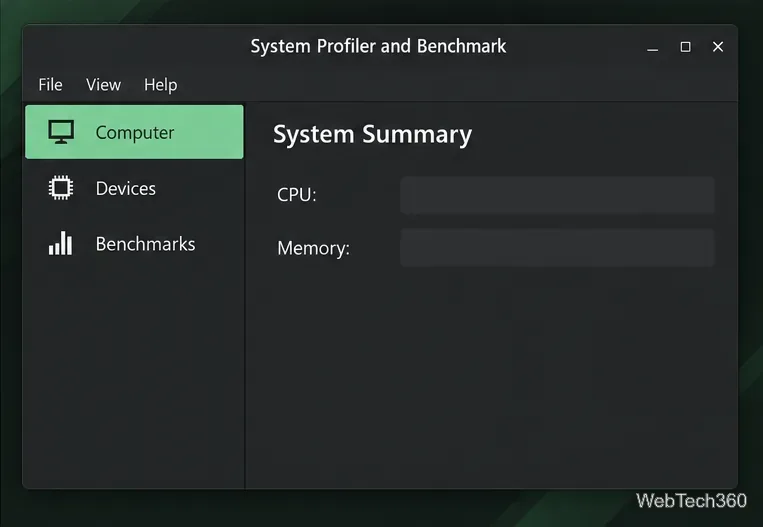
Start de app vanuit het Mint-menu door te zoeken naar Hardinfo of Systeemprofiel en Benchmark . Controleer het systeemoverzicht om te zien of de processor, het geheugen en de grafische adapter correct zijn gedetecteerd. Als u onlangs een stuurprogramma hebt gewijzigd, start de computer dan opnieuw op voordat u de scores vergelijkt.
Controleer de gedetecteerde systeeminformatie voordat u een test start.
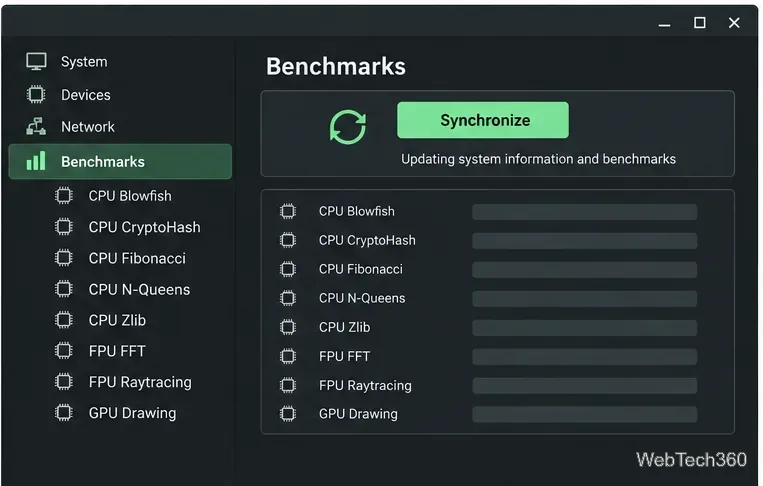
De klassieke Hardinfo toont individuele tests onder Benchmarks . De huidige handleiding van Hardinfo2 geeft aan dat de synchronisatiefunctie systeeminformatie en benchmarks vernieuwt. Het project biedt ook online vergelijkingsfuncties; raadpleeg de gebruikershandleiding voordat u synchroniseert als u niet wilt dat benchmarkgegevens voor vergelijking worden gedeeld.
Hardinfo2 documenteert Synchronize als de controle voor het vernieuwen van systeemdetails en benchmarks.
Voer CPU- en drijvende-kommatests uit.
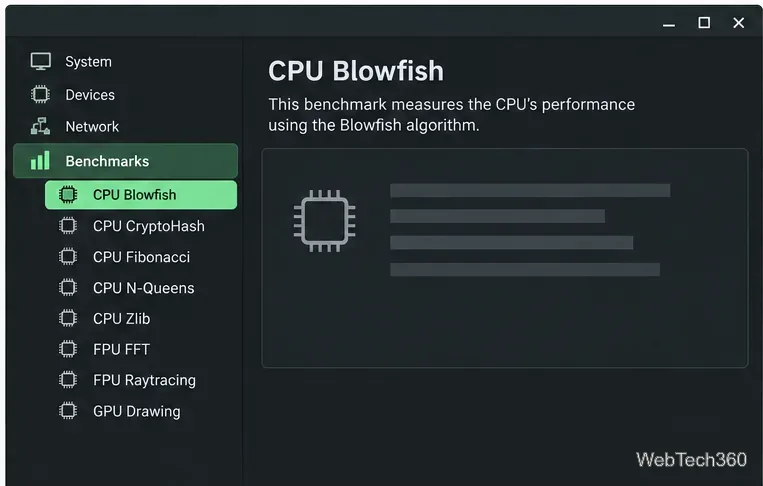
Begin met één CPU-test, laat deze voltooien en noteer de exacte naam en het resultaat. De klassieke lijst kan tests bevatten zoals CPU Blowfish , CPU CryptoHash , CPU Fibonacci , CPU N-Queens en CPU Zlib . Dit zijn kleine, synthetische workloads; ze zijn het meest bruikbaar wanneer je dezelfde test op dezelfde machine vergelijkt, niet als een universele beoordeling.
Voor optimale prestaties bij drijvende-komma-berekeningen kunt u FPU FFT of FPU Raytracing uitvoeren als uw versie deze functies ondersteunt. De testnamen en beschikbare opties kunnen verschillen tussen Hardinfo-releases, dus gebruik de labels die in uw app worden weergegeven in plaats van ervan uit te gaan dat elke versie dezelfde testsuite heeft.
Classic Hardinfo geeft aparte overzichten van CPU-, floating-point- en grafische workloads.
Controleer de grafische prestaties afzonderlijk.
Voer GPU-tekentests uit in de klassieke Hardinfo-versie als deze beschikbaar is. Hardinfo2-releases bevatten ook nieuwere GPU-tekentests en OpenGL-tests, evenals benchmarks voor opslag. Deze tests dekken alleen de workloads die ze noemen; een grafische score is geen test voor de framerate tijdens het gamen, en een opslagresultaat is geen volledige maatstaf voor de dagelijkse responsiviteit. Kies voor gaming, rendering of schijfintensieve taken een benchmark die specifiek voor die taak is ontwikkeld.
Als grafische tests ontbreken of mislukken, controleer dan het gedetecteerde grafische apparaat en stuurprogramma in het systeeminformatiescherm. Een fallback-renderer of een onvolledige stuurprogramma-installatie kan een misleidend grafisch resultaat opleveren.
Herhaal, vergelijk en sla het resultaat op.
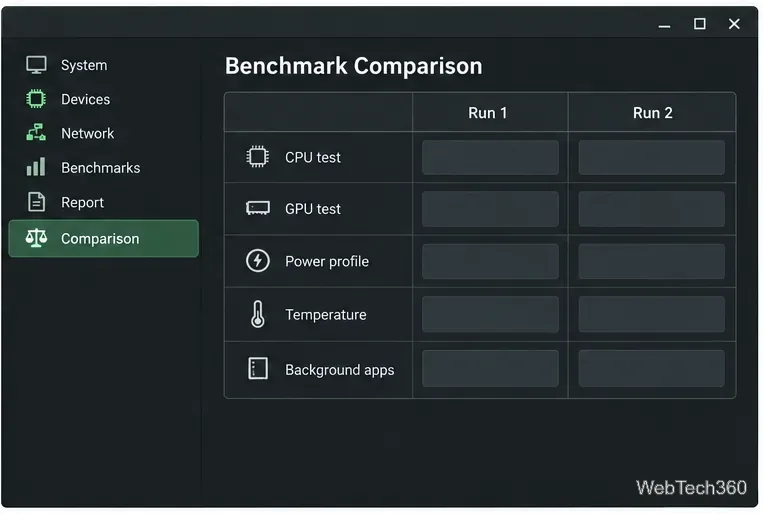
Voor een eerlijke vergelijking kunt u dezelfde test twee of drie keer herhalen nadat de computer inactief is geweest. Houd de Mint-release, kernel, driver, app-versie, energieprofiel en workload gelijk. Gebruik op een laptop dezelfde status (aangesloten op netstroom of op batterij). Als de resultaten bij herhaalde tests sterk uiteenlopen, controleer dan of er updates op de achtergrond draaien, of de computer oververhit raakt of in de energiebesparende modus staat.
Een nuttige vergelijking zorgt ervoor dat de energiemodus, de temperatuur en de achtergrondactiviteit consistent blijven.
Lees de eenheden en richting van het resultaat: de ene test kan de tijd weergeven, terwijl een andere een score of doorvoer rapporteert. Vergelijk alleen overeenkomende tests en versies. Hardinfo2 kan tekst- of HTML-rapporten genereren; met dit commando wordt bijvoorbeeld een HTML-rapport naar uw thuismap geschreven:
hardinfo2 -r -f html > ~/hardinfo2-report.html
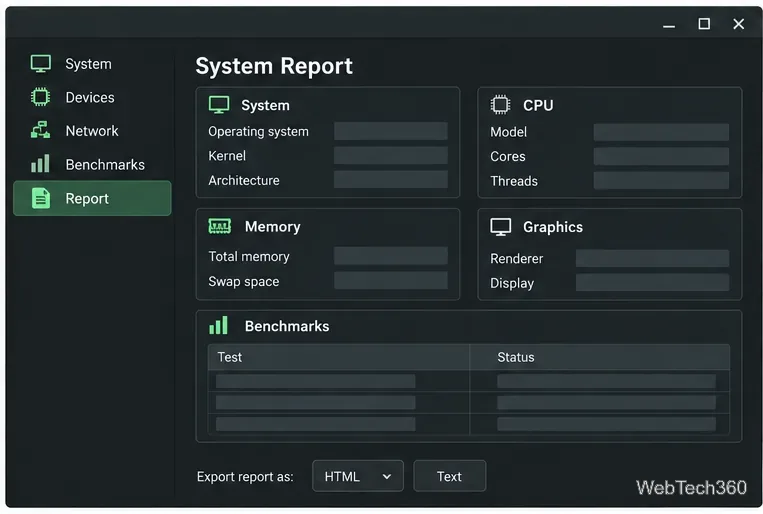
In de documentatie voor de commandoregel staat vermeld dat er standaard benchmarks worden uitgevoerd bij het genereren van rapporten. Bewaar het rapport met de datum en systeemdetails die u aan het begin hebt vastgelegd.
Een rapport is handig om de exacte software en hardware achter een score vast te leggen.