Home
» LINUX
»
Hoe vertaal je de gebruikersinterface-elementen van Gooroom OS naar het Engels?
Hoe vertaal je de gebruikersinterface-elementen van Gooroom OS naar het Engels?
Wat je kunt veranderen
Gooroom OS is een Koreaanse Linux-desktopomgeving, maar de exacte desktopomgeving en taalinstellingen kunnen per release of configuratie van de computer verschillen. Ik heb geen actuele, versiespecifieke Gooroom-handleiding kunnen vinden die garandeert dat er voor elke installatie een Engelstalig menu beschikbaar is. De onderstaande stappen volgen daarom alleen de gedocumenteerde taalworkflow van GNOME als uw Gooroom-desktop over dat paneel beschikt, en bieden beheerders een Debian-taaloptie als alternatief.
Een landinstelling is een instelling die software vertelt welke taal en regionale conventies te gebruiken. De interfacetaal bepaalt de vertaling van menu's en berichten; de regio kan van invloed zijn op datum-, getal-, valuta- en meeteenheden; de toetsenbordindeling bepaalt welke tekens uw toetsen produceren. Het wijzigen van één instelling heeft geen automatische invloed op de andere.
Controleer eerst de versie of editie van het besturingssysteem in het scherm 'Over' of 'Systeeminformatie'. Als de computer wordt beheerd door een school, werkgever of overheidsinstantie, vraag dan de beheerder of de taalinstellingen beperkt zijn. Sla geopende werkbestanden op voordat u de taal wijzigt of uitlogt.
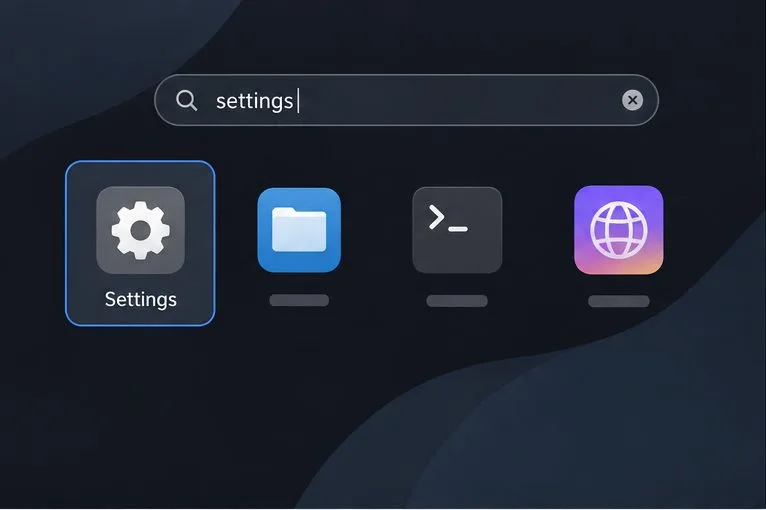
Open de app Instellingen op het bureaublad; dit algemene Linux-voorbeeld is geen schermafbeelding van Gooroom.
Probeer de grafische taalinstelling.
Als uw desktopomgeving GNOME gebruikt en het standaard instellingenpaneel biedt, documenteert GNOME een wijziging van de gebruikerstaal onder Regio & Taal . Menunamen en de plaatsing ervan kunnen verschillen in een aangepaste Gooroom-installatie. Als u de benoemde bedieningselementen niet ziet, ga dan niet gissen naar ongerelateerde instellingen; gebruik het terminalgedeelte alleen als u het apparaat beheert.
1. Open de instellingen
Open het toepassingsoverzicht of de launcher, zoek naar Instellingen en open deze. In een Koreaanse interface zoek je naar 설정 (Instellingen). De launcher kan ook worden geopend via het toepassingsmenu op het bureaublad of via de zoekfunctie; de snelkoppelingen kunnen per bureaublad verschillen.
2. Zoek regio en taal
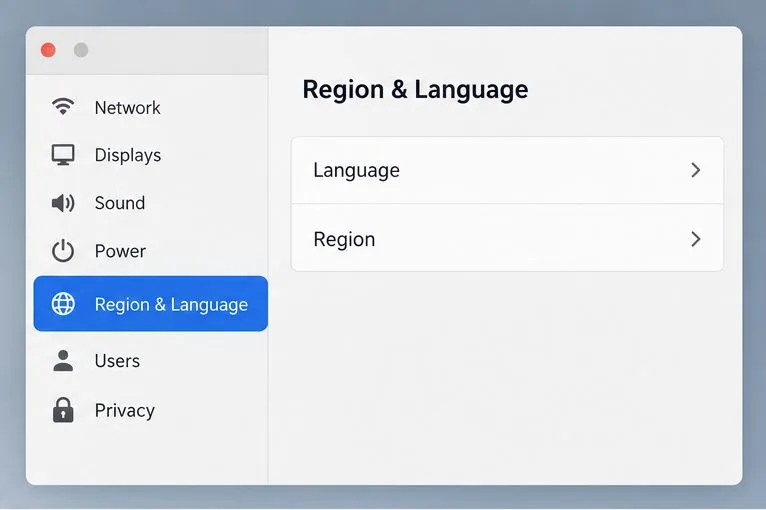
Open in de GNOME-instellingen Systeem en vervolgens Regio en taal . Afhankelijk van de versie kan het paneel direct in de zijbalk worden weergegeven. De Koreaanse zin kan worden weergegeven als 지역 및 언어 . Kies het item dat overeenkomt met de taal van uw account, niet met de toetsenbordindeling of de regio-indeling.
In dit algemene voorbeeld zijn de GNOME-taalinstellingen gegroepeerd onder Regio & Taal.
3. Kies Engels (Verenigde Staten)
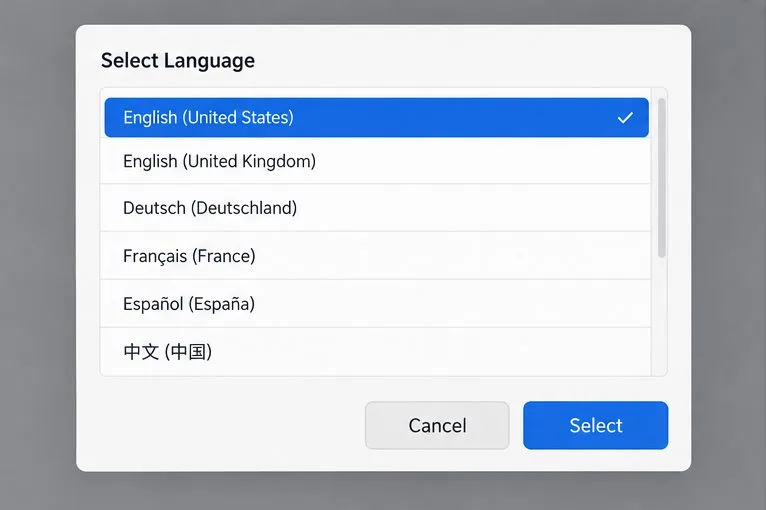
Selecteer de taal voor uw account. Kies Engels (Verenigde Staten) als u Amerikaans Engels wilt gebruiken. De landcode die hiervoor doorgaans wordt gebruikt, is en_US.UTF-8; deze identificeert Engels voor de Verenigde Staten met UTF-8-tekstcodering. Als Engels niet in de lijst staat, is de benodigde taalondersteuning mogelijk niet geïnstalleerd of beperkt de Gooroom-build de beschikbare opties. Stop hier en vraag de systeembeheerder of leverancier naar het ondersteunde pakket en het bijbehorende beleid.
Klik op Selecteren of de bijbehorende bevestigingsknop. Verwar de aparte optie Regio niet met de interfacetaal. U kunt de Koreaanse regionale opmaak behouden als u de Koreaanse datum- of getalnotatie verkiest, terwijl u Engelstalige menu's gebruikt.
Kies Engels (Verenigde Staten) in de lijst met talen als die optie beschikbaar is.
4. Log uit en log opnieuw in.
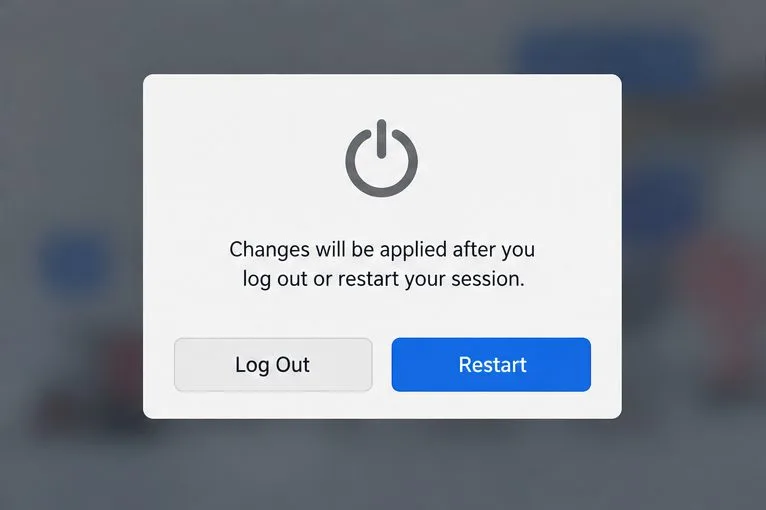
GNOME geeft aan dat de sessie opnieuw moet worden opgestart om de taalwijziging door te voeren. Sla uw bestanden op en kies vervolgens de optie om de sessie opnieuw op te starten, of log uit en weer in. Dit betekent dat de desktopsessie opnieuw wordt opgestart, niet dat het besturingssysteem opnieuw wordt geïnstalleerd. Zorg er op een gedeelde computer voor dat u uw eigen account wijzigt en niet een aparte taalinstelling voor het inlogscherm.
Sla je werk op voordat je uitlogt of de sessie opnieuw start, zodat de nieuwe taal kan worden geladen.
Als het taalpaneel of de Engelse optie ontbreekt
Installeer geen willekeurige taalpakketten van een niet-gerelateerde distributie en wijzig geen systeembestanden alleen om één applicatie te vertalen. Gooroom-releases en beheerde implementaties kunnen verschillende pakketten of beleidsregels gebruiken. Op een Debian-gebaseerd systeem kan een beheerder landinstellingen controleren of genereren met de landinstellingentools van Debian; of deze wijzigingen de grafische sessie van Gooroom beïnvloeden, hangt af van de geïnstalleerde desktopomgeving en configuratie.
Alternatieve optie voor beheerders: genereer en selecteer een landinstelling.
Gebruik deze route alleen als u gemachtigd bent om de computer te beheren. Controleer eerst de huidige landinstellingen:
locale
Op Debian-systemen met het localespakket kunt u de interactieve configuratie uitvoeren en de optie inschakelen en_US.UTF-8 UTF-8indien deze wordt aangeboden:
sudo dpkg-reconfigure locales
In het pakketdialoogvenster gebruikt u de spatiebalk om te selecteren en_US.UTF-8 UTF-8en vervolgens te bevestigen. Als uw Gooroom-systeem deze opdracht of dit pakket niet heeft, stop dan en raadpleeg de beheerder in plaats van repositories van een ander besturingssysteem toe te voegen. Debian-documenten locale-gengebruiken de geselecteerde talen voor het compileren in /etc/locale.gen.
Nadat de landinstellingen zijn gegenereerd, kan een Debian-beheerder de standaardtaal instellen met:
sudo update-locale LANG=en_US.UTF-8
Log vervolgens uit en weer in, en controleer het localein een terminal. Op Debian Bookworm schrijft het hulpprogramma globale landinstellingen naar /etc/default/locale; in nieuwere Debian-documentatie wordt mogelijk een ander standaardbestand beschreven, dus raadpleeg de handleiding die bij uw release is geïnstalleerd. Vermijd het LC_ALLpermanent instellen van als snelkoppeling: dit overschrijft andere landinstellingen en kan het onderscheid tussen interfacetaal en regionale formaten verbergen.
Wat als sommige menu's in het Koreaans blijven?
Een taalschakelaar kan geen software vertalen waarvoor geen Engelse vertaling is geïnstalleerd. GNOME merkt op dat vertalingen onvolledig kunnen zijn en dat niet-ondersteunde applicatieteksten in de oorspronkelijke taal van de software kunnen blijven staan. Proprietäre applicaties kunnen hun eigen weergavetaal hebben, terwijl webapps de taal van de browser of het account kunnen volgen.
Er is nog maar één app in het Koreaans: sluit deze af en open hem opnieuw, controleer de taalinstellingen van de app zelf en vraag de uitgever of er een Engelse vertaling beschikbaar is.
Sommige systeemdialoogvensters zijn nog steeds in het Koreaans: controleer of de sessie opnieuw is opgestart en of de Engelse taalondersteuning is geïnstalleerd via de goedgekeurde Gooroom-pakketbron.
Engelstalige menu's, maar typen in het Koreaans is vereist: voeg een aparte bron voor Koreaanse toetsenbordinvoer toe. Wijzigingen in de toetsenbordindeling beïnvloeden het typen, niet de menutaal.
Het inlogscherm blijft in het Koreaans: het inlogscherm heeft mogelijk een aparte taalinstelling op systeemniveau; het wijzigen hiervan vereist mogelijk beheerdersrechten.
Koreaanse labels die je kunnen helpen bij het navigeren
Koreaans label
Betekenis
Waar het kan verschijnen
Ja
Instellingen
Applicatiestarter
Ik denk dat het goed is
Regio en taal
Bureaubladinstellingen
Ja
Taal
Accounttaalkiezer
키보드
Toetsenbord
Invoer- of lay-outinstellingen
로그아웃
Uitloggen
Sessiemenu
Ik denk dat het goed is
Opnieuw opstarten
Stroom- of sessieprompt
Snelle verificatiechecklist
Controleer na het opnieuw inloggen of de bureaubladmenu's en systeeminstellingen in het Engels worden weergegeven.
Open een paar programma's die u gebruikt. De vertalingen daarvan kunnen afwijken van die op het bureaublad.
Controleer de datum-, tijd-, getal- en valuta-indelingen; wijzig de regio indien nodig afzonderlijk.
Test zowel je Koreaanse als je Engelse typvaardigheid als je beide schriften gebruikt.
Noteer de oorspronkelijke taalinstelling, zodat u deze kunt herstellen als een andere gebruiker Koreaans nodig heeft.
Instructies gecontroleerd op 5 oktober 2026. Het bovenstaande GUI-pad is afhankelijk van de aanwezigheid van het GNOME-paneel voor regio en taal; er is geen officiële Gooroom-bron gevonden die bevestigt dat het pad in alle builds identiek is.