Home
» LINUX
»
Hoe voeg ik een Pardus Linux-client toe aan een Active Directory-domein?
Hoe voeg ik een Pardus Linux-client toe aan een Active Directory-domein?
Gebruik de Pardus Domain Joiner CLI nadat je hebt gecontroleerd of de DNS-instellingen en de tijd correct zijn.
Voor een Pardus Linux-client is de directe route Pardus Domain Joiner, de officiële Pardus-tool voor domeinregistratie. De huidige Pardus-pakkettracker vermeldt het commandoregelpakket pardus-domain-joiner-cli, versie 1.1.2. Het gedocumenteerde join-commando ondersteunt zowel SSSD als Winbind. Deze handleiding gebruikt SSSD in het voorbeeld; kies de service die uw organisatie ondersteunt.
Het toevoegen aan een Active Directory-domein werkt alleen als de client via DNS een Active Directory-domeincontroller kan vinden, de vereiste domeinservices kan bereiken en zich kan authenticeren met een account dat gemachtigd is om een computeraccount aan te maken of te hergebruiken. Een tool kan geen rekening houden met een client die gebruikmaakt van openbare DNS die het AD-domein niet kan oplossen, een klok die niet gesynchroniseerd is of een account dat zich probeert aan te melden zonder de benodigde rechten.
De onderstaande voorbeeldwaarden zijn: het AD DNS-domein is corp.example.com, het geautoriseerde account voor deelname is joinadminen de clientnaam is pdws-042. Vervang deze door uw daadwerkelijke domein en goedgekeurde account. Voer uw wachtwoord niet in als argument op de opdrachtregel; de Pardus CLI vraagt er dan om.
Controleer eerst de hostnaam van de client en kies een unieke naam die voldoet aan het naamgevingsbeleid voor computers van uw organisatie.
Voordat u begint: controleer de client en de Active Directory-omgeving.
Gebruik een lokaal beheerdersaccount met verhoogde bevoegdheden op Pardus. Vraag uw AD-beheerder om de volledig gekwalificeerde DNS-domeinnaam, eventuele vereiste organisatie-eenheden (OU's), of u SSSD of Winbind wilt gebruiken, het toegestane account voor deelname en de vereiste indeling van de inlognaam. Het toevoegen van een computer aan een domein maakt een computeraccount aan in Active Directory of werkt dit bij; het verleent niet automatisch elke domeingebruiker toestemming om lokaal in te loggen.
DNS: Configureer de client om een DNS-resolver te gebruiken die de AD-zone en de bijbehorende servicerecords kan beantwoorden. Dit is vaak de DNS-service van de domeincontroller, maar een correct geconfigureerde interne resolver kan ook werken. Een resolver die alleen openbare DNS-records accepteert, zal een privé-AD-domeincontroller meestal niet kunnen vinden.
Klok: Zorg ervoor dat de systeemdatum en -tijd gesynchroniseerd zijn met de tijdbron van de organisatie. Kerberos-authenticatie is tijdgevoelig.
Hostnaam: Geef de client een unieke hostnaam voordat deze verbinding maakt. Bijvoorbeeld: pdws-042. Controleer of deze naam niet conflicteert met een ander actief computeraccount.
Netwerk: Controleer of de Pardus-machine de domeincontrollers en services kan bereiken die zijn toegestaan volgens uw netwerkbeleid. Firewalls en VPN-routes kunnen de detectie en registratie beïnvloeden.
Active Directory gebruikt DNS om clients te helpen domeincontrollers te vinden. Microsoft geeft aan dat LDAP- en Kerberos SRV-records belangrijke detectierecords zijn. Als de detectie mislukt, controleer dan de geconfigureerde DNS-server van de client en de AD-records voordat u de join-opdracht wijzigt.
Controleer de systeemtijd en de synchronisatiestatus; los eventuele klokproblemen op voordat u probeert deel te nemen aan een Kerberos-domein.
Installeer en gebruik de Pardus-domeintool.
Vernieuw de APT-metadata, controleer of het pakket beschikbaar is voor uw Pardus-release en installeer het vanuit de geconfigureerde Pardus-repository:
De pakkettracker vermeldt deze CLI in de Pardus 25-repository, maar de beschikbaarheid kan variëren afhankelijk van de editie of de repositoryconfiguratie. Als APT geen kandidaten weergeeft, download dan geen willekeurig pakket van een externe website. Controleer de officiële Pardus-repository of gebruik de grafische Pardus Domain Joiner als deze beschikbaar is voor uw installatie. Pardus beschrijft deze GTK-applicatie als een tool voor het toevoegen aan of verwijderen van een systeem uit een domein; de exacte schermen kunnen per versie verschillen.
Stel de gewenste lokale hostnaam in als deze moet worden gewijzigd. Vervang de voorbeeldnaam door de naam die is goedgekeurd voor uw netwerk:
sudo hostnamectl set-hostname pdws-042
hostnamectl status
Vraag vervolgens de Pardus-tool om het domein te ontdekken voordat je lid wordt:
sudo pardus-domain-joiner-cli info corp.example.com
De opdracht moet ontdekkingsinformatie voor het gevraagde domein retourneren. Als het domein of de domeincontroller niet kan worden gevonden, stop dan en controleer DNS, netwerkbereikbaarheid, VPN-status en de exacte DNS-domeinnaam. Gebruik de korte NetBIOS-naam niet in plaats van de DNS-domeinnaam, tenzij uw organisatie dit specifiek vereist.
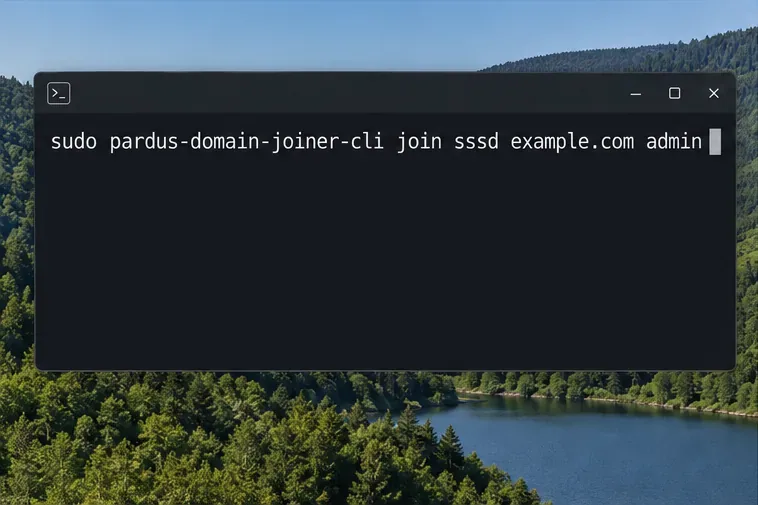
De voorbeeldsyntaxis voor het deelnemen aan een account benoemt de SSSD-service, het AD DNS-domein en het geautoriseerde account; het wachtwoord wordt ingevoerd bij de beveiligde prompt.
Voer, wanneer daarom gevraagd wordt, het wachtwoord in voor joinadmin. De README van Pardus CLI beschrijft sssden winbindals de beschikbare services en geeft aan dat er een beveiligde prompt verschijnt wanneer er geen wachtwoord wordt opgegeven. Bewaar het wachtwoord niet in de shellgeschiedenis en gedeelde scripts. Gebruik een gedelegeerd account met alleen de rechten die nodig zijn om computers toe te voegen, en geen permanente domeinbeheerdersreferentie.
Als uw IT-team een onderscheidende naam (DN) voor de organisatie-eenheid (OU) heeft opgegeven, documenteert de CLI ook een optioneel --ouargument. Bijvoorbeeld:
Gebruik de OU DN exact zoals opgegeven door de directorybeheerder. Als er geen OU nodig is, laat u de optie weg. De opdracht beschrijft ook een --hostnameoptie; gebruik deze alleen als u de AD-computernaam afzonderlijk moet instellen en het verwachte gedrag voor uw pakketversie hebt bevestigd.
Een succesvolle opdracht zou zonder registratiefout moeten worden voltooid. Als dit mislukt, noteer dan de volledige foutmelding en corrigeer de onderliggende oorzaak voordat u het opnieuw probeert. Herhaalde pogingen met een onjuiste DNS-resolver, een verlopen wachtwoord of een ongeautoriseerd account zullen waarschijnlijk niet helpen en kunnen leiden tot een verouderd computerobject dat de AD-beheerder moet controleren.
Bevestig de inschrijving en test de domeinlogin.
Controleer de status van de deelnemer nadat de opdracht is voltooid:
sudo pardus-domain-joiner-cli status
Controleer vervolgens of de client een testgebruiker kan vinden via de geconfigureerde identiteitsservice. Gebruik exact de inlogindeling die door uw IT-team is goedgekeurd:
id alice@corp.example.com
Als het account correct wordt herkend, moet de uitvoer de numerieke identificatie en groepsgegevens van de gebruiker bevatten. Zo niet, controleer dan of de gebruiker gemachtigd is om in te loggen op deze client, of de organisatie een specifiek gebruikersnaamformaat vereist en of de geselecteerde SSSD- of Winbind-service actief is. Test een interactieve aanmelding met een goedgekeurd testaccount voordat u de machine aan een gebruiker overhandigt.
Door lid te worden van het domein wordt het domeinlidmaatschap vastgesteld en kunnen identiteiten worden opgevraagd via de geconfigureerde service. Dit garandeert echter niet dat elke Windows Groepsbeleidsinstelling, roamingprofiel, sudo-regel, netwerkshare, printer of software-implementatiebeleid zich op dezelfde manier gedraagt op Linux. Configureer en valideer deze mogelijkheden afzonderlijk met de Linux-beheeraanpak van uw organisatie.
Veelvoorkomende storingen en wat u moet controleren
Symptoom
Eerste controles
Het domein kan niet worden gevonden.
Controleer de AD DNS-domeinnaam, de DNS-resolver van de client, de LDAP SRV-records, de VPN-route en de bereikbaarheid van een domeincontroller.
"Kan geen contact maken met een KDC" of een Kerberos-fout.
Controleer de DNS-detectie voor Kerberos-services, de synchronisatie van de systeemtijd, de bereikbaarheid van de domeincontroller en de spelling van het domein/de realm.
Het aanmeldingsverzoek is afgewezen.
Controleer de inloggegevens, de wachtwoordstatus, de accountmachtigingen, het computeraccountquotum of de hergebruiksregels en de gevraagde OU.
De aanmelding lukt, maar een gebruiker kan niet inloggen.
Controleer de geselecteerde identiteitsservice, de indeling van de inlognaam, het toegangsbeleid voor accounts, de groepsopzoekfunctie en de authenticatielogboeken van de client.
Gebruik voor het oplossen van problemen de commando's van de joiner infovoordat statusu Kerberos-, SSSD- of Samba-configuratiebestanden bewerkt. De realmdcommandoregelinterface op lager niveau biedt ook commando's voor ontdekking, deelname, verlaten, lijstweergave en inlogrechten op systemen die realmd gebruiken, maar combineer handmatige realmd-wijzigingen niet met Pardus Domain Joiner zonder te begrijpen welke configuratiebestanden de Pardus-tool beheert.
Voer na het toevoegen de statuscontrole uit en controleer vervolgens of een goedgekeurde domeingebruiker wordt herkend en kan inloggen.