Home
» LINUX
»
Hoe verwijder ik Wine volledig van Linux?
Hoe verwijder ik Wine volledig van Linux?
Als je Wine van Linux wilt verwijderen , moet je twee verschillende dingen verwijderen: het systeempakket dat door je distributie is geïnstalleerd en het Wine-voorvoegsel dat Windows-applicaties, registergegevens en gebruikersinstellingen bevat. Het verwijderen van alleen het pakket wist geen bestanden in je thuismap. De APT-documentatie van Debian vermeldt expliciet dat het verwijderen van pakketten geen gebruikersgegevens verwijdert die daar zijn opgeslagen.
De onderstaande commando's zijn van toepassing op Ubuntu, Debian, Arch Linux, Fedora en openSUSE. Sluit voordat u iets verwijdert uw Windows-toepassingen en maak een back-up van alle bestanden die u wilt bewaren in uw Wine-prefixes.
1. Controleer hoe Wine is geïnstalleerd.
Open een terminal en controleer of het Wine-systeemcommando bestaat:
command -v wine
wine --version
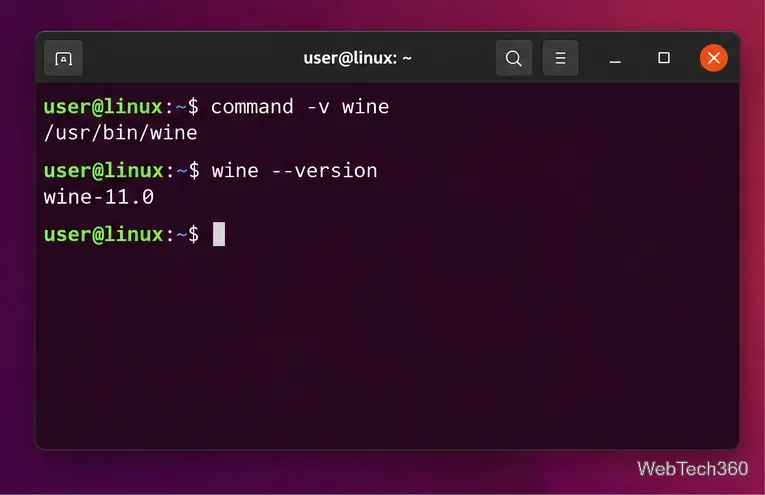
Als de eerste opdracht een pad retourneert zoals /usr/bin/wine, dan heb je een Wine-uitvoerbaar bestand beschikbaar via je shell. De Wine-handleiding beschrijft ook WINEPREFIX: als dit niet is ingesteld, slaat Wine zijn standaardprefix op in $HOME/.wine.
Controleer de Wine-opdracht voordat je pakketten verwijdert, zodat je weet welke installatie je shell gebruikt.
2. Stop Wine en identificeer de voorvoegsels die u wilt verwijderen.
Sluit eerst alle Windows-programma's. Zolang Wine nog geïnstalleerd is, kunt u de gebruikersserver stoppen met:
wineserver -k
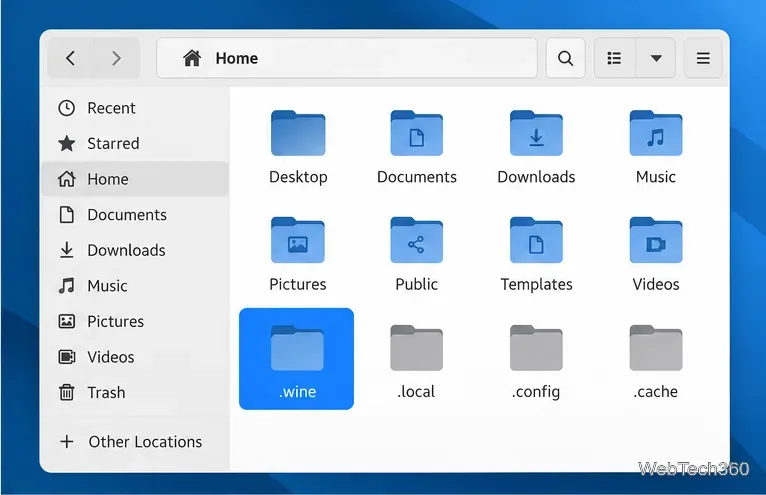
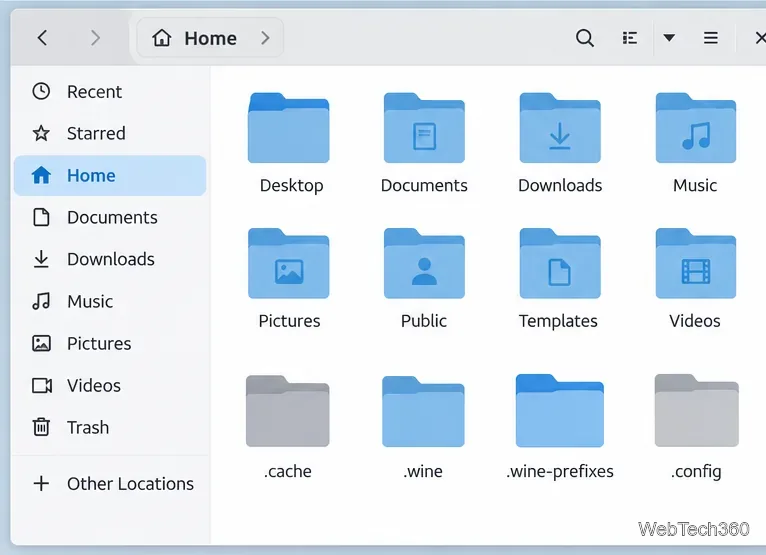
Het standaardvoorvoegsel is ~/.wine— let op de kleine letter w . De oude instructies die gebruiken, ~/.Winezijn onjuist op een hoofdlettergevoelig Linux-bestandssysteem. Als u extra voorvoegsels hebt aangemaakt met WINEPREFIX, zijn dat aparte mappen en moeten deze afzonderlijk worden behandeld.
De standaard Wine-prefix is de verborgen .winemap in je thuismap.
Verwijder een prefix pas als u zeker weet dat deze niets bevat wat u nodig hebt. Als u deze verwijdert, worden de Windows-programma's en Wine-gegevens die erin zijn opgeslagen permanent verwijderd.
3. Verwijder de wijnverpakking uit uw distributie.
Ubuntu en Debian
Geef eerst een lijst van geïnstalleerde pakketten waarvan de naam begint met Wine:
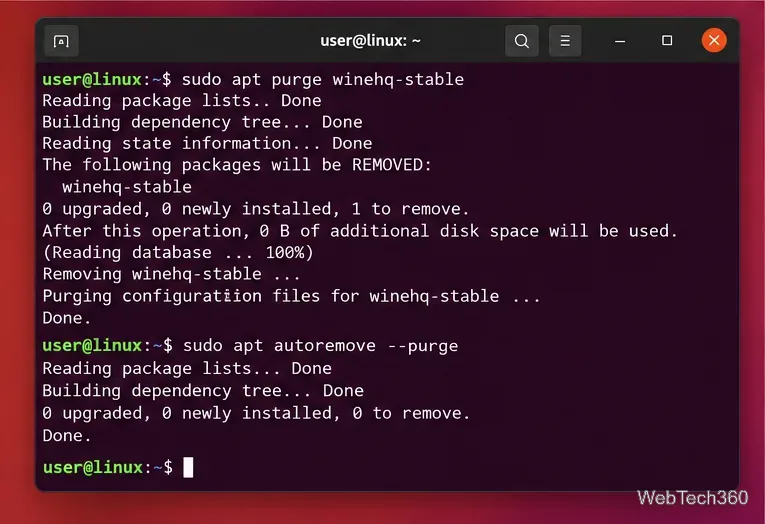
Voor WineHQ Development of Staging, vervang winehq-develof winehq-staging. Als je in plaats daarvan het pakket van je distributie hebt geïnstalleerd wine, gebruik dan sudo apt purge wine. Bekijk de door APT voorgestelde verwijderingen voordat je bevestigt. De APT-handleiding legt het verschil uit tussen verwijderen, opschonen en automatisch verwijderen.
Verwijder op Debian-gebaseerde systemen het geïnstalleerde Wine-pakket en verwijder vervolgens ongebruikte afhankelijkheden.
Arch Linux
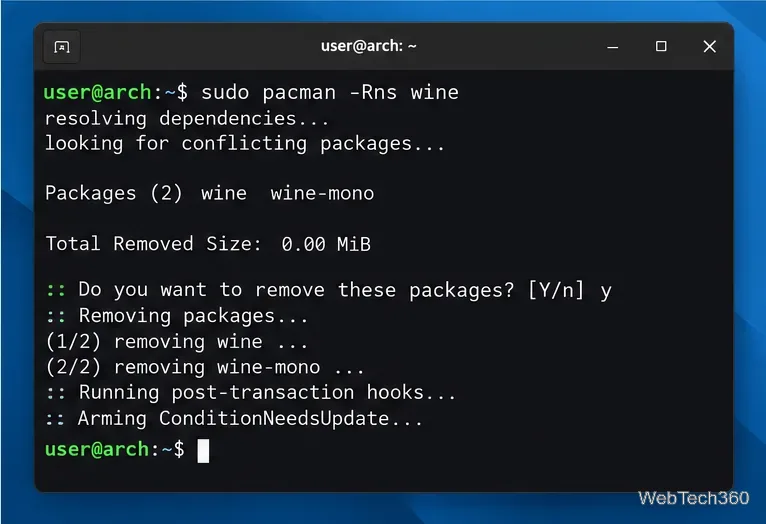
Controleer welke Wine-tak is geïnstalleerd en verwijder vervolgens dat pakket:
Als je of een ander Wine-pakket gebruikt wine-staging, vervang dan winedoor de daadwerkelijke pakketnaam. In pacman verwijdert de-s optie `- ...-n
Arch-gebruikers kunnen de geïnstalleerde Wine-tak verwijderen met pacman en onnodige afhankelijkheden in dezelfde transactie opruimen.
Fedora
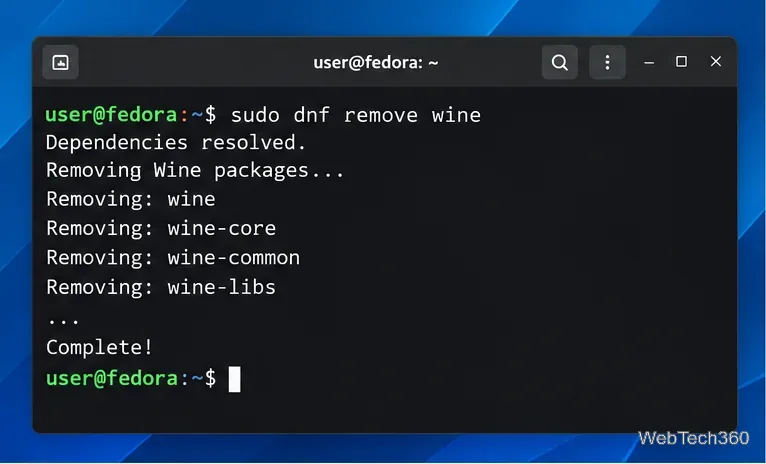
Fedora levert Wine als een metapakket met Wine-subpakketten. Controleer wat er is geïnstalleerd en verwijder vervolgens het metapakket:
dnf list --installed 'wine*'
sudo dnf remove wine
Het huidige gedrag van DNF5 verwijdert afhankelijkheden die niet langer nodig zijn, tenzij automatisch verwijderen is uitgeschakeld. Als de eerste opdracht Wine-subpakketten weergeeft die u expliciet hebt geïnstalleerd en die daarna nog steeds aanwezig zijn, verwijder dan alleen de pakketten die u niet meer wilt. Zie de pagina over Wine-pakketten van Fedora en de DNF5-documentatie over verwijderen .
Het Wine-metapakket van Fedora kan worden verwijderd met DNF, waarmee ook afhankelijkheden worden opgeschoond die standaard niet langer nodig zijn.
openSUSE
Controleer op openSUSE de geïnstalleerde Wine-pakketten en verwijder Wine met de optie voor het opschonen van afhankelijkheden ingeschakeld:
zypper se -i wine
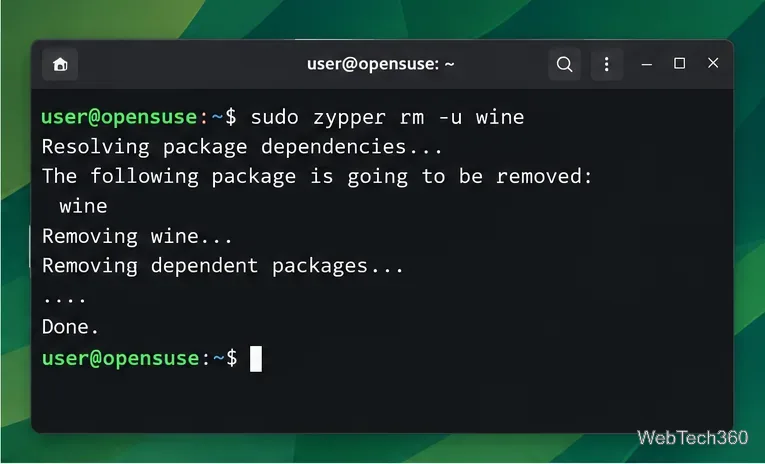
sudo zypper rm -u wine
Deze -uoptie is de verkorte vorm van --clean-deps, waarmee afhankelijkheden die overbodig worden, worden verwijderd. Dit gedrag is gedocumenteerd in de openSUSE Zypper-handleiding .
Gebruik de dependency-cleanup-optie van Zypper bij het verwijderen van Wine op openSUSE.
4. Verwijder Wine-voorvoegsels en resterende gebruikersgegevens
Nadat het pakket is verwijderd, verwijdert u het standaardvoorvoegsel alleen als u de bijbehorende Windows-toepassingen of -bestanden niet meer nodig hebt.
rm -rf -- "$HOME/.wine"
Aangepaste voorvoegsels worden niet automatisch verwijderd. Controleer elk pad voordat u het verwijdert; voer nooit een opdracht uit rm -rfop een niet-geverifieerde variabele of een map waarvan u geen back-up hebt gemaakt.
Controleer de standaard en aangepaste Wine-prefixmappen afzonderlijk voordat u ze verwijdert.
Wine-managers zoals Bottles, Lutris en Steam/Proton kunnen hun eigen runners of compatibiliteitsprefixes behouden. Het verwijderen van het systeem-Wine-pakket verwijdert deze omgevingen niet per se, dus beheer ze vanuit de applicatie die ze heeft aangemaakt, tenzij u de bijbehorende gegevens ook bewust wilt verwijderen.
5. Controleer of de wijn op is.
Open een nieuwe terminal en voer het volgende commando uit:
command -v wine
wine --version
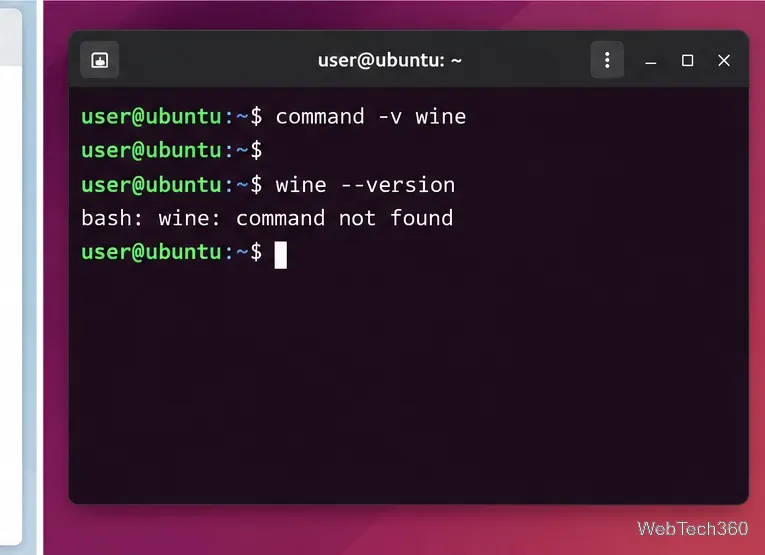
Als Wine volledig uit je shellpad is verwijderd, command -v winezou er niets moeten worden afgedrukt en zou de tweede opdracht moeten melden dat het winebestand niet is gevonden. Als er nog steeds een Wine-uitvoerbaar bestand verschijnt, kan dit afkomstig zijn van een ander pakket, een handmatig geïnstalleerde build of een aangepaste map in je shell PATH.
Een laatste controle bevestigt of er nog een ander Wine-uitvoerbaar bestand beschikbaar is in uw shellpad.