Home
» LINUX
»
Zorin OS 15.3 installeren vanaf een USB-stick
Zorin OS 15.3 installeren vanaf een USB-stick
Om Zorin OS 15.3 te installeren, downloadt u de ISO-image uit het archief van Zorin, schrijft u deze naar een USB-stick met balenaEtcher, start u op vanaf de USB-stick en volgt u de installatie-instructies. Zorin OS 15 ontvangt sinds april 2023 geen beveiligingsupdates meer. Gebruik versie 15.3 alleen als u deze verouderde versie specifiek nodig hebt; kies voor dagelijks gebruik een ondersteunde versie. Zorin waarschuwt dat oudere versies mogelijk niet werken op nieuwere computers en raadt een virtuele machine aan voor niet-productiegebruik. Zie de aankondiging van versie 15.3 en het officiële archief .
Voordat je begint
Maak een back-up van de bestanden op de doelcomputer. Bij een installatie waarbij de schijf wordt gewist, worden de gegevens van de geselecteerde schijf verwijderd.
Gebruik een reserve-USB-stick. De huidige installatiehandleiding van Zorin geeft aan dat er minimaal 4 GB nodig is voor de Core- en Lite-versies; voor andere versies is mogelijk meer nodig. Etcher wist de geselecteerde USB-stick.
De huidige minimale vereisten voor Zorin zijn een 1 GHz dual-core 64-bit Intel/AMD-processor, 2 GB RAM, 15 GB opslagruimte voor de Core-versie en een scherm met een resolutie van 800 × 600 pixels. Deze specificaties gelden voor de huidige versie van Zorin OS en zijn geen garantie voor elke 15.3-editie. Test de live-sessie voordat u installeert.
Als u Windows vervangt, bewaar dan uw herstelsleutel en zorg ervoor dat de back-upstations tijdens de installatie zijn losgekoppeld.
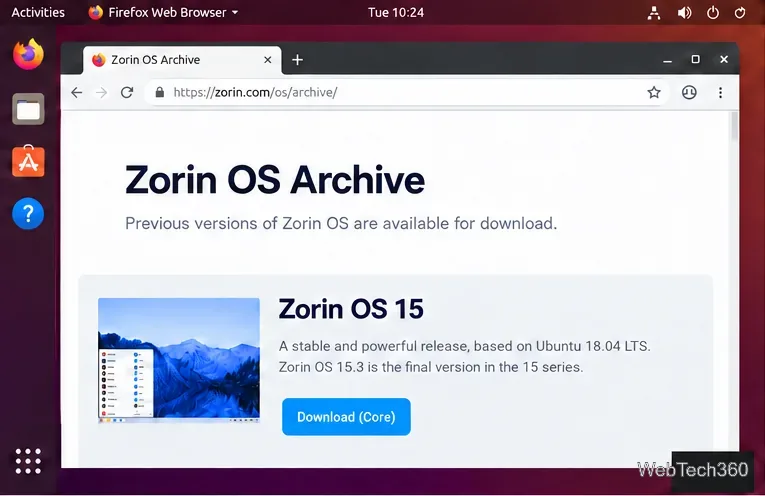
Open het archief en zoek Zorin OS 15. De downloadlink voor de Core-versie verwijst momenteel naar de Zorin OS 15.3 Core 64-bit ISO. Volg de link in het archief van Zorin in plaats van een herverpakte image elders te downloaden. Als u Zorin OS 15 Ultimate hebt gekocht, verwijst Zorin u naar de downloadlink in de originele aankoopbevestiging.
UI-illustratie: Zorin OS 15 in het archief.
Sla het ISO-bestand op en wacht tot de download is voltooid. Als er een checksum voor dat specifieke bestand is gepubliceerd, vergelijk deze dan met de gedownloade checksum; een checksum van een andere versie zal dit ISO-bestand niet verifiëren.
2. Maak een opstartbare USB-stick aan.
Download Etcher van de officiële Etcher-website , start het programma en sluit de reserve-USB-stick aan.
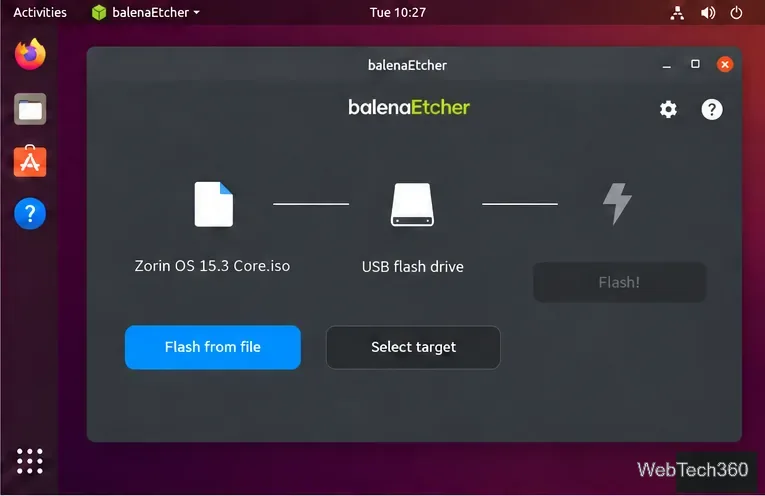
Kies 'Flashen vanuit bestand' , selecteer het ISO-bestand en kies vervolgens ' Doel selecteren' . Controleer de naam en capaciteit van de USB-stick zorgvuldig; selecteer nooit een interne schijf of een back-upschijf.
UI-illustratie: controleer het ISO-bestand en het USB-doel voordat u gaat flashen.
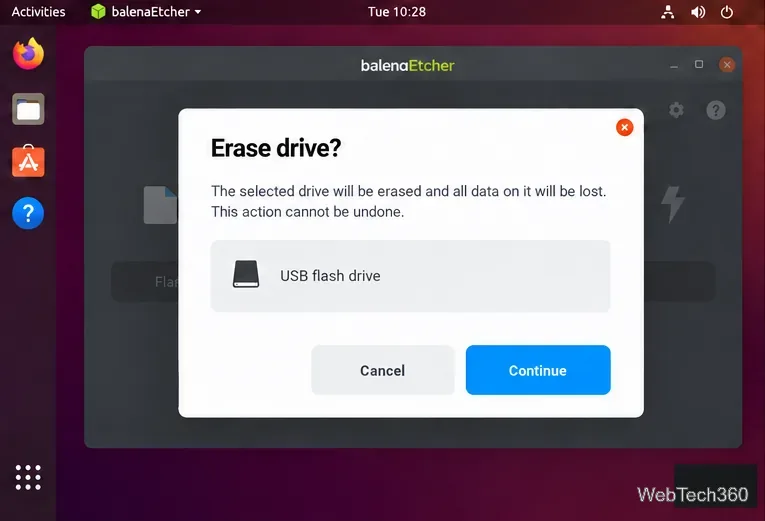
Als Etcher waarschuwt dat het doelapparaat gewist zal worden, ga dan alleen verder als het geselecteerde apparaat de USB-schijf is die u wilt overschrijven.
UI-illustratie: Etcher-waarschuwing voordat de doel-USB wordt gewist.
Kies Flash! en wacht tot het schrijven en de verificatie zijn voltooid. Verwijder de USB-stick veilig zodra Etcher aangeeft dat het proces is geslaagd.
3. Opstarten vanaf USB
Schakel de computer volledig uit, plaats het installatieprogramma en schakel de computer weer in.
Druk direct op de opstartmenutoets van de fabrikant. Veelgebruikte toetsen zijn onder andere F12 , Esc , F2 en Delete ; raadpleeg de handleiding van uw computer voor de juiste toets.
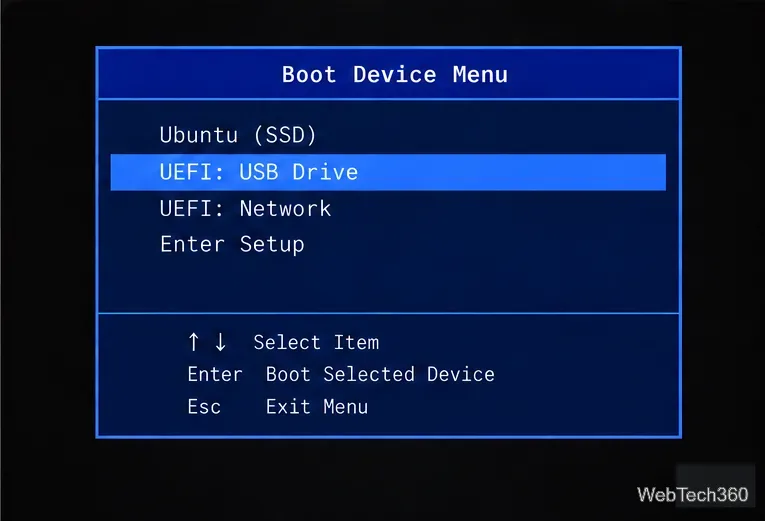
Selecteer de vermelding met de naam van de USB-schijf. Deze kan 'UEFI', het merk van de schijf of 'USB' bevatten.
Illustratie van de gebruikersinterface: selecteer de USB-optie in het opstartmenu.
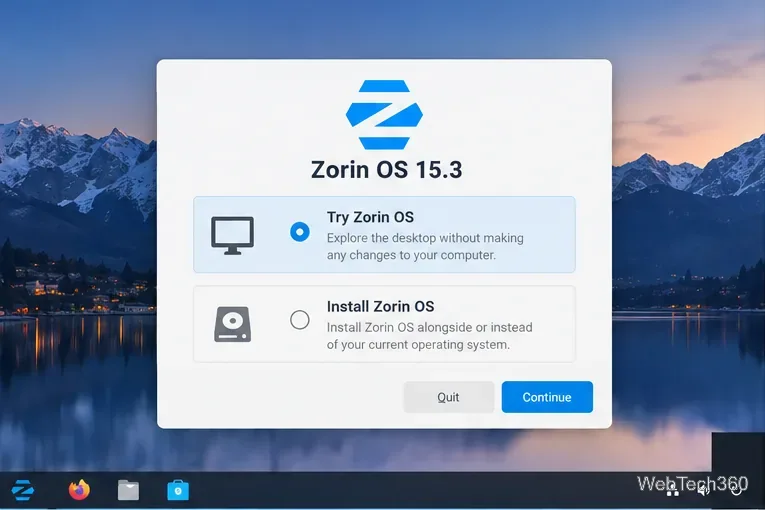
Als het opstartmenu een optie biedt om eerst te proberen, gebruik deze dan om het beeldscherm, het toetsenbord, de wifi en het geluid te controleren voordat u de installatie uitvoert. Start het installatieprogramma vanuit de live-omgeving wanneer u er klaar voor bent; de exacte menutekst kan variëren.
Illustratie van de gebruikersinterface: probeer eerst de live sessie als die beschikbaar is.
4. Installeer Zorin OS 15.3
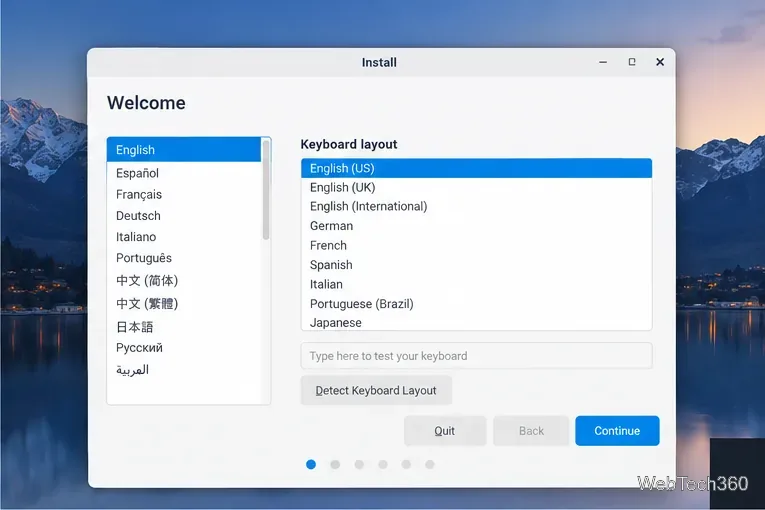
Kies je taal en toetsenbordindeling en ga verder. Test de indeling als het installatieprogramma een tekstveld aanbiedt.
UI-illustratie: bevestig taal en toetsenbordindeling.
Maak, indien mogelijk, verbinding met internet om updates te downloaden tijdens de installatie. Het installeren van grafische, wifi- of mediasoftware van derden is optioneel; selecteer deze optie alleen als u deze componenten wilt gebruiken.
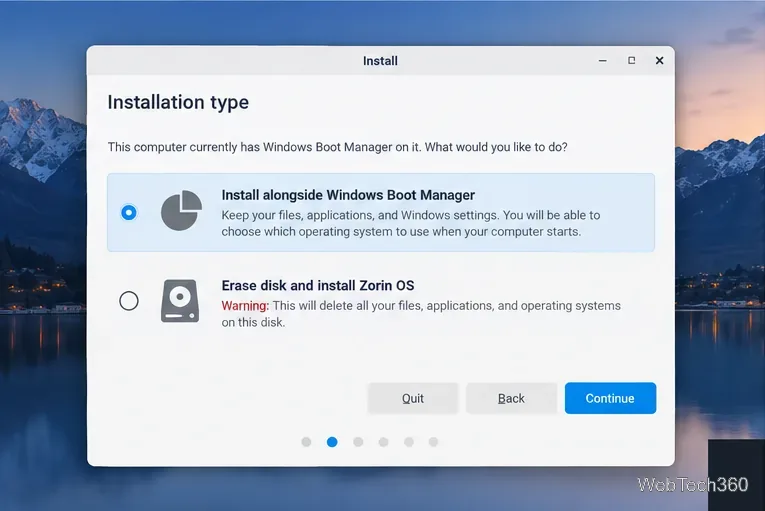
Bij 'Installatietype' kiest u 'Installeren naast' alleen als u het bestaande besturingssysteem wilt behouden en het installatieprogramma die optie biedt. Controleer de ruimteverdeling.
Kies 'Schijf wissen en Zorin OS installeren' alleen als u alles op die schijf wilt verwijderen, inclusief het besturingssysteem, partities, apps en persoonlijke bestanden. Volg voor aangepaste schijfindelingen de handleiding voor handmatige partitionering van Zorin alleen als u de schijfindeling begrijpt.
Illustratie van de gebruikersinterface: het behouden van een bestaand besturingssysteem en het wissen van een schijf zijn verschillende opties.
Stel de tijdzone in en maak uw account en wachtwoord aan. Controleer de doelschijf nogmaals en bevestig de installatie definitief voordat u deze goedkeurt.
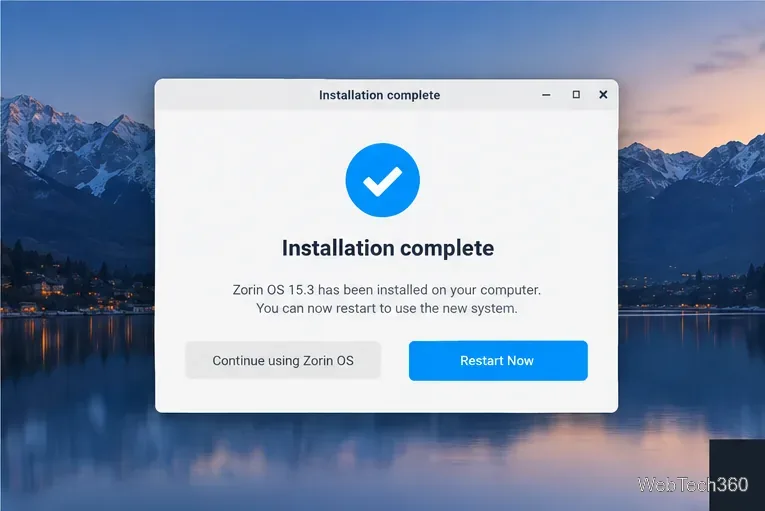
Wacht tot de installatie is voltooid, herstart de computer en verwijder de USB-stick wanneer daarom wordt gevraagd. Als het installatieprogramma opnieuw start, verwijder dan de USB-stick en start op vanaf de interne schijf.
UI-illustratie: herstart na voltooiing van de installatie.
Als de USB-stick niet opstart
Probeer een andere USB-poort, maak het installatieprogramma opnieuw aan vanuit de ISO en selecteer de USB-stick expliciet in het opstartmenu. Als het nog steeds niet opstart, volg dan de handleiding voor het oplossen van problemen met opstarten via USB van Zorin . Als de optie "Installeren naast" ontbreekt, stop dan en controleer de schijfindeling; kies niet voor "Schijf wissen" als tijdelijke oplossing.
Omdat Zorin OS 15.3 niet langer wordt ondersteund, kunt u het het beste gebruiken voor geïsoleerde tests of een virtuele machine. Gebruik een ondersteunde versie voor een desktopomgeving die regelmatig wordt onderhouden.