Home
» LINUX
»
How to Configure Gooroom OS Browser Isolation Settings Safely
How to Configure Gooroom OS Browser Isolation Settings Safely
Gooroom OS browser isolation is configured differently from a simple privacy option such as clearing history or opening a private window. Gooroom’s own product material describes a Chromium-based Gooroom Browser that can apply different user permissions according to the destination site, block specified URLs and harmful sites, and delete user data when the browser closes. It also describes centralized policy management through the Gooroom Platform Management System (GPMS). The exact menus and policy fields vary by build and deployment, and the public documentation reviewed for this guide does not provide a current, universal click-by-click setup path.
For that reason, treat the following as a safe configuration workflow: identify the installed browser and who manages it, define the site rules, have the authorized administrator apply them through the supported management route, and verify what users can access. Do not assume that a Chrome setting or a menu found in another Gooroom release applies to your installation.
What browser isolation means in Gooroom
Browser isolation separates web activity or permissions so that content from one browsing context has less ability to affect another context or the device. In Gooroom’s published material, the relevant model is associated with Gooroom Browser security and different policies for trusted and untrusted browsing destinations. A trusted site is a destination that an organization has explicitly approved for a defined work purpose; an untrusted site is handled under the more restrictive policy. These labels and the resulting permissions should be defined by your organization, rather than inferred from whether a website looks familiar.
This is different from site isolation, a Chromium security architecture that places site content into separate processes. Google documents that browser-level feature for managed Chrome, but that does not prove that every Gooroom build exposes the same switches or that changing Chrome policies configures Gooroom’s trust-based browser controls. Do not use chrome://flags or generic Chrome enterprise settings as a substitute for Gooroom’s documented management path.
The official Hancom Gooroom product brochure is dated August 19, 2022. It documents browser and GPMS capabilities at that time, not a guaranteed menu layout for every current image. Gooroom’s public browser source repository shows a Gooroom 4.0 branch/tag and continued repository activity in 2026, but source code is not a user guide. Confirm your device’s release, browser package, and local deployment with your administrator before changing policy.
Before changing a setting
Controleer of uw apparaat een zelfstandige Gooroom OS-installatie is, een beheerd overheids- of zakelijk eindpunt, of een aangepaste image van een serviceprovider. Een beheerd eindpunt ontvangt zijn beveiligingsinstellingen mogelijk centraal.
Noteer de OS-versie en de Gooroom Browser-versie. Als de browser een 'Over'-pagina heeft, noteer dan de weergegeven versie; neem anders contact op met de helpdesk of de implementatiebeheerder. Installeer geen ander Chromium-pakket om instellingen te achterhalen.
Vraag wie de eigenaar is van GPMS of het endpointbeleid van de organisatie. Een standaardgebruiker kan mogelijk de toegewezen browser gebruiken, maar geen URL-vertrouwensregels bewerken.
Stel een kleine testlijst samen: één goedgekeurde werk-URL, één gewone openbare URL en één URL die volgens het beleid geblokkeerd moet worden. Gebruik door de organisatie goedgekeurde testbestemmingen; test nooit met gevoelige inloggegevens of live vertrouwelijke data.
Spreek af wat er moet gebeuren met downloads, toegang tot het klembord, afdrukken, lokale opslag en browsergegevens bij het afsluiten. De openbare brochure somt niet al deze instellingen op, dus controleer welke beschikbaar zijn in uw geïnstalleerde versie.
Stap 1: Identificeer de browser en de beheerder
Open de browser die bij uw Gooroom-image is geleverd en noteer de naam en versie ervan via de 'Over'-informatie, indien beschikbaar. Noteer de OS-editie/build die wordt weergegeven door de normale ondersteunings- of inventarisatietool van uw organisatie. Vraag vervolgens of het vertrouwde/niet-vertrouwde gedrag van de browser wordt beheerd per gebruiker, apparaat, afdeling of centraal door GPMS. Dit bepaalt waar beleidswijzigingen thuishoren: in een gebruikersvoorkeurenvenster, indien uw build er een bevat, of in de beheerdersconsole van de organisatie.
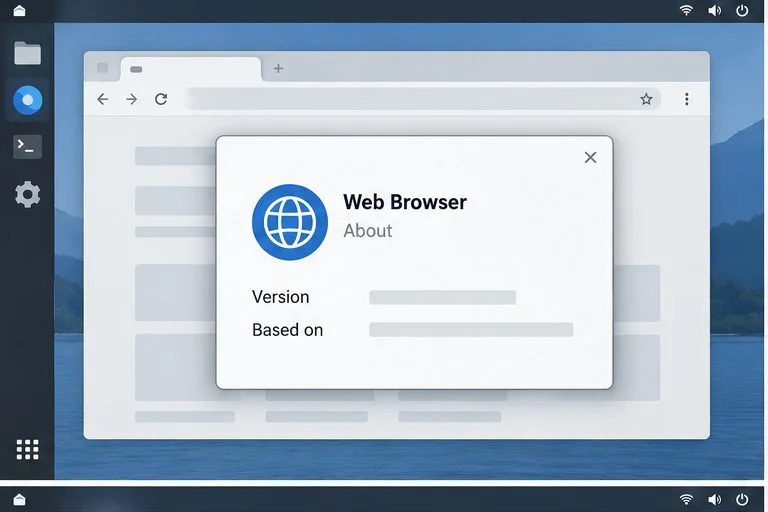
Gebruik de 'Over'-informatie van je build om de browserversie te noteren; dit is een conceptuele illustratie, geen screenshot van Gooroom.
Als u de versie of de eigenaar van het beleid niet kunt achterhalen, stop dan voordat u configuratiebestanden bewerkt. Vraag de apparaatbeheerder naar de ondersteunde browserversie en de goedgekeurde beleidsworkflow. De openbare documentatie van Gooroom beschrijft gecentraliseerd software- en beveiligingsbeleidsbeheer, maar documenteert geen universeel menu voor eindgebruikers om deze instellingen te beheren.
Stel een korte, gecontroleerde lijst met URL-classificaties samen. Noteer voor elke vermelding het doel, de verantwoordelijke bedrijfseigenaar, of de bestemming is goedgekeurd voor vertrouwd browsen en eventuele vereiste toegangsbeperkingen. Gebruik waar mogelijk exacte hostnamen in plaats van brede wildcards. Een brede regel, zoals een volledig cloudservicedomein, kan persoonlijke accounts, door gebruikers gegenereerde content of niet-gerelateerde services omvatten. Vraag het beveiligingsteam om redirects, subdomeinen en URL's van externe identiteitsproviders te controleren vóór de implementatie.
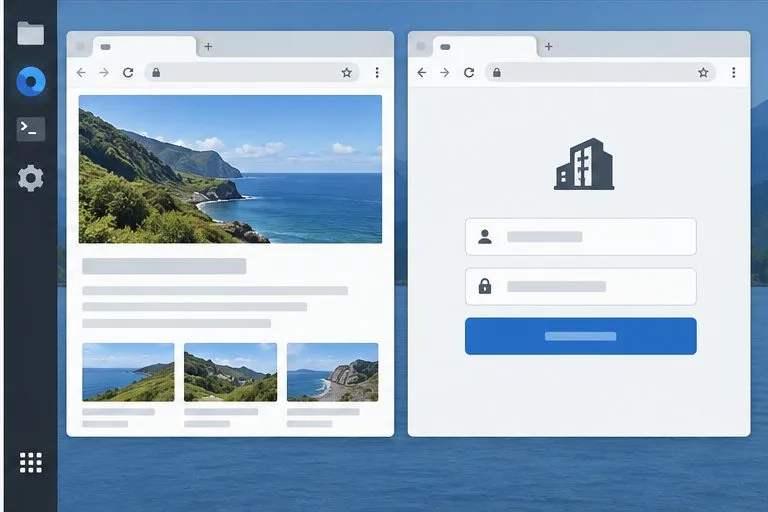
Een kleine lijst met siteclassificaties helpt de beheerder te controleren welke bestemmingen welk toegangsbeleid moeten ontvangen; de daadwerkelijke labels in Gooroom kunnen afwijken.
Markeer een site niet als vertrouwd alleen omdat deze veelvuldig wordt gebruikt. Bevestig het eigenaarschap, het zakelijke doel, de authenticatieprocedure en de gegevensverwerking met de site-eigenaar. Als een site machtigingen nodig heeft, zoals het downloaden of kopiëren van tekst, vermeld dan expliciet de zakelijke reden, zodat de beheerder de minimaal benodigde toegang kan verlenen.
Stap 3: Laat de beheerder het ondersteunde beleid toepassen.
Bij beheerde installaties dient u de lijst met goedgekeurde URL's en het beoogde gedrag door te geven aan de GPMS- of endpointbeheerder. Vraag hen te bevestigen hoe de geïnstalleerde versie een bestemming koppelt aan vertrouwd of niet-vertrouwd browsen, hoe geblokkeerde URL's worden afgehandeld en of het beleid is toegewezen aan een apparaatgroep of gebruikersgroep. De brochure beschrijft GPMS als een tool die het aanmaken en toepassen van beveiligingsbeleid op endpoints ondersteunt; de huidige veldnamen, knoppen of klikpaden worden hierin niet vermeld. Volg de procedure die is beschreven voor de specifieke GPMS-versie van uw organisatie.
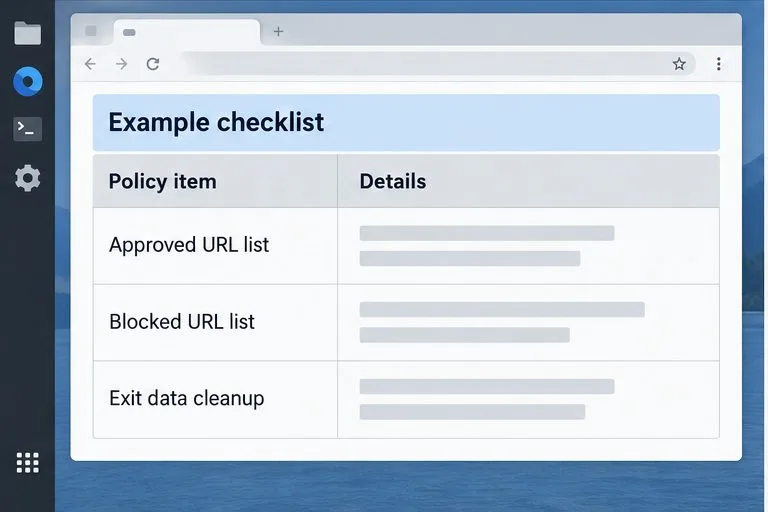
Gebruik deze checklist om de beoogde beleidspunten met de beheerder te bespreken; dit is niet de interface van het Gooroom Platform Management System.
Voordat u wijzigingen breed doorvoert, vraagt u een pilot aan op één testapparaat of een beperkte gebruikersgroep. Controleer of het beleid het apparaat heeft bereikt en of de beheerder het kan terugdraaien. Bewaar een kopie van de goedgekeurde URL-regels en het wijzigingsverslag. Als uw apparaat niet wordt beheerd en geen gedocumenteerde instellingenpagina voor deze controles heeft, ga er dan niet vanuit dat u vertrouwd/niet-vertrouwd gedrag kunt toevoegen door de Chromium-voorkeuren te bewerken; neem contact op met de Gooroom-distributeur of implementatieprovider voor het juiste pakket en de instructies.
Stap 4: Test het gedrag vanuit het perspectief van de gebruiker.
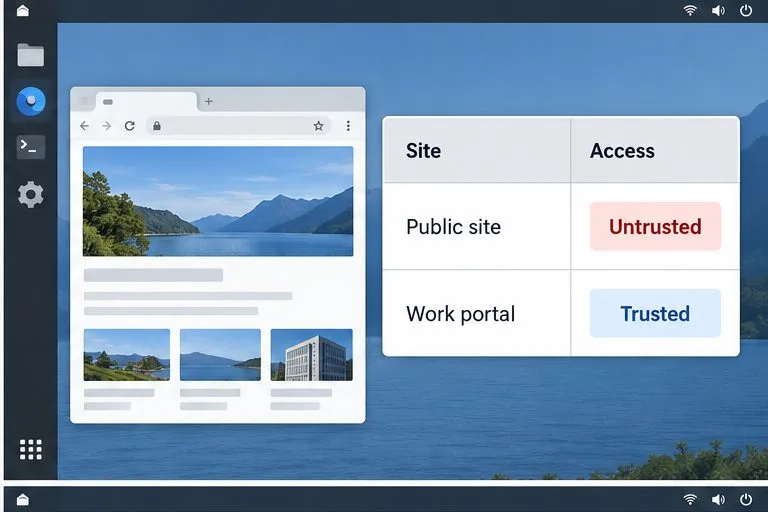
Nadat de beheerder heeft bevestigd dat het beleid is toegepast, test u de drie bestemmingen uit de voorbereide lijst. De goedgekeurde werksite moet worden geopend in de vertrouwde context die aan de organisatie is toegewezen, een gewone openbare site moet de beoogde beperkende context ontvangen en de geblokkeerde URL moet worden geweigerd of verwerkt zoals het beleid voorschrijft. De exacte zichtbare meldingen of browserlabels kunnen per build verschillen; controleer de resulterende toegang, niet een specifieke kleur of pictogram.
Test openbare en zakelijke bestemmingen afzonderlijk en bevestig het toegangsgedrag dat door uw beheerder is toegewezen; de getoonde interface is een voorbeeld.
Controleer vervolgens de beperkingen die relevant zijn voor uw organisatie: of een site lokale bestanden kan openen, documenten kan downloaden of uploaden, kan afdrukken, klembordfuncties kan gebruiken of gegevens kan bewaren na het sluiten. In de brochure van 2022 staat specifiek dat gebruikersgegevens worden verwijderd wanneer Gooroom Browser wordt gesloten, maar de beschikbare openbare bron definieert niet welke gegevenscategorieën worden gedekt of hoe dit gedrag per versie verschilt. Test de geïmplementeerde versie met een niet-gevoelig account en vraag de beheerder wat er onder "gebruikersgegevens" wordt verstaan voordat u hierop vertrouwt voor een compliance-vereiste.
Veelvoorkomende problemen en veilige oplossingen
Een URL wordt geopend in de verkeerde browsercontext.
Controleer de exacte URL, redirects en subdomeinen met de beheerder van het beleid. Een site kan doorverwijzen naar een apart inlog- of contentdomein dat niet in de oorspronkelijke lijst staat. Vraag de beheerder om de bestemmingsketen te controleren en alleen de noodzakelijke vermeldingen aan te passen. Voeg geen volledig topdomein toe, tenzij dit is goedgekeurd.
Een instelling ontbreekt of wordt na een herstart gereset.
De geïnstalleerde Gooroom-browser biedt mogelijk geen lokale ondersteuning voor deze instelling, of een centraal beleid kan lokale wijzigingen overschrijven. Controleer uw versie en de beleidstoewijzingsgroep. Bewerk voorkeursbestanden niet herhaaldelijk en installeer geen aparte browser; deze acties kunnen de beheerde configuratie omzeilen en de ondersteuning van het apparaat bemoeilijken.
Een vertrouwde website werkt niet meer.
Meld de betreffende URL, gebruikersgroep, browserversie, tijd en zichtbare fout aan de beheerder. Vraag hem of haar om de authenticatie-omleidingen en vereiste siterechten te controleren. Schakel de browserbeveiliging niet globaal uit als tijdelijke oplossing.
Configuratiechecklist
De browser- en besturingssysteemversies worden geregistreerd.
De eigenaar van het beleid en de ondersteunde administratieve route zijn bekend.
Betrouwbare, onbetrouwbare en geblokkeerde bestemmingen worden expliciet gecontroleerd.
De beleidsregels worden getest en de toewijzing ervan aan het testapparaat wordt bevestigd.
Toegangs-, download-, klembord- of printbeperkingen en het opschonen bij het afsluiten worden waar van toepassing getest.
De beheerder heeft al het gedrag dat niet in de openbare Gooroom-documentatie staat vermeld, gedocumenteerd voor uw publicatie.
Het gepubliceerde beveiligingsmodel van Gooroom Browser ondersteunt beleid op siteniveau en het opschonen van browsergegevens, maar de exacte instellingeninterface is afhankelijk van de productversie en -implementatie. Deze handleiding is gebaseerd op de openbare Hancom Gooroom-brochure van 19 augustus 2022, de openbare Gooroom-broncode die is geraadpleegd op 6 oktober 2026 en de officiële documentatie van Chromium over site-isolatie. Controleer de huidige beheermogelijkheden met de beheerder of leverancier van de geïnstalleerde image voordat u een specifiek beleid als actief beschouwt.