Home
» LINUX
»
How to Dual-Boot Ubuntu 24.04 and Windows 11 with BitLocker Enabled
How to Dual-Boot Ubuntu 24.04 and Windows 11 with BitLocker Enabled
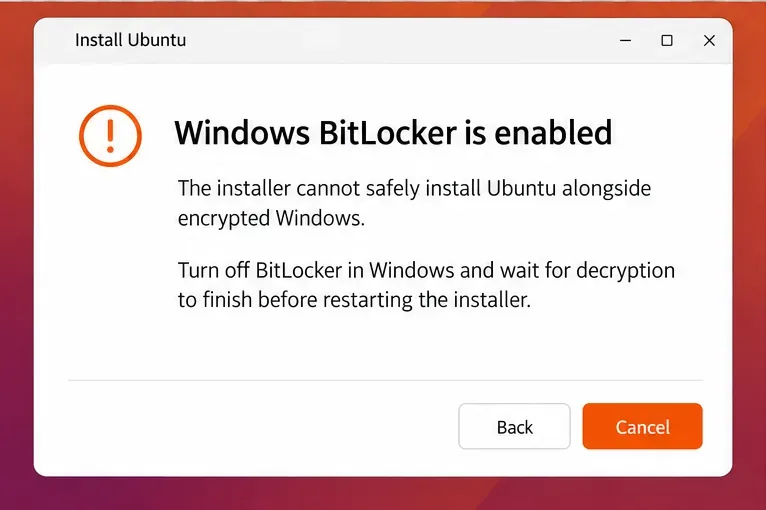
You boot the Ubuntu 24.04 USB, reach the disk setup screen, and find that the installer will not offer a safe “install alongside Windows” choice because BitLocker is enabled. That is expected: Ubuntu Desktop’s 24.04 BitLocker reference, last updated Jan. 7, 2026, says the installer cannot map an encrypted Windows drive well enough to install alongside it safely. Do not select “Erase disk,” and do not assume that temporarily suspending BitLocker makes the Windows partition readable to the installer.
There are two safe paths. To dual-boot from the same physical drive, back up your data and recovery key, turn BitLocker off in Windows, wait for decryption to finish, and then install Ubuntu into free space. To keep Windows encrypted, install Ubuntu on a separate, unencrypted physical drive. Ubuntu’s 24.04 BitLocker guidance describes this limitation and the separate-drive option. It also cautions that some Windows versions may not let you re-enable BitLocker after turning it off, so check that before taking the same-drive route.
Short answer: Ubuntu 24.04’s guided installer does not safely install alongside an encrypted Windows partition on the same disk while BitLocker remains enabled. Use another unencrypted drive if preserving active BitLocker is a requirement.
Before changing partitions: confirm your recovery path
Back up important files to storage that is not on the Windows disk you plan to resize. Then find and verify the BitLocker recovery key while Windows still starts. Microsoft describes it as a 48-digit key and says it may be held in your Microsoft account, a work or school account, a printout, or a saved file. A work-managed computer may require IT to retrieve it. Keep a copy somewhere accessible if Windows asks for it during startup; do not leave the only copy on the encrypted drive.
Windows 11 Home can use Device Encryption, which enables BitLocker encryption behind the scenes, even when the BitLocker Control Panel looks different from a Pro system. Check Settings > Privacy & security > Device encryption, or search Start for Manage BitLocker. Microsoft explains the difference in its Device Encryption guide. If this is an organization-managed PC, ask the administrator before changing encryption or boot settings.
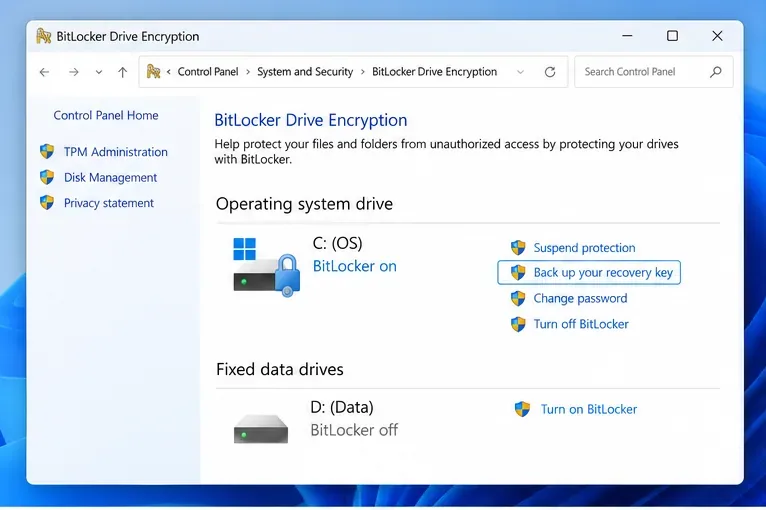
The C: row shows BitLocker protection and a recovery-key backup action. The visible “Suspend protection” control does not decrypt the partition.
Step 1: Choose whether BitLocker must stay on
Als de Windows-partitie en Ubuntu één fysieke SSD of harde schijf delen, zorg er dan voor dat BitLocker volledig is uitgeschakeld vóór de installatie. In Windows start "BitLocker uitschakelen" de decryptie; dit is iets anders dan "Beveiliging tijdelijk uitschakelen", waarmee de beveiliging tijdelijk wordt uitgeschakeld, maar het volume versleuteld blijft. Omdat het installatieprogramma een versleutelde partitie nog steeds niet veilig kan koppelen, is het tijdelijk uitschakelen van de beveiliging geen alternatief.
Als Windows versleuteld moet blijven, gebruik dan een tweede interne SSD die leeg is of gegevens bevat die u wilt wissen, en installeer Ubuntu alleen op die schijf. De installatiehandleiding van Ubuntu geeft aan dat een aparte, niet-versleutelde schijf kan worden gebruikt terwijl de versleutelde Windows-schijf blijft zitten. Controleer het model en de capaciteit van de doelschijf in het installatieprogramma voordat u verdergaat; de optie "Schijf wissen" wist de geselecteerde schijf.
Stap 2: Bij een installatie op dezelfde schijf moet u Windows volledig ontsleutelen.
Zoek in Windows in het Startmenu naar 'BitLocker beheren' , open het configuratiescherm voor BitLocker-schijfversleuteling en selecteer ' BitLocker uitschakelen voor de schijf van het Windows-besturingssysteem'. Als uw pc alleen apparaatversleuteling weergeeft, gebruikt u de Windows-instellingen om de versleutelingsstatus te controleren. De instructies voor Ubuntu 24.04 raden aan om eerst een back-up te maken, de ontsleuteling te laten voltooien, de computer opnieuw op te starten en Windows en uw bestanden te controleren voordat u verdergaat met het installatieprogramma.
Wacht tot Windows meldt dat de decryptie is voltooid. Onderbreek het proces niet door op te starten vanaf het installatieprogramma op de USB-stick. Als de status aangeeft dat BitLocker wacht op activering , leggen de instructies van Ubuntu uit dat de schijf mogelijk wel is ingeschakeld, maar nog niet versleuteld; volg de gedocumenteerde procedure van Windows om BitLocker uit te schakelen in plaats van te gissen naar de status van de partities. Als u de status niet kunt bevestigen, stop dan en vraag uw apparaatbeheerder of de fabrikant om hulp.
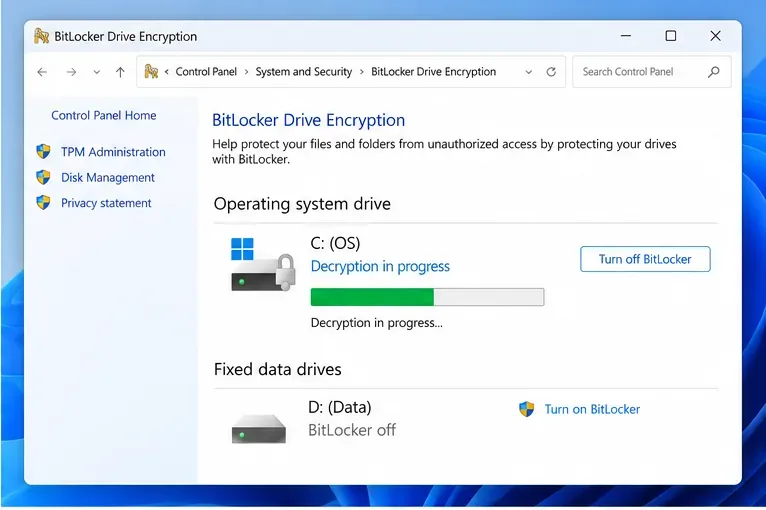
Wacht tot de decryptie in Windows is voltooid voordat u de Ubuntu-installer opnieuw opstart; deze voortgangsweergave is een voorbeeld, geen schatting van de benodigde tijd.
Stap 3: Maak niet-toegewezen ruimte vrij in Windows.
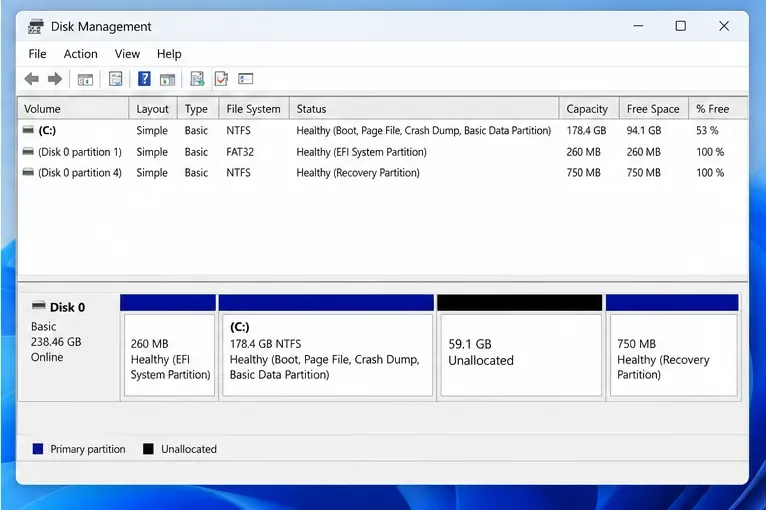
Nadat de decryptie is voltooid, opent u Schijfbeheer door met de rechtermuisknop op Start te klikken en dit te selecteren, of door op Windows+R te drukken , 'Schijfbeheer' in te voeren diskmgmt.mscen op Enter te drukken. Klik met de rechtermuisknop op het C: -volume van Windows en kies 'Volume verkleinen' . Voer de hoeveelheid in die u van C: wilt verwijderen en bevestig. Windows maakt een zwarte balk aan met de naam ' Niet-toegewezen' .
Ubuntu Desktop 24.04 geeft 25 GB aan als minimale opslagvereiste; reserveer meer ruimte als u van plan bent applicaties te installeren, bestanden te bewaren of updates te downloaden. De hoeveelheid bruikbare ruimte die u kunt verkleinen, hangt af van de vrije ruimte en bestanden die Windows niet kan verplaatsen, dus kopieer geen getal van een voorbeeldscherm. Als Schijfbeheer minder ruimte biedt dan u nodig hebt, maak dan Windows-opslag vrij of kies een aparte schijf. Laat de nieuwe ruimte ongebruikt: maak geen NTFS-volume aan, wijs er geen stationsletter aan toe en formatteer het niet in Windows. De instructies van Microsoft voor het verkleinen van volumes leggen de ingebouwde werking en de beperkingen ervan uit.
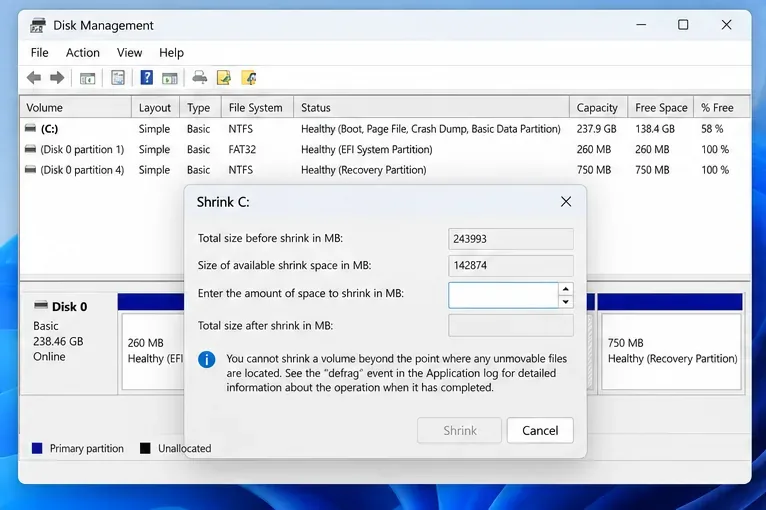
Gebruik Schijfbeheer om de C:-schijf te verkleinen in Windows. De voorbeeldwaarden in het dialoogvenster zijn geen aanbevolen partitiegrootte.Laat na het verkleinen de vrijgekomen ruimte ongebruikt voor het Ubuntu-installatieprogramma; de weergegeven capaciteit is slechts ter illustratie.
Stap 4: Bereid de Ubuntu 24.04 USB-stick voor en start deze op.
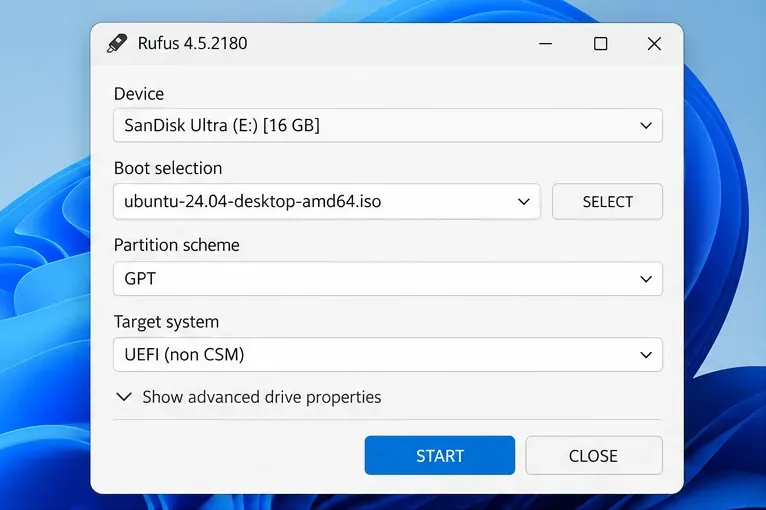
Download de Ubuntu 24.04 LTS Desktop-image van de officiële Ubuntu-website en schrijf deze naar een USB-stick. Op Windows documenteert Ubuntu met Rufus: selecteer de juiste verwisselbare USB-stick, selecteer de Ubuntu ISO en start het schrijfproces. Het schrijven van de image wist de geselecteerde USB-stick, dus controleer het veld 'Apparaat' zorgvuldig. Voor een moderne Windows 11-pc gebruikt u de UEFI/GPT-instellingen zoals beschreven in de Ubuntu-handleiding voor het maken van een USB-stick .
Start uw computer opnieuw op en gebruik het eenmalige opstartmenu om de USB-optie te selecteren die begint met UEFI. Laat Secure Boot ingeschakeld, tenzij de instructies van uw fabrikant of een specifiek hardwareprobleem een wijziging vereisen: Ubuntu biedt ondertekende opstartcomponenten voor Secure Boot op ondersteunde 64-bits pc's. Het wijzigen van firmware-instellingen kan van invloed zijn op wat BitLocker bij het opstarten meet, dus houd de herstelsleutel bij de hand, zelfs nadat u de versleuteling voor dezelfde schijf hebt uitgeschakeld.
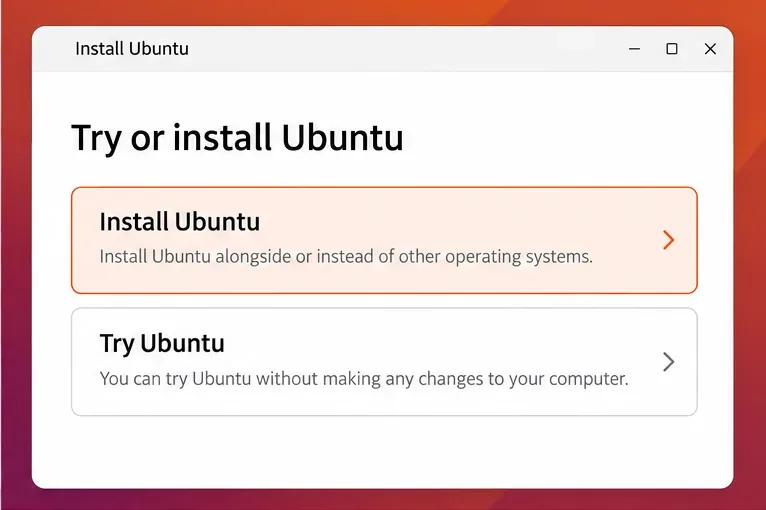
Controleer het geselecteerde USB-apparaat voordat u de ISO schrijft; Rufus wist de doelschijf tijdens het aanmaken van de installatiemedia.Kies de installatieoptie om verder te gaan; "Ubuntu proberen" opent een tijdelijk bureaublad waarmee u eerst de basishardware kunt controleren.
Stap 5: Installeer pas nadat het schijfscherm veilig is.
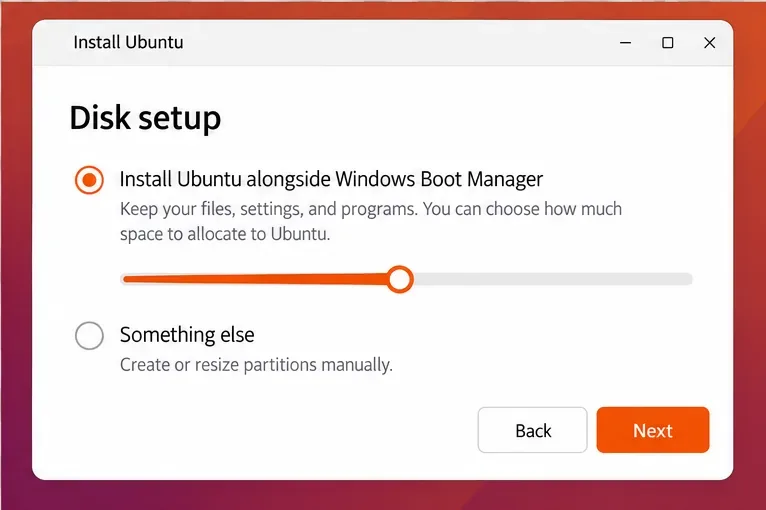
Doorloop de installatie tot aan de schijfinstellingen of het scherm voor het installatietype. Bij een installatie op dezelfde schijf, selecteer na volledige decryptie de optie 'Ubuntu installeren naast Windows Boot Manager' als deze verschijnt. Controleer de schijf- en ruimteverdeling voordat u verdergaat. De optie 'naast' in het installatieprogramma is bedoeld om de bestaande Windows-installatie te behouden en tegelijkertijd vrije schijfruimte toe te wijzen aan Ubuntu, maar een back-up is nog steeds essentieel voordat u partities wijzigt.
Als het installatieprogramma nog steeds aangeeft dat Windows BitLocker is ingeschakeld , stop dan en annuleer. Start Windows opnieuw op en controleer of de decryptie daadwerkelijk is voltooid; ga niet verder door 'Schijf wissen en Ubuntu installeren' te kiezen . Als u een aparte schijf gebruikt om Windows versleuteld te houden, selecteer dan alleen de lege, niet-versleutelde Ubuntu-schijf. De Ubuntu-handleiding vermeldt dat het wissen van een geselecteerde schijf de volledige schijfruimte gebruikt, dus het is cruciaal om de juiste fysieke schijf te selecteren.
Kies 'Iets anders' alleen als u EFI-systeempartities, Linux-bestandssystemen en de fysieke schijf waarop de bootloader wordt geïnstalleerd begrijpt. Handmatig partitioneren is geen oplossing voor BitLocker: Ubuntu waarschuwt dat het de versleutelde Windows-indeling niet veilig kan mappen. Op een zelfgebouwde pc kan het installatieprogramma ook Intel RST melden. Schakel de opslagcontroller niet zomaar over van RST naar AHCI; Ubuntu geeft aan dat Windows na een dergelijke wijziging mogelijk niet meer opstart, tenzij Windows eerst is voorbereid.
Als deze waarschuwing verschijnt, annuleer dan de installatie en voltooi het ontsleutelen van Windows, of gebruik een aparte, niet-versleutelde schijf. Kies niet voor 'Schijf wissen' om deze waarschuwing te omzeilen.Gebruik de optie 'Naast elkaar' pas op hetzelfde schijfpad nadat de BitLocker-ontsleuteling is voltooid; controleer de geselecteerde Windows-installatie en -toewijzing voordat u verdergaat.
Stap 6: Test beide besturingssystemen en beslis welke versleuteling je wilt gebruiken.
Na de installatie verwijdert u de USB-stick wanneer u daarom wordt gevraagd en start u de computer opnieuw op. Afhankelijk van de pc ziet u mogelijk een Ubuntu-opstartmenu of moet u het eenmalige opstartmenu van de firmware openen om Ubuntu of Windows Boot Manager te kiezen . Het exacte menu en de labels verschillen per fabrikant. Start Ubuntu eenmaal op, start de computer opnieuw op en start Windows. Controleer of zowel uw Windows-bestanden als de Ubuntu-installatie correct worden geopend voordat u de versleutelingsinstellingen opnieuw wijzigt.
Houd de herstelsleutel bij de hand tijdens deze eerste opstartpogingen. Een gewijzigd opstartpad of een firmwaremeting kan ertoe leiden dat BitLocker om de herstelsleutel vraagt. Als Windows de herstelmodus ingaat, gebruik dan de sleutel die overeenkomt met de weergegeven herstelsleutel-ID; de instructies van Microsoft voor herstelsleutels leggen uit waar u deze kunt vinden. Wis de TPM niet en formatteer geen partities als noodoplossing.
Als u BitLocker op dezelfde schijf hebt uitgeschakeld, schakel de versleuteling dan pas weer in nadat u hebt gecontroleerd of uw Windows-versie of de instellingen voor apparaatversleuteling dit ondersteunen en of beide besturingssystemen betrouwbaar opstarten. De documentatie van Ubuntu 24.04 waarschuwt dat sommige Windows-versies het opnieuw inschakelen van BitLocker na uitschakeling mogelijk niet toestaan. Opnieuw versleutelen kan ook de opstartparameters beïnvloeden, dus bewaar de sleutel en volg de procedure van uw organisatie voor beheerde apparaten. Als de herstelprompt zich herhaalt of als u de sleutel niet kunt verifiëren, stop dan en neem contact op met uw beheerder of de leverancier van het apparaat voordat u verdere wijzigingen in de opstartprocedure aanbrengt.
Definitieve verificatiechecklist
Het installatieprogramma gebruikte de "naast"-optie van Ubuntu pas nadat de Windows-ontsleuteling op dezelfde schijf was voltooid, of nadat Ubuntu op de aparte, niet-versleutelde doelschijf was geïnstalleerd.
Windows Boot Manager start nog steeds Windows op, en Ubuntu start vanuit het opstartmenu.
Je Windows-bestanden zijn aanwezig en leesbaar; je Ubuntu-desktop start op en ontvangt updates.
De BitLocker-herstelsleutel is toegankelijk buiten de versleutelde schijf en u hebt bevestigd of uw Windows-versie de versleuteling opnieuw kan inschakelen.
De instellingen voor Secure Boot en de opslagcontroller zijn niet zomaar gewijzigd om de installatie af te dwingen.
Dit proces is afhankelijk van de firmware van de pc, de Windows-editie, de schijfindeling en het organisatiebeleid. Als Windows de versleuteling niet kan herstellen nadat deze is uitgeschakeld, het installatieprogramma de versleutelde partitie niet kan vinden of als u niet zeker weet welke schijf is geselecteerd, stop dan voordat u partitiewijzigingen accepteert. Een aparte Ubuntu-schijf of een virtuele machine is wellicht een veiligere optie.
De interfaceafbeeldingen dienen ter illustratie; de bedieningselementen en de formulering kunnen variëren afhankelijk van de Ubuntu-release, Windows-editie, Rufus-versie en pc-firmware.