Home
» LINUX
»
How to Move a Debian Desktop to an Immutable OS with OSTree
How to Move a Debian Desktop to an Immutable OS with OSTree
If you want Debian Desktop to behave like an immutable operating system, the key point is that installing OSTree on your current Debian system does not convert it. OSTree deploys complete, bootable filesystem trees and needs operating-system integration for the bootloader, initramfs, /etc, and writable state. Debian’s package page explicitly says that installing the ostree tools does not affect the host system’s boot process. For most desktop users, the safe route is a backup followed by a fresh installation of a distribution that already uses OSTree. This guide explains that migration and what a custom Debian image requires.
Can you convert an installed Debian desktop in place?
There is no general, supported one-command conversion for an arbitrary Debian Desktop installation. OSTree is an operating-system deployment and update layer, not a switch that makes an existing APT-managed root read-only. An OSTree deployment must be built as a coherent filesystem tree and booted through suitable initramfs and bootloader integration. The system also needs rules for configuration and mutable directories, plus a way to build and deliver future OS trees.
The Debian ostree package gives developers tools to create and manage trees, but installing it alone leaves the current Debian installation and its boot flow unchanged. Do not run a random ostree admin command against your main workstation expecting it to convert the root filesystem.
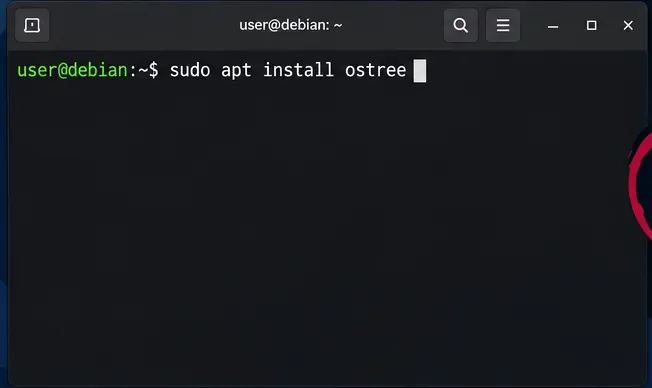
Installing the OSTree command-line tools on Debian does not by itself convert the running desktop into an OSTree deployment.
Which route fits your goal?
Your goal
Practical route
What changes
Use a maintained desktop that updates through OSTree
Back up Debian, then install a distribution that ships OSTree integration, such as Endless OS
Fresh OS installation; restore personal data and reinstall applications
Keep Debian and experiment with immutable deployments
Build and test a Debian-based OSTree image as a separate project, preferably in a VM or on a spare disk
Reduce accidental system changes without replacing Debian
Keep standard Debian and use ordinary backups, snapshots, and Flatpak where suitable
Er zijn verbeteringen op het gebied van gebruiksgemak, maar het rootbestandssysteem wordt nog steeds beheerd door APT en is niet OSTree-immutable.
De rest van de stapsgewijze migratie gebruikt Endless OS als concreet, op Debian gebaseerd OSTree-desktopvoorbeeld. De huidige installatiehandleiding geeft aan dat de USB-stick een testsessie kan uitvoeren voordat de installatie begint, of dat de computer opnieuw geformatteerd kan worden. Bij de herformatteringsoptie worden het bestaande besturingssysteem, de applicaties en de gegevens op de doelschijf verwijderd. Endless OS beschrijft ook dual boot naast Windows, maar geeft aan dat dual boot met andere Linux-distributies niet wordt ondersteund. Lees de installatiehandleiding en controleer de huidige hardwarevereisten en de beschikbare image voordat u verdergaat.
Hoe migreert u veilig naar een op OSTree gebaseerde desktopomgeving?
1. Bevestig dat een schone installatie acceptabel is.
Bepaal of u bereid bent Debian op de doelcomputer te vervangen. Als u het bestaande Debian-systeem wilt behouden, stop dan hier en gebruik een virtuele machine of een reserveschijf voor evaluatie. Ga er niet vanuit dat de installatieoptie de Linux-partities behoudt. Zorg voor een tweede opstartbaar apparaat of een herstelplan voor het geval het nieuwe systeem een bepaald apparaat niet ondersteunt.
2. Maak een back-up van je persoonlijke bestanden en stel een applicatie-inventaris samen.
Kopieer documenten, foto's, downloads, projectbestanden, browserbladwijzers, SSH-sleutels, herstelgegevens van wachtwoordbeheerders en alle andere gegevens die u nodig hebt naar een externe schijf of een vertrouwde back-uplocatie. Open enkele bestanden vanuit de back-up om te controleren of de kopie leesbaar is. Houd de back-up tijdens de installatie van het besturingssysteem losgekoppeld, zodat het installatieprogramma deze niet per ongeluk voor de doelschijf aanziet.
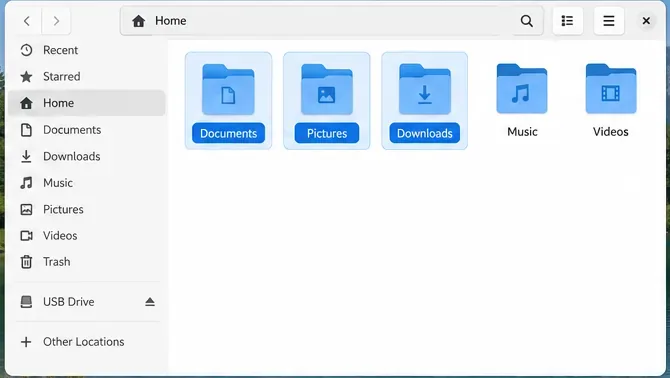
Selecteer de persoonlijke mappen die u wilt back-uppen en kopieer ze naar een aparte schijf voordat u Debian vervangt.
De pakketselectie en systeemconfiguratie van Debian worden niet naadloos overgezet naar een ander besturingssysteem. Noteer de namen en instellingen van de applicaties, maar zorg ervoor dat u de applicaties opnieuw installeert in plaats van /usrde volledige oude /etcinstallatie te kopiëren. Als u Flatpak al gebruikt, sla dan een lijst van geïnstalleerde apps op met `flatpak` . Raadpleeg flatpak list --app > flatpak-apps.txtde officiële Flatpak-handleidingflatpak list voor het weergeven van geïnstalleerde applicaties.
3. Download de image en maak een installatie-USB-stick klaar.
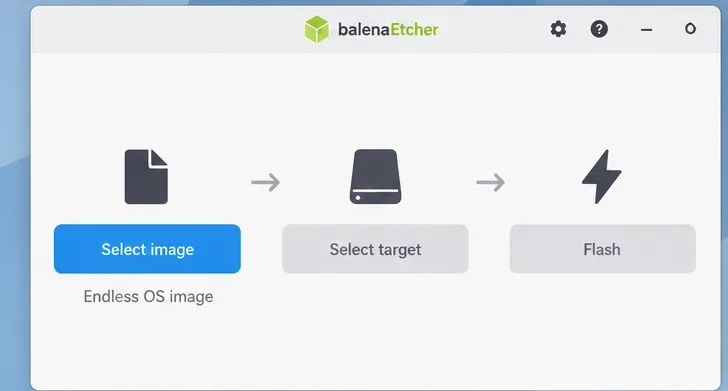
Download de image via de officiële downloadpagina van het besturingssysteem. Volg de instructies voor het controleren van de download, indien beschikbaar. Gebruik een USB-stick die gewist kan worden en controleer de geselecteerde schijf zorgvuldig voordat u er iets op schrijft. In de ondersteuningshandleiding van Endless OS wordt beschreven hoe u balenaEtcher gebruikt om de gedownloade image te selecteren, een USB-stick te kiezen en deze te flashen. Door te flashen wordt de geselecteerde USB-stick gewist.
Kies de officiële Endless OS-image, bevestig de gewenste USB-schijf en begin pas met flashen nadat je het doel hebt gecontroleerd.
Wacht tot de schrijf- en verificatiefasen zijn voltooid. Als het flashenprogramma een foutmelding geeft, ga dan niet verder met de installatie vanaf die USB-stick. Controleer de bron van de image, het USB-apparaat en de huidige instructies in de Endless OS balenaEtcher-handleiding opnieuw .
4. Start op vanaf USB en test het bureaublad voordat u de installatie uitvoert.
Start de computer opnieuw op en gebruik het eenmalige opstartmenu om de USB-schijf te selecteren. De exacte toets en formulering zijn afhankelijk van de firmware van de computer. Kies de optie om het besturingssysteem te proberen zonder eerst te formatteren. Test de wifi, het geluid, de schermresolutie, de slaapstand/hervatfunctie, het toetsenbord, het touchpad en alle randapparatuur die belangrijk zijn voor uw werk. Een live sessie vanaf USB kan trager verlopen, dus gebruik deze om de basiscompatibiliteit te controleren in plaats van de uiteindelijke prestaties te beoordelen.
Kies eerst de optie 'proberen', zodat je de hardware kunt testen zonder de Debian-installatie te overschrijven.
Als een essentieel onderdeel niet werkt, raadpleeg dan de hardware-instructies van de distributie en overweeg een ander doelapparaat voordat u iets wist. De USB-proefversie is een compatibiliteitscontrole; deze kan niet garanderen dat elk apparaat na installatie identiek zal werken.
5. Installeer pas nadat u de doelschijf hebt gecontroleerd.
Wanneer u Debian wilt vervangen, selecteert u de optie 'formatteren' en bevestigt u zorgvuldig de schijf die door het installatieprogramma wordt weergegeven. Deze bewerking is destructief: het bestaande besturingssysteem, de applicaties en de bestanden op de geselecteerde schijf worden verwijderd. Als u meerdere schijven hebt, koppelt u alle schijven los die niet mogen worden aangeraakt. Houd de geverifieerde back-up losgekoppeld totdat de installatie is voltooid.
De optie 'Opnieuw formatteren' vervangt het bestaande systeem op de doelcomputer; gebruik deze optie alleen nadat u uw back-up en de geselecteerde schijf hebt gecontroleerd.
Volg de aanwijzingen van het installatieprogramma, maak het nieuwe gebruikersaccount aan en wacht tot de eerste opstart en de initiële configuratie zijn voltooid. Onderbreek het schrijven naar de schijf niet en schakel het apparaat niet uit tijdens de installatie. Raadpleeg voor apparaatspecifieke stappen de officiële installatiehandleiding van de distributie in plaats van ervan uit te gaan dat elke versie identieke schermen heeft.
6. Gebruikersgegevens herstellen en applicaties opnieuw installeren
Nadat het geïnstalleerde systeem succesvol is opgestart, sluit u de back-upschijf weer aan en kopieert u uw persoonlijke bestanden naar de bijbehorende mappen. Herstel alleen de toepassingsgegevens die u herkent en nodig hebt. Installeer de desktoptoepassingen opnieuw via de door het nieuwe systeem ondersteunde software-interface of pakketindeling. Op een OSTree-georiënteerde desktop wordt Flatpak vaak gebruikt voor desktoptoepassingen, maar de beschikbare toepassingen, machtigingen en integratie verschillen per distributie.
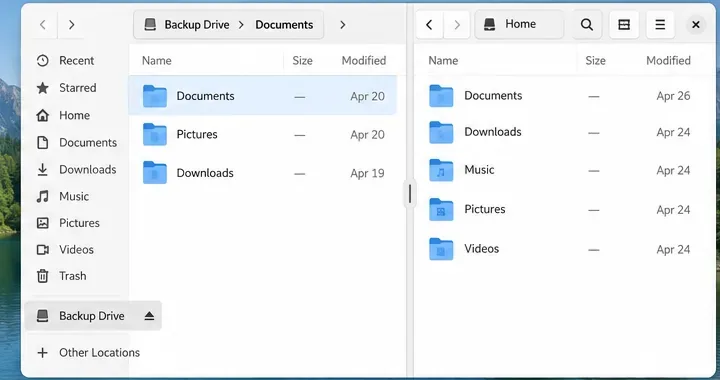
Kopieer na de systeeminstallatie de persoonlijke mappen van de back-upschijf naar de nieuwe thuismap.
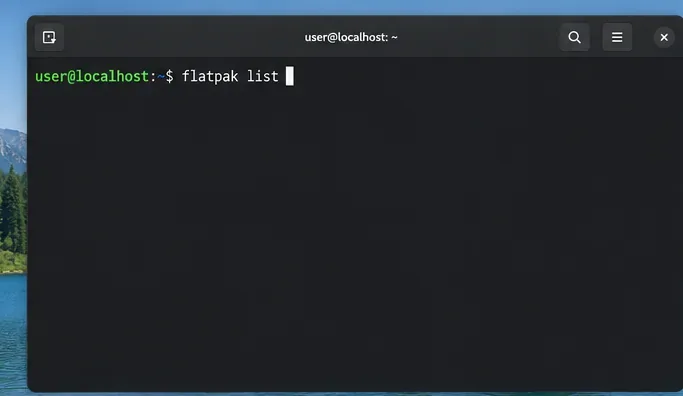
Als je Flatpak-applicaties op Debian hebt geregistreerd, vergelijk die lijst dan met de softwarecatalogus van het nieuwe systeem. Installeer alleen de applicaties die je nog gebruikt opnieuw, open ze vervolgens en controleer of ze toegang hebben tot de benodigde bestanden en apparaten. Met het commando flatpak list --appkun je controleren welke Flatpak-apps op het nieuwe systeem zijn geïnstalleerd.
Gebruik de Flatpak list-opdracht om de applicaties te bekijken nadat u ze opnieuw op de nieuwe desktop hebt geïnstalleerd.
7. Controleer of de machine is opgestart in een OSTree-implementatie.
Open een terminal op het zojuist geïnstalleerde systeem en voer het volgende commando uit:
ostree admin status
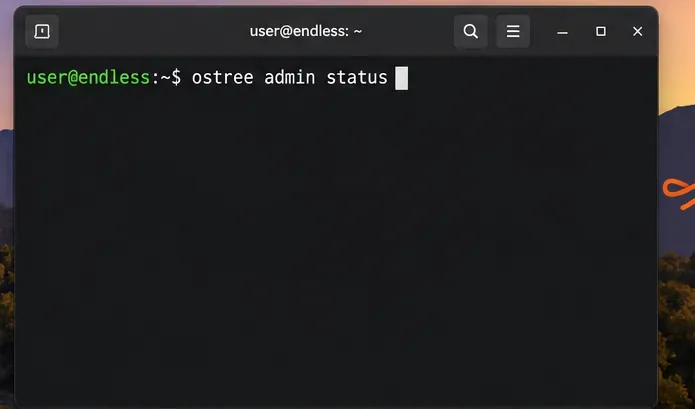
Op een opgestart OSTree-systeem geeft dit commando een lijst van implementaties en markeert de momenteel opgestarte implementatie met een asterisk. De OSTree-handleiding vermeldt dat het commando een foutmelding geeft wanneer het buiten een opgestart OSTree-systeem wordt uitgevoerd. Als het commando niet beschikbaar is of meldt dat het systeem niet is opgestart vanuit OSTree, ga er dan niet van uit dat het Debian-pakket dat u mogelijk eerder hebt geïnstalleerd, Debian onveranderlijk heeft gemaakt; raadpleeg in plaats daarvan de documentatie van het besturingssysteem en het installatieresultaat. Zie de officiële pagina over de beheerdersstatus van OSTree .
Voer na de installatie het commando `ostree admin status` uit om de beschikbare implementaties te controleren en de opgestarte implementatie te identificeren.
Wat als je specifiek een aangepaste Debian OSTree-image nodig hebt?
Dit is een OS-engineeringproject, geen desktopconversie. Begin met een virtuele machine of reservecomputer die je maar één keer hoeft te gebruiken. Bouw een complete Debian-bestandssysteemstructuur, zorg ervoor dat de structuur voldoet aan de OSTree-conventies, zorg voor integratie met initramfs en de bootloader, bepaal welke gegevens in de bestanden /etc, /var, en /homethuishoren en ontwerp hoe pakketten en updates nieuwe commits worden. Test upgrades, onderbroken updates, hardwareondersteuning en rollbacks voordat je de image op een dagelijks werkstation gebruikt.
De handleiding van OSTree zelf legt uit dat het aanpassen van een bestaande distributie beslissingen vereist over de indeling van het bestandssysteem, de opstartintegratie, de systeemgebruikers en het gedrag van pakketbeheerders. Het projectoverzicht verwijst naar op Debian gerichte tools en voorbeelden, maar beschrijft de Garden Linux OSTree image builder als een voorbeeld dat niet geschikt is voor productiegebruik. Beschouw deze repositories als technische referenties, niet als een kant-en-klare migratietool. Voor de meeste Debian-desktopgebruikers is het installeren van een onderhouden, op OSTree gebaseerde distributie de veiligere en beter ondersteunde manier om het model te verkrijgen.
Na de migratie controleert u of de machine normaal opstart, bevestigt u de implementatielijst, herstelt u de back-ups en test u uw essentiële applicaties voordat u alle resterende kopieën van de oude gegevens verwijdert. Het resultaat is een door OSTree beheerde desktopinstallatie, maar het betreft een nieuwe OS-implementatie met herstelde gebruikersgegevens – niet de oorspronkelijke Debian-root die ter plaatse is geconverteerd.