Home
» LINUX
»
Hoe installeer je Latte Dock op KDE Plasma 5?
Hoe installeer je Latte Dock op KDE Plasma 5?
Installeer Latte Dock vanuit de pakketbronnen van uw distributie en start het vervolgens vanuit het KDE Plasma-toepassingsmenu of met de latte-dockopdrachtregel. Controleer eerst de compatibiliteit: het upstream-project van KDE specificeert Plasma 5.24 of later en Qt 5.15 of later. De originele Latte Dock is een Qt 5-toepassing; een upstream-probleem meldt dat deze momenteel niet werkt met Plasma 6. Deze handleiding is voor Plasma 5. Als u Plasma 6 gebruikt, gebruik dan een standaard Plasma-paneel als dock in plaats van dit verouderde pakket te forceren.
1. Controleer uw Plasma-versie
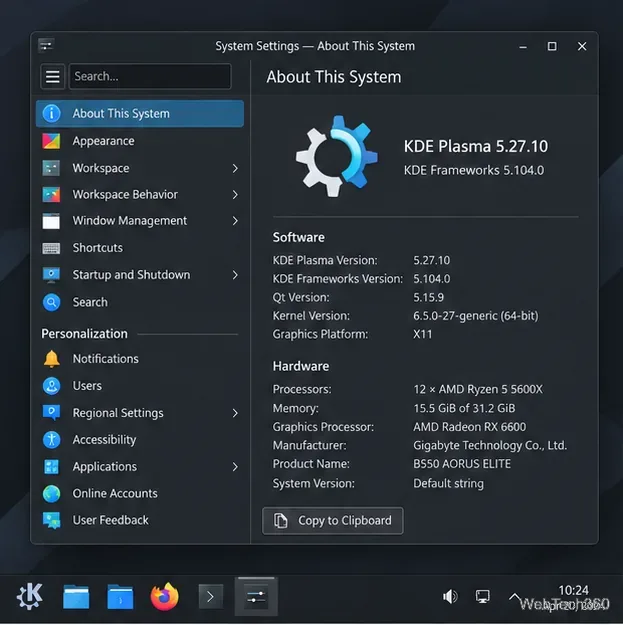
Open Systeeminstellingen → Over dit systeem en controleer de Plasma-versie. Ga alleen verder als het Plasma 5.24 of nieuwer is. De vereisten staan vermeld in de upstream README van het project ; individuele distributiepakketten ondersteunen mogelijk minder versies.
Raadpleeg 'Over dit systeem' om de Plasma-versie te bevestigen voordat u Latte Dock installeert.
2. Controleer of uw distributie een compatibel pakket bevat.
De beschikbaarheid van pakketten verschilt per Linux-release. De pakketindexen tonen momenteel Latte Dock voor Debian 12 (Bookworm) en Ubuntu 24.04 LTS (Noble). Vernieuw op deze systemen de pakketlijst van APT en controleer of er een installeerbaar pakket beschikbaar is.
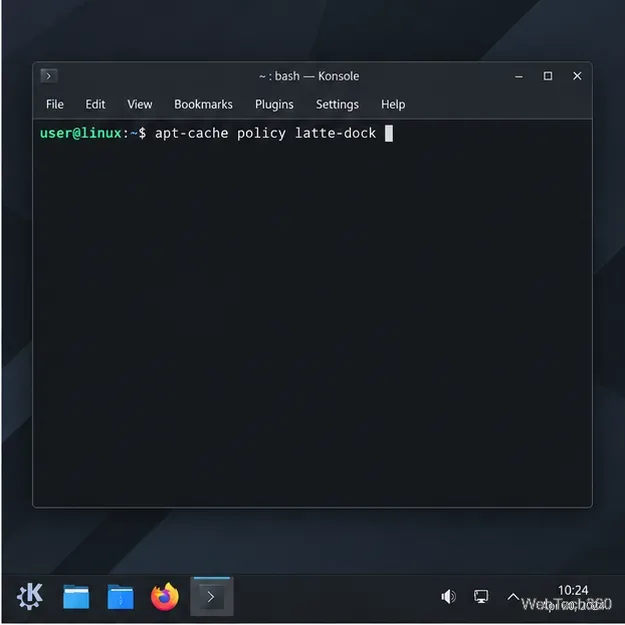
Controleer welke APT-repositories zijn ingeschakeld voordat u de installatie uitvoert.
sudo apt update
apt-cache policy latte-dock
Als Candidateer een versie wordt weergegeven, is het pakket beschikbaar. Als er een foutmelding wordt weergegeven (none), stop dan in plaats van een onbekende repository toe te voegen of een pakket te installeren dat voor een andere release is gebouwd. Vergelijk uw systeem met de officiële Debian Bookworm-pakketgegevens of de Ubuntu Noble-pakketgegevens .
Voor Fedora, controleer dnf info latte-dock; voor openSUSE, controleer zypper info latte-dock. Installeer alleen als uw huidige catalogus een build bevat die compatibel is met Plasma 5. Voor Arch verwijst de upstream README naar de door de community beheerde AUR; controleer het pakketrecept en bevestig de Plasma 5-compatibiliteit voordat u gaat compileren. De README bevat ook links naar de pakketbronnen voor andere distributies.
3. Installeer het pakket
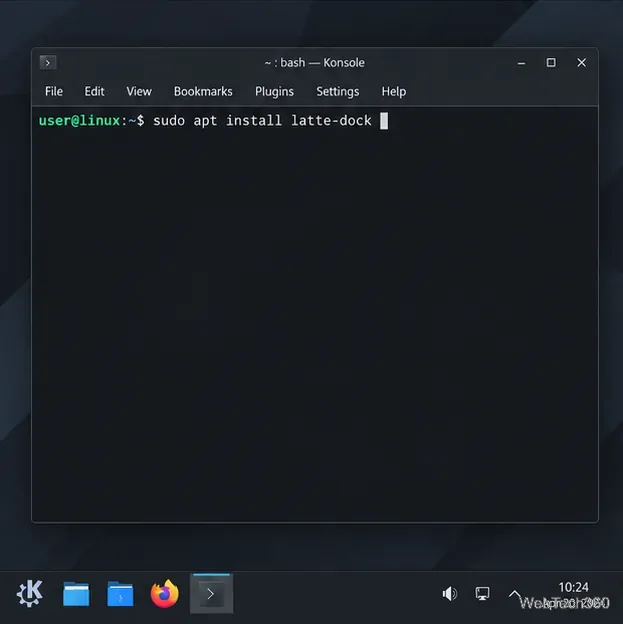
Als APT op Debian 12 of Ubuntu 24.04 een geschikte optie heeft gevonden, installeer deze dan met:
Installeer het distributiepakket nadat u hebt gecontroleerd of het beschikbaar is voor uw systeem.
sudo apt install latte-dock
Bekijk de voorgestelde wijzigingen van de pakketbeheerder en ga vervolgens akkoord met de installatie van Latte Dock en de bijbehorende afhankelijkheden. Gebruik op andere distributies de bijbehorende pakketbeheerder pas nadat u hebt gecontroleerd of het pakket in de repository uw Plasma-versie ondersteunt.
Een build vanuit de broncode is een aparte, op ontwikkelaars gerichte route: hiervoor zijn de Qt 5- en Plasma 5-ontwikkelingsbibliotheken nodig. Als je deze nodig hebt, volg dan de officiële installatie-instructies van KDE voor de lijst met afhankelijkheden en de stappen voor het compileren. Vermijd de oude sudo bash install.shopdracht uit verouderde handleidingen; de officiële procedure is anders.
4. Latte Dock starten
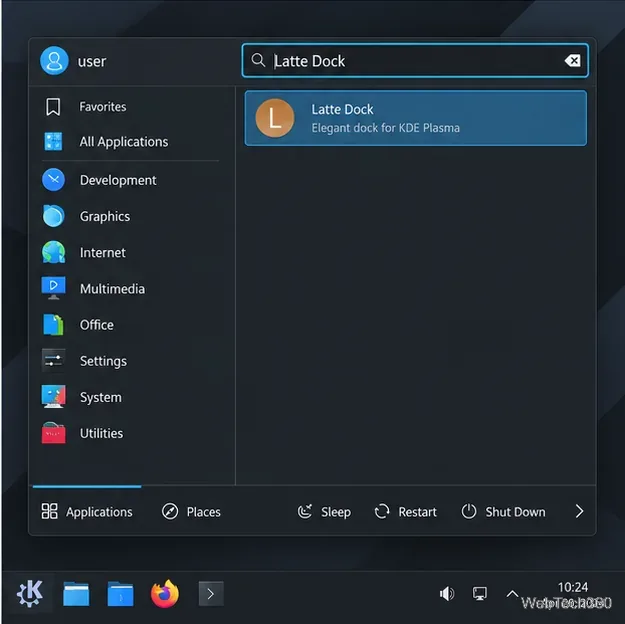
Open de applicatiestarter, zoek naar Latte Dock en selecteer het. Of start het via Konsole:
Zoek na de installatie in de Plasma-applicatiestarter naar Latte Dock.
latte-dock
Start het dock als je normale desktopgebruiker, niet als root sudo. Latte Dock hoort bij je Plasma-sessie; als je het als root start, kunnen instellingen of bestanden de verkeerde eigenaar krijgen.
5. Verplaats een conflicterend plasmapaneel
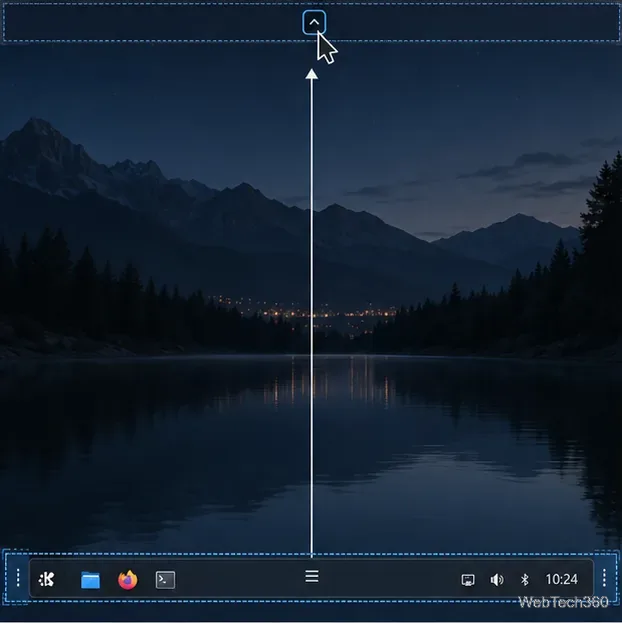
Het standaardpaneel van Plasma bevindt zich vaak aan de onderrand, waar Latte Dock standaard verschijnt. Als het paneel de dock overlapt, klik dan met de rechtermuisknop op een lege plek in het paneel en kies 'Bewerkingsmodus openen' . Sleep het paneel van een lege plek naar de bovenrand en verlaat vervolgens de bewerkingsmodus. U kunt de zichtbaarheid ook instellen op ' Automatisch verbergen' . De KDE Plasma-paneelhandleiding beschrijft deze instellingen. Laat het paneel staan totdat de nieuwe lay-out werkt; verwijderen is niet nodig.
Verplaats het bestaande Plasma-paneel als dit conflicteert met Latte Dock.
6. Zet de steiger op
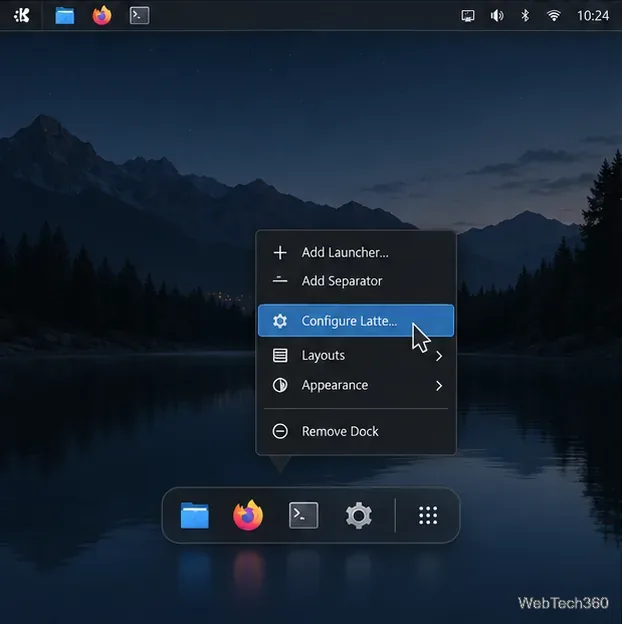
Klik met de rechtermuisknop op Latte Dock en selecteer 'Latte configureren' . Pas de schermrand, uitlijning, grootte en zichtbaarheid aan uw bureaublad aan. Om een toepassing vast te zetten, opent u het contextmenu van het dock, kiest u 'Launcher toevoegen ' en selecteert u de toepassing. Deze instellingen kunnen later worden gewijzigd zonder het pakket opnieuw te installeren.
Open Configure Latte vanuit het contextmenu van het dock om de positie en het gedrag ervan te wijzigen.
7. Latte Dock automatisch starten bij het inloggen
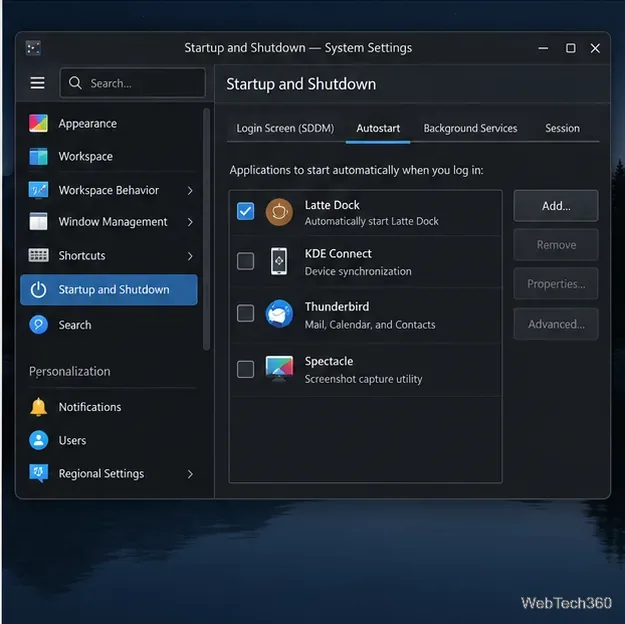
Open Systeeminstellingen → Opstarten en afsluiten → Automatisch starten , kies Toevoegen… en selecteer Latte Dock in de lijst met toepassingen. Controleer of de optie is ingeschakeld. De FAQ van KDE over Latte Dock beschrijft deze werkwijze. Als u meer dan één desktopomgeving gebruikt, controleer dan de geavanceerde opties van de optie en schakel Automatisch starten alleen in Plasma in, indien beschikbaar.
Gebruik de pagina 'Automatisch opstarten' van Plasma om Latte Dock te starten wanneer u zich aanmeldt.
8. Test de installatie en los veelvoorkomende problemen op.
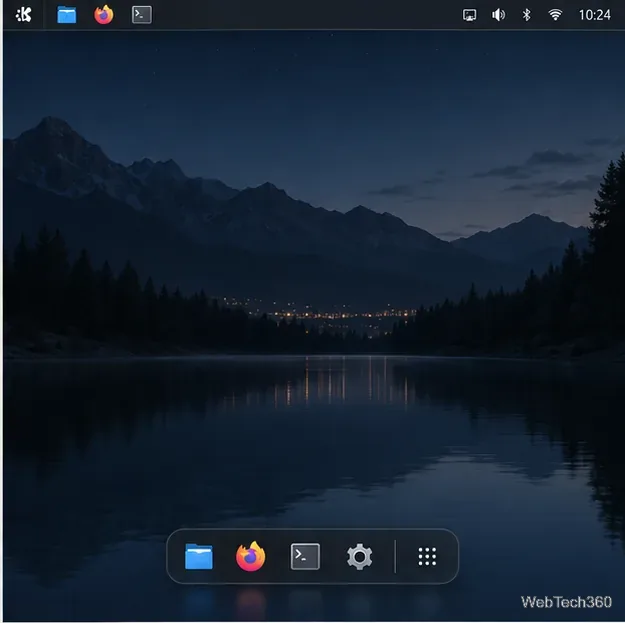
Meld je af en weer aan om te controleren of het dock één keer verschijnt. Zo niet, start het programma dan latte-dockvanuit Konsole en lees eventuele foutmeldingen. Controleer of je een pakket hebt geïnstalleerd dat geschikt is voor Plasma 5 en of het systeem nog steeds beschikt over de benodigde Qt 5- en KDE Frameworks-bibliotheken. Als het dock achter een ander paneel verschijnt, verplaats of verberg dat paneel dan automatisch en controleer de schermrand- en zichtbaarheidsinstellingen van Latte.
Controleer na het opnieuw inloggen of het dock één keer verschijnt, los van het bovenpaneel.
De originele Latte Dock is geen ondersteunde dock voor Plasma 6. Het ingebouwde paneel van Plasma kan worden gecentreerd, aangepast in grootte en automatisch verborgen voor een vergelijkbare launcherbalk. Als je Latte Dock via APT hebt geïnstalleerd en het wilt verwijderen, voer dan het commando uit sudo apt remove latte-dock; gebruik de pakketbeheerder van je distributie als je het op een andere manier hebt geïnstalleerd.