Home
» LINUX
»
Los het probleem "Bluetooth-adapter niet gevonden" op in de Pardus 23 desktopcomputer.
Los het probleem "Bluetooth-adapter niet gevonden" op in de Pardus 23 desktopcomputer.
Als Pardus 23 aangeeft dat er geen Bluetooth-adapter beschikbaar is, is de snelste manier om het probleem op te lossen te achterhalen waar de detectie mislukt. Een Bluetooth-apparaat moet verschillende stappen doorlopen voordat de desktopcomputer het kan gebruiken: de firmware van de computer moet de hardware beschikbaar maken, de Linux-kernel moet het herkennen, de radio mag niet geblokkeerd zijn, de BlueZ Bluetooth-service moet actief zijn en de desktopcomputer moet met die service kunnen communiceren.
Deze handleiding volgt die volgorde. Hij is geschreven voor beginners, maar voorkomt de veelgemaakte fout om willekeurige stuurprogramma's te installeren voordat gecontroleerd is wat het systeem al kan zien. Pardus 23 is gebaseerd op de Debian 12-generatie en gebruikt de Linux 6.1-serie in de 23.x-releases. Het Pardus-project vermeldt zowel XFCE- als GNOME-edities voor de Pardus 23-lijn, dus de grafische menu's kunnen er anders uitzien, terwijl de onderstaande terminalcontroles van toepassing blijven. Vanaf oktober 2026 valt Pardus 23.5 nog steeds binnen de door Pardus gepubliceerde ondersteuningsperiode. Zie het officiële Pardus-versieschema en de release-opmerkingen van Pardus 23 .
Voordat je iets verandert: identificeer het symptoom.
"Bluetooth-adapter niet gevonden" is iets anders dan "mijn koptelefoon wordt niet gevonden". Een adapter , ook wel Bluetooth-controller genoemd, is de radio in de computer of USB-dongle die Bluetooth-functionaliteit biedt. Een headset, muis, telefoon of toetsenbord is een apart Bluetooth-apparaat.
Als bluetoothctl lister een controller wordt weergegeven, kan Linux al een Bluetooth-adapter detecteren. Je probleem ligt waarschijnlijk eerder bij de voeding, het scannen, het koppelen of de compatibiliteit van het apparaat.
Als bluetoothctl lister geen controller wordt weergegeven, ga dan verder met de onderstaande hardware-, rfkill-, service- en firmwarecontroles.
Als Bluetooth direct na een kernel-, firmware-, BIOS- of hardwarewijziging is verdwenen, noteer dan het tijdstip. Dit kan later helpen om de oorzaak te achterhalen.
Voor opdrachten die met een bepaalde letter beginnen, hebt u een beheerderswachtwoord nodig sudo. Sla al uw geopende werk op voordat u de services opnieuw start of de computer opnieuw opstart.
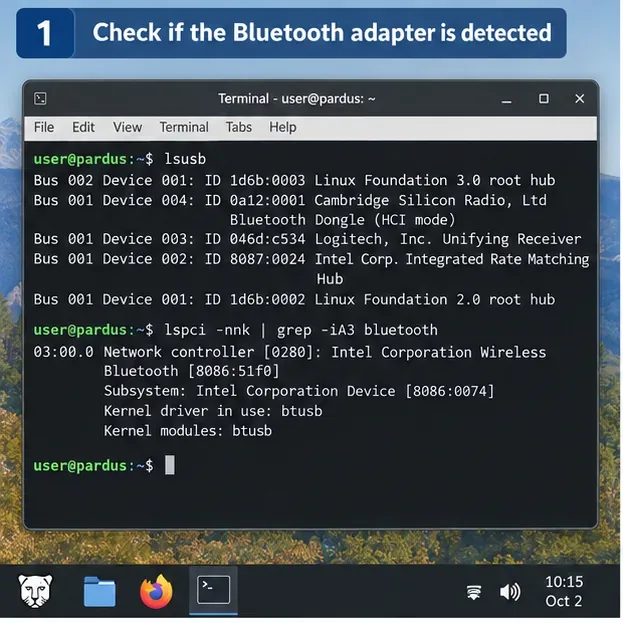
1. Controleer of Pardus de Bluetooth-hardware detecteert.
Open een terminal en begin met:
lsusb
Veel ingebouwde Bluetooth-modules zijn intern via USB verbonden, zelfs als Wi-Fi op dezelfde laptopkaart aanwezig is. Zoek naar een regel met de vermelding van Bluetooth of een fabrikant zoals Intel, Realtek, Broadcom, Qualcomm, Cambridge Silicon Radio of een andere fabrikant van draadloze modules. U kunt ook de PCI-apparaten controleren op de gecombineerde draadloze controller.
Begin met te controleren of de hardware voorkomt in de lijsten met USB- of PCI-apparaten. De fabrikant- en apparaat-ID's kunnen u later helpen bij het selecteren van het juiste firmwarepakket.
Wat het resultaat betekent: als de adapter wordt weergegeven lsusb, wordt de hardware in ieder geval door de kernel herkend. Dat is een nuttige stap voorwaarts; ga niet meteen over tot het kopen van een nieuwe adapter. Als geen van beide commando's relevante hardware weergeeft, schakel de computer dan volledig uit, controleer alle draadloze knoppen of fysieke radioschakelaars en inspecteer de BIOS/UEFI-instellingen voor draadloze of Bluetooth-besturing. Test ook een USB-dongle in een andere USB-poort.
Als u een virtuele machine gebruikt, vergeet dan niet dat de hostcomputer het Bluetooth USB-apparaat moet doorgeven aan de virtuele machine. Pardus kan geen hardware detecteren die niet door de virtualisatielaag wordt weergegeven.
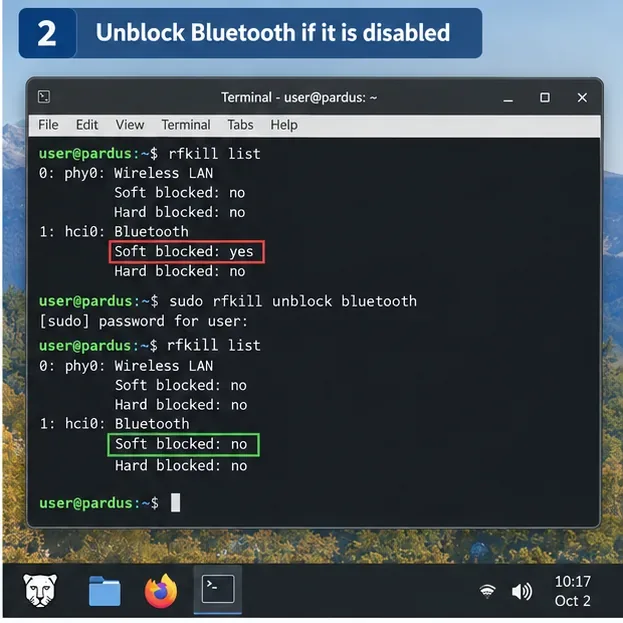
2. Zorg ervoor dat Bluetooth niet wordt geblokkeerd door rfkill.
rfkillDit is het Linux-mechanisme waarmee radiozenders zoals Wi-Fi en Bluetooth kunnen worden in- of uitgeschakeld. Uitvoeren:
rfkill list
Zoek de Bluetooth-ingang. De belangrijke velden zijn Soft blockeden Hard blocked.
Soft blocked: yes betekent dat de radio door de software is uitgeschakeld. Wis dit met sudo rfkill unblock bluetooth.
Hard geblokkeerd: ja betekent dat de software de radio niet zelf opnieuw kan inschakelen. Controleer een hardwarematige draadloze schakelaar, een functietoets op de laptop, de vliegtuigmodus of een BIOS/UEFI-instelling.
Een softwareblokkering kan worden opgeheven met rfkill. Bij een harde blokkering moet in plaats daarvan de hardware-instellingen of de firmware worden gecontroleerd.
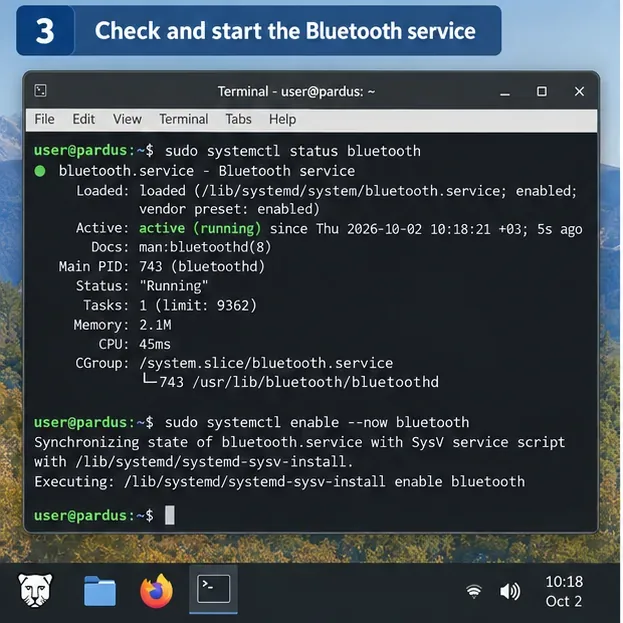
BlueZ is de standaard Linux Bluetooth-protocolstack. De bijbehorende achtergrondservice bluetoothdbeheert Bluetooth-controllers en -apparaten. Controleer het met:
systemctl status bluetooth
Als de service is geïnstalleerd maar inactief is, start deze dan en schakel hem in voor toekomstige opstartmomenten:
sudo systemctl enable --now bluetooth
De Bluetooth-service moet normaal gesproken actief zijn voordat de desktopinstellingen of bluetoothctl een adapter kunnen beheren.
Als de opdracht meldt dat het bestand bluetooth.serviceniet bestaat, ga dan verder met de pakketcontrole. Als de service start maar direct weer uitvalt, start deze dan niet herhaaldelijk opnieuw. Controleer de logbestanden in stap 6, want deze kunnen een ontbrekend firmwarebestand of een driverfout aan het licht brengen.
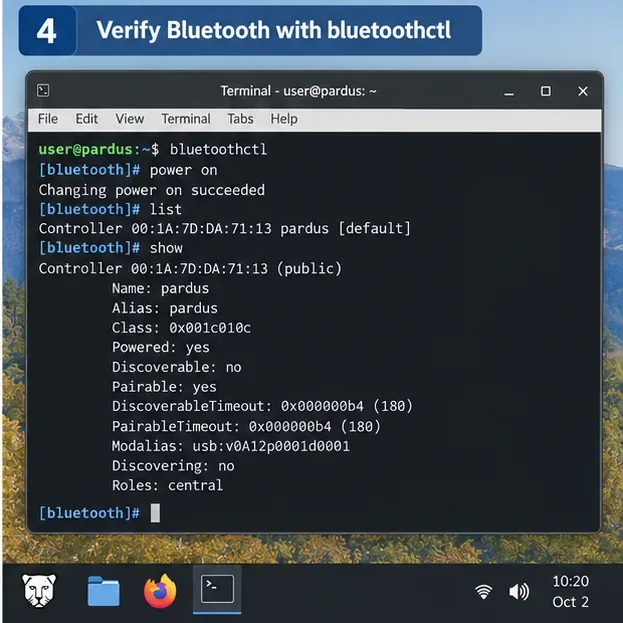
4. Vraag BlueZ of het een controller heeft.
Voer nu het volgende commando uit:
bluetoothctl list
bluetoothctl show
Het listcommando geeft een lijst van beschikbare Bluetooth-controllers weer en showtoont de eigenschappen van de geselecteerde controller. Deze commando's worden beschreven in de Debian bluetoothctl-handleiding .
Als er een controller verschijnt maar deze is uitgeschakeld, open dan de interactieve tool:
bluetoothctl
power on
show
quit
Als bluetoothctl een controller kan weergeven en 'Powered: yes' laat zien, is de adapter aanwezig en kan BlueZ ermee communiceren.
Op dit punt kan een "adapter niet gevonden"-melding in een desktop-app duiden op een probleem met de desktopsessie of de grafische gebruikersinterface (GUI) in plaats van een ontbrekend kernelapparaat. Meld u af en weer aan, of herstart de computer eenmaal nadat u de onderstaande update- en servicecontroles hebt voltooid. Als bluetoothctl listhet bestand leeg is, ga dan verder.
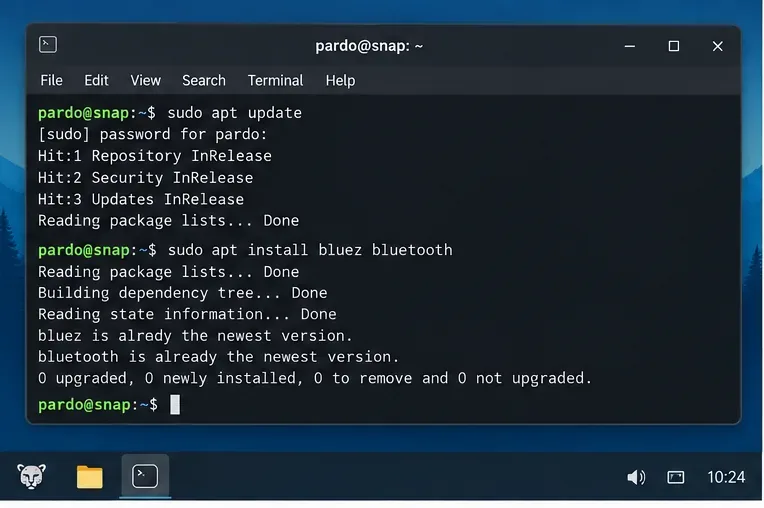
5. Controleer of de Bluetooth-pakketten zijn geïnstalleerd en actueel zijn.
Pardus 23 ontvangt pakketupdates via de Pardus-repositories en het project raadt aan om een bestaande Pardus 23-installatie up-to-date te houden. De update-notities van Pardus laten ook zien dat BlueZ tijdens de 23.x-levenscyclus is bijgewerkt. Je kunt de Pardus Updater-applicatie gebruiken of APT vanuit een terminal:
sudo apt update
sudo apt upgrade
Controleer vervolgens de kernpakketten:
dpkg -l bluez bluetooth
Als een van beide pakketten ontbreekt, installeer het dan:
sudo apt install bluez bluetooth
Werk eerst de pakketmetadata bij en installeer vervolgens de essentiële Bluetooth-pakketten alleen als deze ontbreken of beschadigd zijn.
Beschouw het opnieuw installeren van pakketten niet als een universele oplossing. Als de kernel de adapter niet kan detecteren, zal het opnieuw installeren van BlueZ alleen de hardware niet laten verschijnen. De officiële update-aankondiging van Pardus 23 is een nuttige referentie voor de onderhouden 23.x-pakketbasis.
6. Zoek naar firmware- of driverfouten in het kernel-logboek.
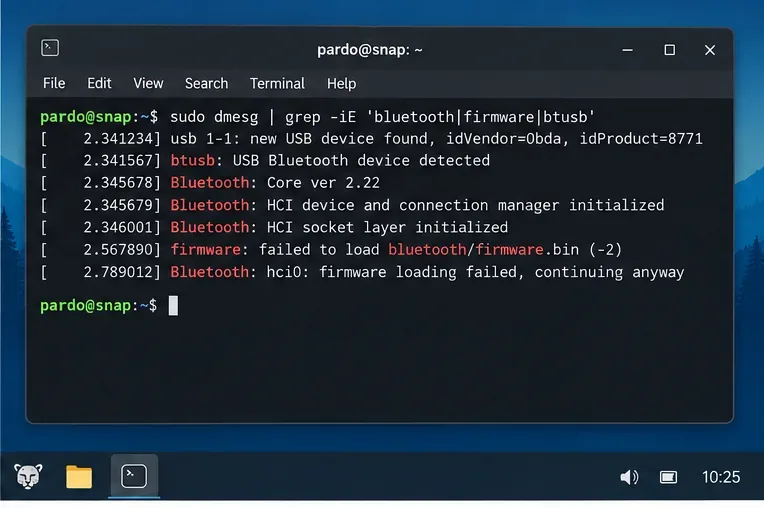
Firmware is in deze context een klein binair bestand dat door het besturingssysteem in sommige draadloze chips wordt geladen. Het is iets anders dan de BIOS/UEFI-firmware van je moederbord. Een Bluetooth-adapter kan wel worden herkend, lsusbmaar toch niet initialiseren als het benodigde firmwarebestand ontbreekt.
Controleer recente kernelberichten:
sudo dmesg | grep -iE 'bluetooth|btusb|firmware'
Kernelberichten kunnen een gedetecteerde USB Bluetooth-controller onderscheiden van een controller die tijdens het laden van de firmware een foutmelding geeft.
Let op zinnen zoals firmware: failed to load, Direct firmware load failed, Bluetooth: hci0, of btusb. De exacte bestandsnaam en leverancier zijn belangrijk. Installeer niet zomaar elk firmwarepakket dat je kunt vinden.
Kies de firmware op basis van de daadwerkelijke hardware.
Voor Debian 12-generatie systemen worden firmwarepakketten geleverd via de non-free-firmwarecomponent. De officiële repositoryconfiguratie van Pardus 23 bevat deze component. Voorbeelden uit de officiële pakketcatalogus van Debian zijn:
firmware-realtek voor Realtek netwerkhardware, inclusief ondersteunde Bluetooth-chips.
bluez-firmware , een term die Debian specifiek beschrijft voor bepaalde Broadcom BCM203x- en Raspberry Pi Bluetooth-hardware.
Gebruik de leveranciers-/apparaat-ID's uit stap 1 en de exacte ontbrekende bestandsnaam om dmesgte bepalen welk pakket geschikt is. Als u de hardware niet met zekerheid kunt koppelen, is het veiliger om de ID's te verzamelen en contact op te nemen met de Pardus-ondersteuning dan om repositories van derden toe te voegen of willekeurige firmware-blobs te downloaden.
7. Start Bluetooth opnieuw op nadat de pakketten of firmware zijn hersteld.
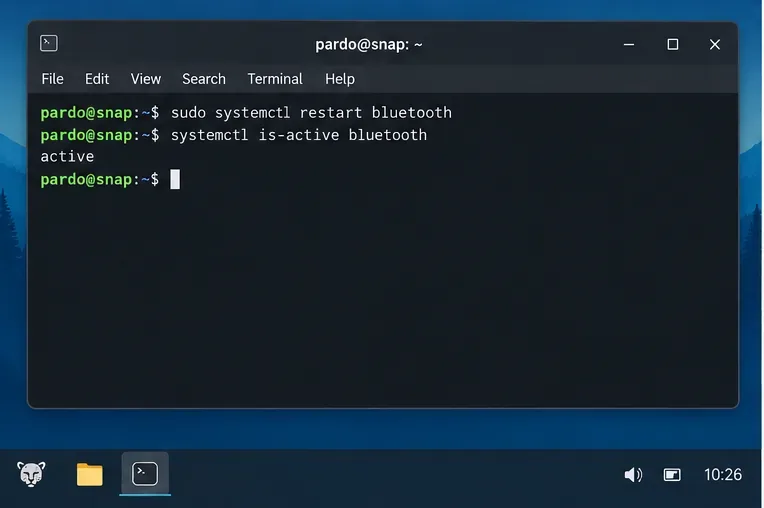
Nadat u het juiste pakket hebt geïnstalleerd, start u de service opnieuw:
sudo systemctl restart bluetooth
systemctl is-active bluetooth
bluetoothctl list
Na het wijzigen van Bluetooth-pakketten of -firmware, start u de service opnieuw en controleert u of systemd aangeeft dat deze actief is.
Als je nieuwe firmware hebt geïnstalleerd, is een volledige herstart vaak de beste volgende stap, omdat de kernel hierdoor de Bluetooth-hardware opnieuw initialiseert tijdens het opstarten. Herhaal na het herstarten rfkill listde stappen bluetoothctl list. Je hoeft de pakketinstallatie niet steeds te herhalen.
8. Ga terug naar het Bluetooth-paneel op het bureaublad.
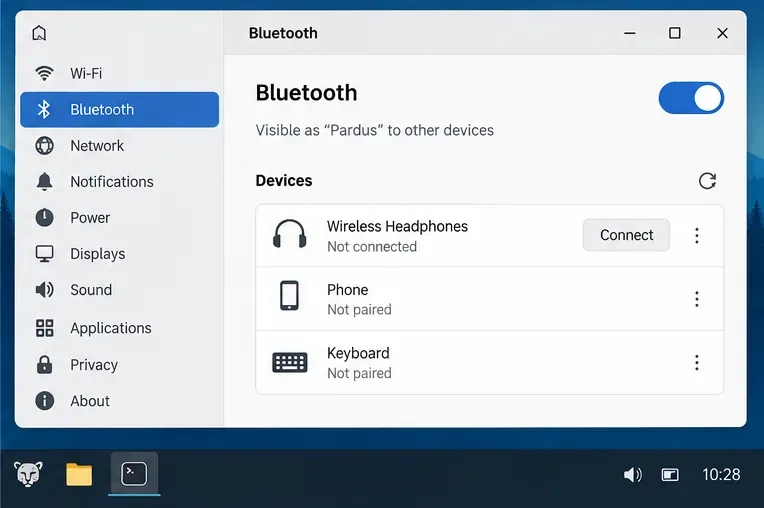
Zodra bluetoothctl lister een controller wordt weergegeven en bluetoothctl showdeze aangeeft dat hij is ingeschakeld, open je de Bluetooth-instellingen van je desktopomgeving. Schakel Bluetooth in en wacht een paar seconden totdat de apparaten verschijnen.
De laatste controle betreft het Bluetooth-paneel van de desktopcomputer: de radio moet ingeschakeld zijn en de interface moet naar apparaten in de buurt kunnen zoeken.
XFCE en GNOME hebben niet exact dezelfde bedieningselementen, dus maak je geen zorgen als je paneel er niet identiek uitziet. Pardus ondersteunt officieel beide desktopomgevingen in de Pardus 23-familie.
Hoe de resultaten te interpreteren
Wat je ziet
Meest nuttige vervolgactie
Geen Bluetooth-hardware aanwezig lsusb, geen relevante draadloze controller en geen Bluetooth rfkill-vermelding.
Controleer het BIOS/UEFI, een fysieke draadloze controller, de USB-verbinding of een hardwarefout. Wijzigingen in het softwarepakket zullen waarschijnlijk niet helpen totdat de hardware zichtbaar is.
Bluetooth wordt vermeld rfkillen is gedeeltelijk geblokkeerd.
Voer de opdracht uit sudo rfkill unblock bluetoothen controleer vervolgens de service en de controller opnieuw.
Bluetooth is volledig geblokkeerd.
Gebruik de radioschakelaar/functietoets van de laptop of de BIOS/UEFI-instelling. Een softwarematige deblokkering kan een harde blokkering niet opheffen.
systemctl status bluetoothzegt dat de dienst ontbreekt
Installeer de BlueZ/Bluetooth-pakketten vanuit de Pardus-repository's.
De hardware is wel aanwezig lsusb, maar dmesger wordt een ontbrekend firmwarebestand gemeld.
Identificeer de fabrikant/apparaat-ID van de adapter en installeer het bijbehorende firmwarepakket in plaats van te gokken.
bluetoothctl listtoont een controller
De adapter is gedetecteerd. Ga verder met het oplossen van problemen met de voeding, het scannen, het koppelen of de desktopsessie in plaats van naar stuurprogramma's te zoeken.
Veelgemaakte fouten die je moet vermijden
Installeer willekeurige stuurprogramma's via webzoekopdrachten. Pardus 23 biedt al een ondersteunde kernel, BlueZ en firmwarepakketten via zijn repositories. Identificeer het apparaat voordat u iets externs toevoegt.
Als wifi werkt, moet Bluetooth ook werken. Een gecombineerde draadloze netwerkkaart kan wifi en Bluetooth beschikbaar maken via verschillende kernelpaden en firmwarebestanden.
Een ontbrekend randapparaat verwarren met een ontbrekende adapter. Als bluetoothctl lister een controller wordt weergegeven, is de adapter aanwezig, zelfs als je hoofdtelefoon nog niet zichtbaar is.
Een harde rfkill-blokkering wordt genegeerd. Het opnieuw installeren van software heft een hardwarematige blokkering niet op.
Het herhaaldelijk herstarten van services zonder de logbestanden te lezen. Een service die steeds uitvalt, laat meestal een aanwijzing achter in systemctl statushet logbestand of in het logboek dmesg.
Wanneer moet je stoppen met het oplossen van problemen in software?
Als de adapter lsusbna een koude afsluiting, BIOS/UEFI-controle en USB-poortcontrole niet in de relevante hardwarelijsten verschijnt, ligt het probleem mogelijk onder het besturingssysteemniveau. Hetzelfde geldt als dezelfde USB Bluetooth-dongle niet wordt gedetecteerd op een andere computer; dan is de dongle zelf waarschijnlijk defect.
Als de hardware wel wordt gedetecteerd, maar een specifiek firmwarebestand herhaaldelijk niet laadt, zelfs niet na installatie van het juiste Pardus/Debian-firmwarepakket, noteer dan de uitvoer van deze commando's voordat u om hulp vraagt:
uname -a
lsusb
rfkill list
systemctl status bluetooth --no-pager
bluetoothctl list
sudo dmesg | grep -iE 'bluetooth|btusb|firmware'
Vermeld de exacte Pardus 23-puntrelease en of u XFCE of GNOME gebruikt. Deze informatie maakt het veel gemakkelijker om een probleem met de hardware, firmware, kernel, BlueZ of de desktopomgeving te identificeren zonder te hoeven gissen.
Kortom
De meest betrouwbare oplossing voor de foutmelding "Bluetooth-adapter niet gevonden" op de Pardus 23 is niet één commando. Het is een kort diagnoseproces: controleer of Linux de hardware herkent, verwijder eventuele rfkill-blokkeringen, controleer of BlueZ is geïnstalleerd en actief is, controleer of er bluetoothctleen controller wordt gevonden en onderzoek pas daarna de firmware. Als de controller wordt gevonden bluetoothctl, behandel het probleem dan niet langer als een ontbrekende adapter, maar ga verder met de normale stappen voor het koppelen of het oplossen van problemen met apparaatdetectie.