Home
» LINUX
»
Los het probleem "Failed to Start Load Kernel Modules" op tijdens het opstarten van SLES.
Los het probleem "Failed to Start Load Kernel Modules" op tijdens het opstarten van SLES.
Het SLES-opstartbericht "Failed to Start Load Kernel Modules" betekent meestal systemd-modules-load.servicedat er geprobeerd is om ten minste één kernelmodule te laden en dat één verzoek is mislukt. Het nuttige doel is niet alleen om de rode opstartregel te verbergen. Een goede reparatie zorgt ervoor dat de service gezond blijft, verwijdert verouderde moduleverzoeken, behoudt alle stuurprogramma's die de machine daadwerkelijk nodig heeft en blijft functioneren na een herstart.
Deze handleiding is geschreven voor SUSE Linux Enterprise Server 15 en is afgestemd op de huidige SLES 15 SP7-beheerhandleiding. SUSE documenteert dat systemd-modules-load.servicemodules die in het bestand worden genoemd, worden geladen /etc/modules-load.d/*.conf, terwijl de meeste moderne hardwaremodules normaal gesproken automatisch worden geladen wanneer apparaten worden gedetecteerd. Dat onderscheid is belangrijk: als een verouderde statische vermelding verwijst naar een module die niet meer bestaat, is het verwijderen of corrigeren van die vermelding vaak veiliger dan het geforceerd terugplaatsen van een verouderd stuurprogramma in het systeem. Zie de SUSE- documentatie over het beheren van kernelmodules voor SLES 15 SP7 .
Hoe een succesvolle oplossing eruit zou moeten zien.
Voordat je iets verandert, bepaal eerst wat het gewenste resultaat is. Na de reparatie:
systemctl status systemd-modules-load.serviceEen mislukt resultaat mag niet langer worden gerapporteerd.
Het logbestand zou na een nieuwe opstart geen module-laadfout meer moeten weergeven.
Als de module daadwerkelijk nodig is, modprobe MODULE_NAMEzou de implementatie succesvol moeten zijn en zou de bijbehorende hardware of functie moeten werken.
Als de module verouderd is, moet het verouderde verzoek worden verwijderd in plaats van vervangen door een niet-gerelateerde module.
Als het probleem verband houdt met het opstarten in een vroeg stadium, moet het initramfs opnieuw worden opgebouwd en zou de machine normaal opnieuw moeten opstarten.
Als niet al deze controles op uw situatie van toepassing zijn, gebruik dan de controles die overeenkomen met het defecte onderdeel. Een server kan bijvoorbeeld succesvol opstarten, zelfs als een optionele module niet werkt. Dat is nog steeds de moeite waard om op te lossen, maar het is iets anders dan een ontbrekende opslagdriver die ervoor zorgt dat het rootbestandssysteem niet verschijnt.
Stap 1: Bevestig de defecte eenheid en noteer de exacte modulefout.
Begin bij de service zelf in plaats van te gissen op basis van het welkomstscherm:
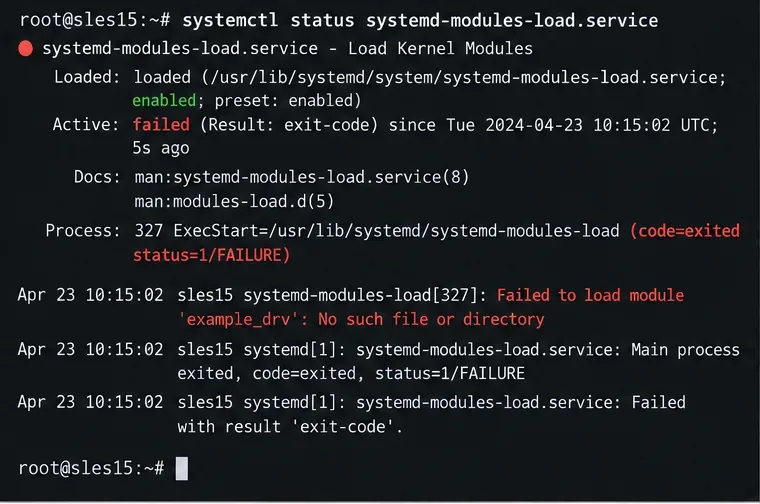
sudo systemctl status systemd-modules-load.service --no-pager
Zoek naar een modulenaam en een foutmelding zoals Module ... not found, No such device, Operation not permitted, of een bericht dat een niet-ondersteunde module is geweigerd. De exacte formulering bepaalt de vervolgactie.
Een representatieve weergave van de servicestatus: focus op de modulenaam en de eerste concrete laadfout in plaats van alleen op de uiteindelijke mislukte status.
Als de statusuitvoer onvolledig is, bewerk de configuratie dan nog niet. Haal eerst het volledige opstartlogboek op.
Stap 2: Lees het opstartlogboek voordat u modulebestanden wijzigt.
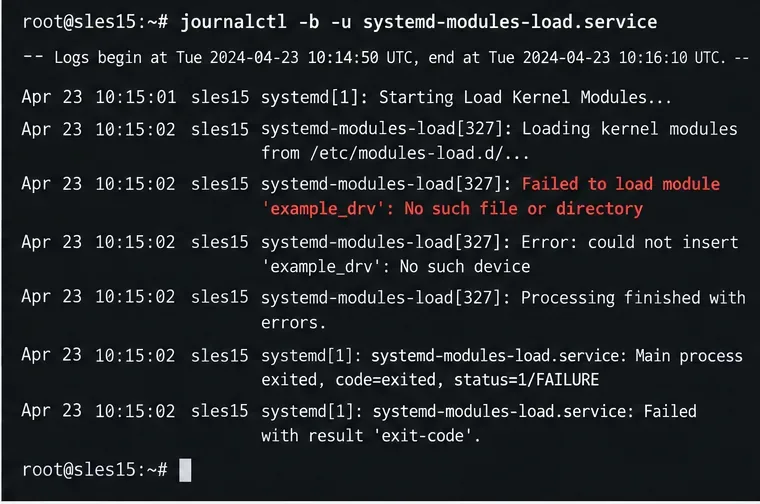
Vraag alleen deze service op voor de huidige opstartprocedure:
Het eerste commando geeft aan welke statische laadaanvraag is mislukt . Het kernel-logboek kan extra context bieden, zoals een driver die het gedetecteerde apparaat weigert, een firmware-afhankelijkheid, problemen met de handtekening of een andere fout op een lager niveau.
Het servicelogboek wijst het probleem toe aan de moduleaanvraag die tijdens het opstarten is mislukt. Dit is het bewijs dat nodig is voordat voor een reparatie gekozen kan worden.
Een resultaat zoals dit Module foo not found in directory /lib/modules/...wijst meestal op een verouderde configuratie, een mismatch tussen kernel en pakket, of een driver van derden die niet opnieuw is gecompileerd voor de actieve kernel. No such deviceis anders: het modulebestand kan wel bestaan, maar de huidige hardware of het virtuele apparaat komt mogelijk niet overeen met wat de driver verwacht.
Stap 3: Zoek uit wie SLES opdracht geeft om die module te laden.
Zoek naar de normale statische-belastingslocaties en modprobe-configuratie:
Vervang dit MODULE_NAMEdoor de naam uit het logboek. Op SLES 15 SP7 zijn lokale vermeldingen in /etc/modules-load.d/de standaard door de beheerder beheerde locatie voor modules die bij het opstarten moeten worden geladen, terwijl verpakte vermeldingen onder kunnen bestaan /usr/lib/modules-load.d/. SUSE merkt op dat de meeste modules helemaal geen handmatige vermelding in modules-load.d nodig hebben.
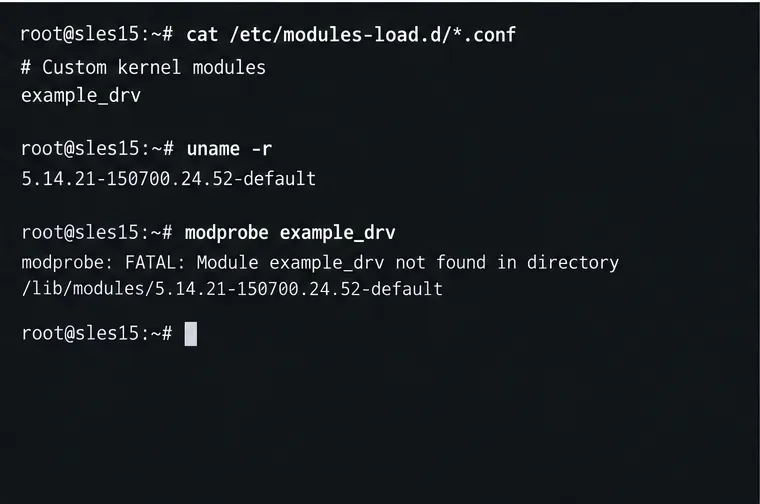
Controleer vervolgens of de actieve kernel de module daadwerkelijk bevat:
Vergelijk de geconfigureerde modulenaam met de naam van de actieve kernel. Een statische vermelding die een module noemt die niet in die kernel aanwezig is, is een sterke aanwijzing voor een verouderde configuratie of een ontbrekend stuurprogrammapakket.
Als de module verouderd is
Verwijder of schakel het lokale bestand uit dat erom vraagt. Verwijder geen leveranciersbestand /usr/libom de foutmelding te onderdrukken, want pakketupdates kunnen het herstellen. Als u vaststelt dat een lokaal /etc/modules-load.d/*.confbestand is aangemaakt voor verouderde hardware of software, verwijder dan die lokale vermelding en test opnieuw.
Als de module zou moeten bestaan, maar modinfo deze niet kan vinden.
Controleer of de actieve kernel overeenkomt met de geïnstalleerde modulestructuur:
uname -r
ls -ld /lib/modules/$(uname -r)
rpm -q kernel-default
Een veelgebruikte kwaliteitscontrole is eenvoudig: /lib/modules/$(uname -r)het bestand moet bestaan en de modules bevatten voor de kernel die daadwerkelijk draait. Als een driver van een derde partij is gecompileerd voor een oudere kernel, installeer of compileer die driver dan opnieuw met de huidige SLES-kernel volgens de door de leverancier aanbevolen procedure. Vermijd het kopiëren van een .kobestand van een andere kernelversie alleen om modprobeiets te vinden; verschillen in kernel-ABI of -signatuur kunnen dit onveilig of ineffectief maken.
Als de module op de zwarte lijst staat
Zoek naar een zwarte lijst of installeer een overschrijving:
Verwijder een blacklist pas nadat je hebt vastgesteld waarom deze is toegevoegd. Een blacklist kan het systeem beschermen tegen een conflicterend stuurprogramma. De modulehandleiding van SUSE beschrijft zowel permanente blacklisting als tijdelijke blacklisting tijdens GRUB-gebruik. De juiste oplossing kan daarom zijn om het statische laadverzoek te verwijderen in plaats van de blacklist zelf.
Als SLES een niet-ondersteunde module meldt
Schakel het automatisch laden van niet-ondersteunde modules niet in. SLES markeert kernelmodules op basis van hun ondersteuningsstatus, en het forceren van een niet-ondersteunde module kan de ondersteuning beïnvloeden. SUSE beschrijft het uitzonderingsmechanisme voor test- of leveranciershotfixscenario's in de beheerdershandleiding. Gebruik dit alleen als u de gevolgen voor de ondersteuning begrijpt en een legitieme driververeiste hebt. Dezelfde actuele SUSE-handleiding is beschikbaar op SLES 15 SP7 Administration Guide .
Stap 4: Herbouw initramfs alleen wanneer de wijziging van invloed is op het opstarten.
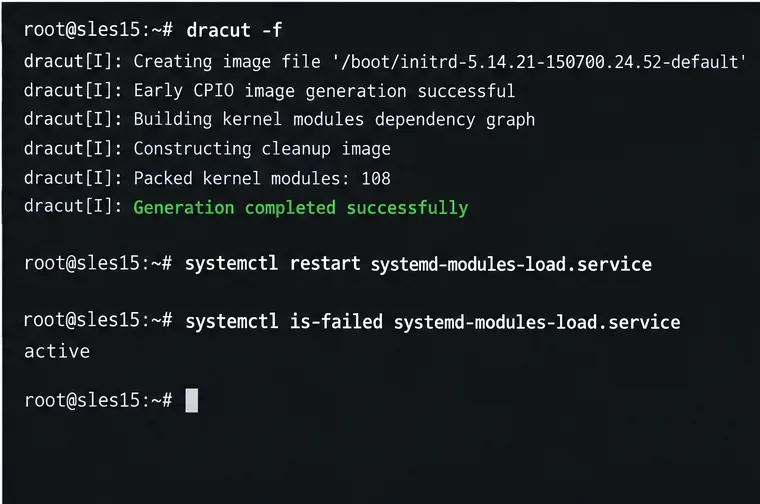
Als de defecte module nodig is binnen de initramfs, of als u een opstartkritieke driver of blacklist-configuratie hebt gewijzigd die daarin moet worden doorgevoerd, genereer dan de image opnieuw:
sudo dracut -f
SUSE beschrijft specifiek hoe de initramfs opnieuw opgebouwd moet worden na wijzigingen in stuurprogramma's die het opstarten beïnvloeden. De huidige handleiding voor het opstartproces legt uit wanneer stuurprogramma's aan de initramfs moeten worden toegevoegd en hoe dracutdeze opnieuw gegenereerd kan worden: Inleiding tot het opstartproces in SLES 15 SP7 .
Voer dit niet dracut -fstandaard uit voor elke fout met een optionele module. Als een gewone post-boot-module alleen in het bestand staat vermeld /etc/modules-load.d, kan het corrigeren van dat bestand voldoende zijn. Het opnieuw opbouwen van initramfs is vooral relevant wanneer de foute configuratie in de opstartimage is ingebed of wanneer het benodigde stuurprogramma beschikbaar moet zijn voordat het daadwerkelijke root-bestandssysteem volledig is aangekoppeld.
Als de reparatie het opstarten in een vroeg stadium beïnvloedt, moet u de initramfs opnieuw opbouwen en vervolgens de service controleren, in plaats van ervan uit te gaan dat een succesvolle dracut-opdracht de oorspronkelijke modulefout automatisch heeft verholpen.
Controleer de reparatie voordat u het incident als afgesloten beschouwt.
Test eerst zonder opnieuw op te starten, zodra dat veilig is:
Het sterkste signaal voor succes is niet dat het consolebericht eenmaal verdwenen is. Het is dat na een nieuwe opstart dezelfde modulefout niet meer optreedt en dat de hardware of het subsysteem dat van de module afhankelijk is, nog steeds werkt.
Wanneer moet je van aanpak veranderen?
Wat je vindt
Beste volgende stap
De module ontbreekt en is niet langer nodig.
Verwijder het verouderde lokale opstartverzoek.
De module ontbreekt, maar is wel vereist.
Herstel het juiste SLES- of leveranciersstuurprogrammapakket voor de actieve kernel; kopieer geen willekeurig modulebinair bestand.
De module bestaat wel, maar geeft de melding "Apparaat niet gevonden".
Controleer de hardware, het VM-apparaatmodel, de PCI/USB-ID's en of het stuurprogramma nog steeds geschikt is.
De module is opzettelijk op de zwarte lijst geplaatst.
Behoud de zwarte lijst en verwijder de tegenstrijdige, geforceerde invoer, tenzij de vereisten zijn gewijzigd.
Een module van derden is gestopt na een kernelupdate.
Gebruik het door de externe leverancier ondersteunde herstel-/herinstallatieproces voor de nieuwe kernel, of start een bekende, goed werkende, ondersteunde kernel op terwijl u de kernel repareert.
Het gaat hier om opstartkritieke opslag, bestandssystemen of multipath-stuurprogramma's.
Beschouw dit als een probleem met initramfs/bootherstel en controleer dit via de console of hersteltoegang voordat u opnieuw opstart.
Beperkingen van deze oplossing
De melding "Failed to Start Load Kernel Modules" is een symptoom, geen op zichzelf staand defect. Deze procedure verhelpt fouten die worden veroorzaakt door statische moduleaanvragen, ontbrekende of niet-overeenkomende modules, blacklists en initramfs-synchronisatie. Het vervangt geen hardwarediagnostiek, ondersteuning voor stuurprogramma's van derden, werkzaamheden met betrekking tot Secure Boot-ondertekening of gegevensherstel wanneer het rootapparaat zelf niet beschikbaar is.
Voor SLES-systemen in productieomgevingen is het belangrijk de ondersteunbaarheid te waarborgen: geef de voorkeur aan de module die bij uw SLES-kernel wordt geleverd, zorg ervoor dat stuurprogramma's van derden overeenkomen met de ondersteuningsmatrix van de leverancier en gebruik de gedocumenteerde mechanismen van SUSE in plaats van controles te omzeilen om een servicefout te verhelpen. De reparatie is voltooid wanneer de servicestatus, het opstartlogboek en de afhankelijke hardware het er allemaal over eens zijn dat het probleem is opgelost.